

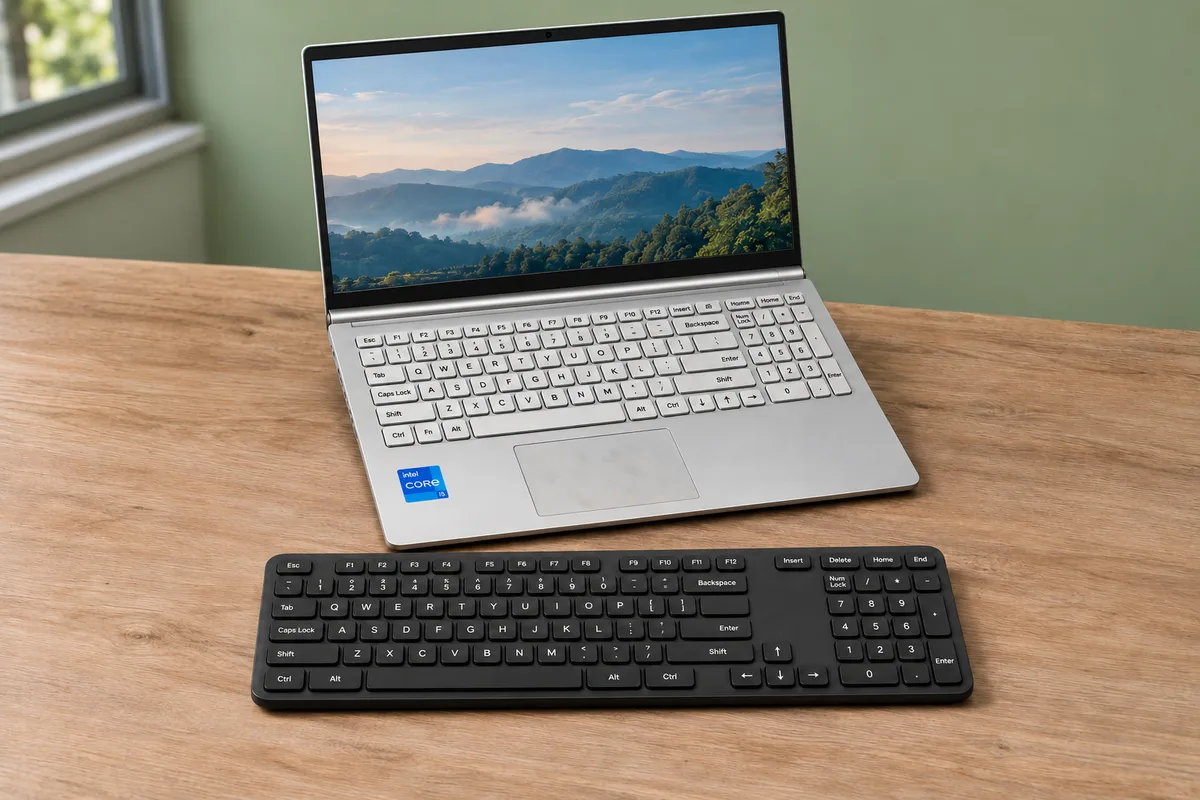
Puedes desactivar el teclado integrado del portátil en Windows si prefieres escribir con uno externo o si el original está averiado. Hay tres métodos: uno temporal, otro permanente con el Símbolo del sistema y un tercero que instala un controlador incompatible. Los tres usan herramientas del propio sistema y se pueden revertir. Compensa sobre todo si usas el portátil como sobremesa con teclado externo o si el interno falla y suelta pulsaciones fantasma que estropean lo que escribes.
Windows no ofrece un interruptor de un clic para desactivar el teclado del portátil, y es lógico que no lo haga: así evita que lo apagues sin querer, ya que es la entrada principal del equipo. Hay que localizar el dispositivo correcto en el Administrador de dispositivos y actuar sobre él.
Cómo localizar el teclado interno en el Administrador de dispositivos
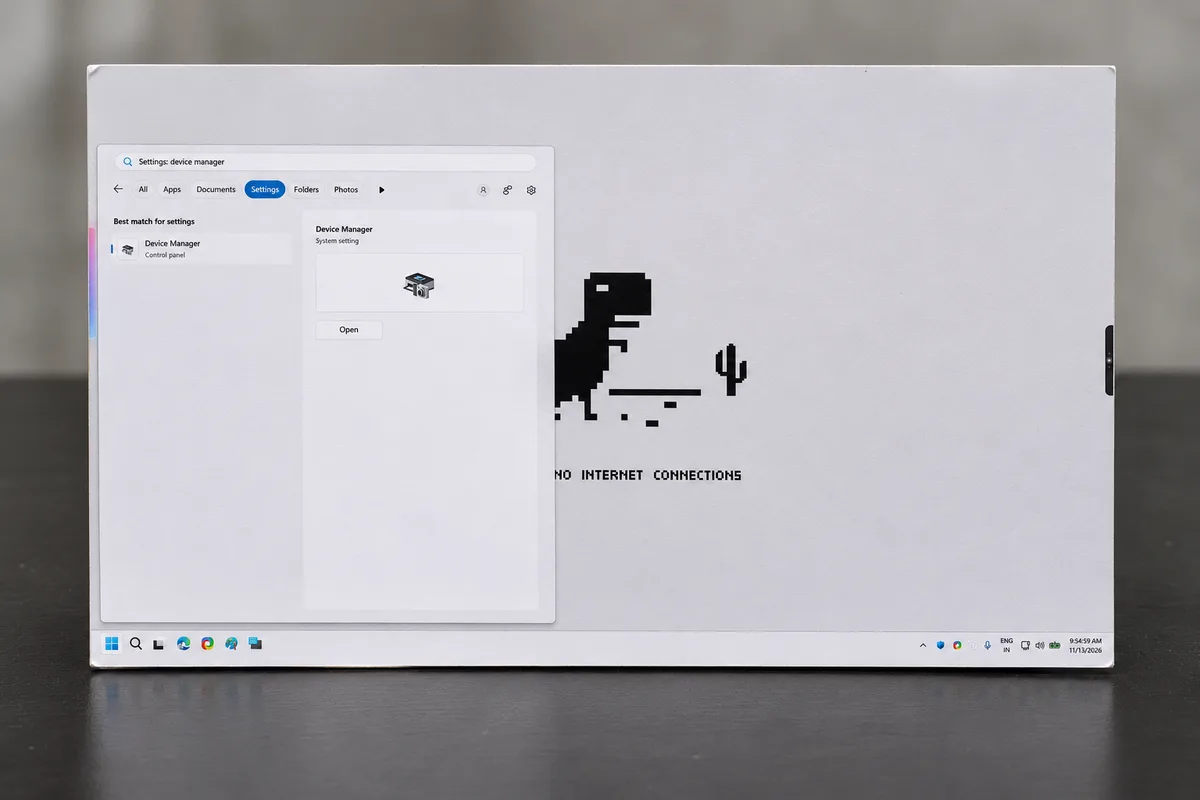
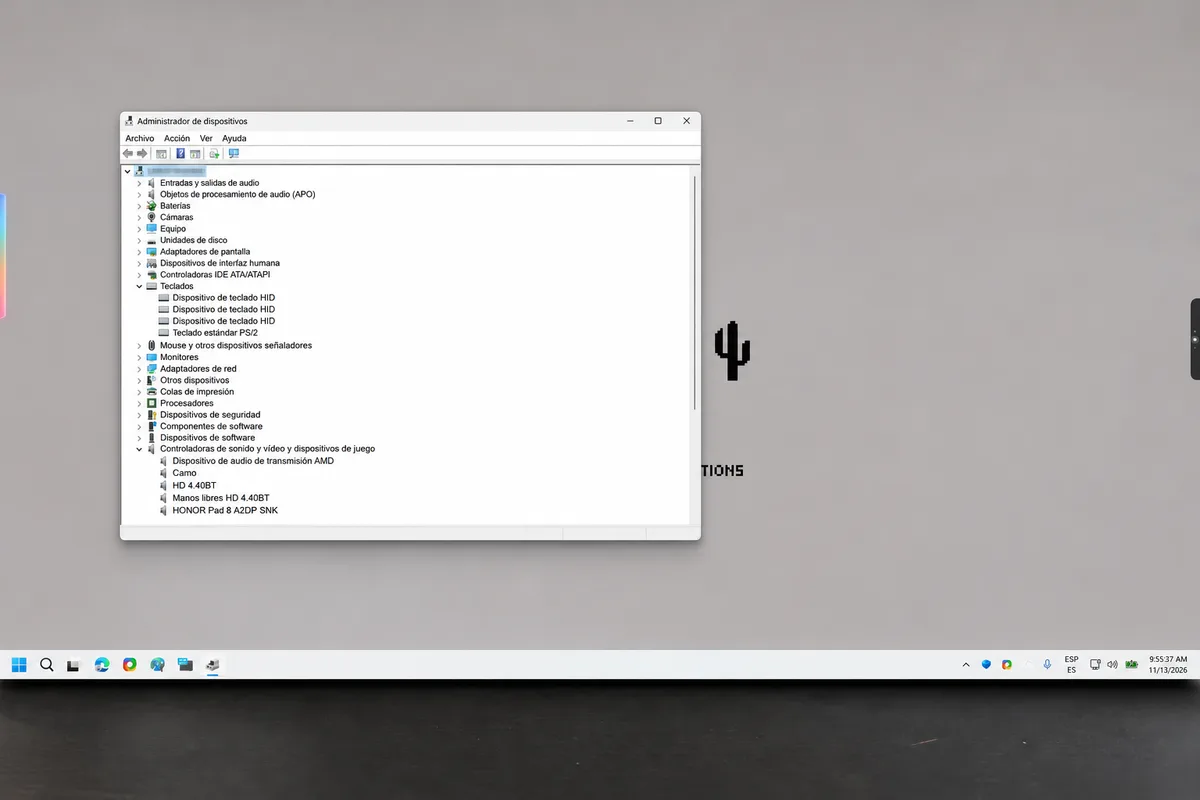
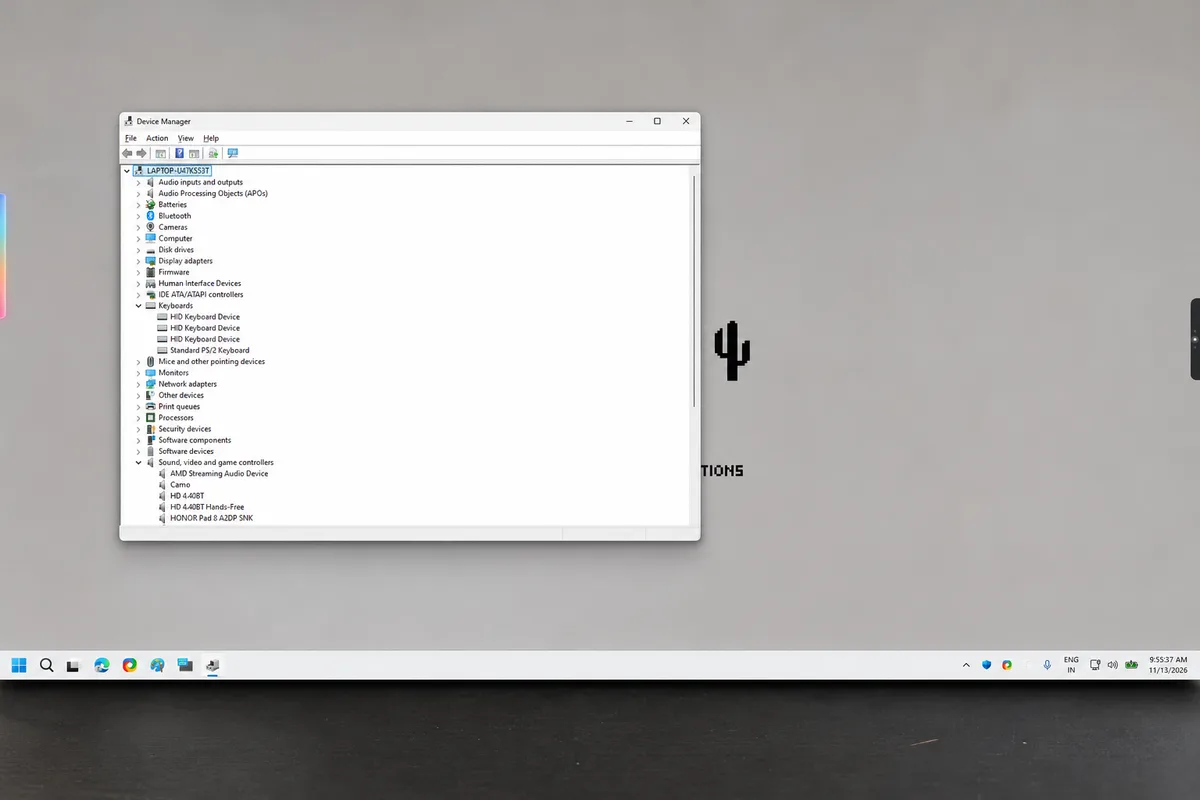
Tanto si quieres desactivarlo un rato como para siempre, el primer paso es desinstalar el dispositivo desde el Administrador de dispositivos. Esa herramienta muestra todos los teclados que reconoce el equipo, también los externos, así que antes de tocar nada conviene distinguir cuál es el del portátil.
- Pulsa Win + R para abrir Ejecutar.
- Escribe devmgmt.msc y pulsa Aceptar para abrir el Administrador de dispositivos.
- Despliega la sección Teclados.
- Haz clic con el botón derecho en la primera entrada de la lista (HID/Standard) y elige Propiedades.
- En la pestaña General, mira el campo de ubicación (Location). Si indica Location 1 o Plugged into keyboard port, lo más probable es que sea el teclado del portátil.
Los teclados externos se reconocen por su ubicación: los Bluetooth muestran On Bluetooth Low Energy y los USB, On USB Input Device. Si no aparece el teclado que buscas, configura el Administrador de dispositivos para que muestre los dispositivos ocultos.
Cómo desactivar el teclado de forma temporal
Este método sirve para una prueba o para un uso puntual con otro teclado, porque el efecto dura solo hasta el siguiente reinicio. Consiste en desinstalar todas las entradas del teclado interno.
- Haz clic con el botón derecho en cada entrada HID y PS/2 de la sección Teclados cuya ubicación sea Location 1 o Plugged into keyboard.
- Elige Desinstalar dispositivo en el menú contextual.
- Pulsa Sí para confirmar.
Al reiniciar, Windows detecta los dispositivos conectados que no tienen controlador, instala los necesarios y el teclado vuelve a responder. Si lo que buscas es que no vuelva, necesitas el método siguiente.
Cómo desactivarlo de forma permanente con el Símbolo del sistema
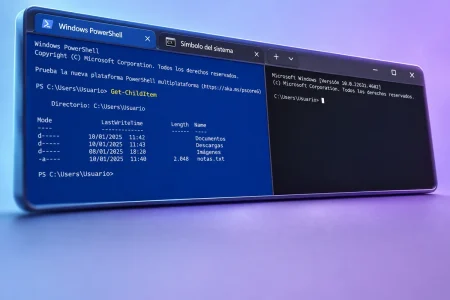
El método permanente apaga el servicio del controlador PS/2 del teclado integrado, llamado i8042prt, con la utilidad de línea de comandos sc. Esta configura el servicio para que su inicio quede en modo desactivado.
- Desinstala el teclado desde el Administrador de dispositivos siguiendo los pasos del método temporal.
- Pulsa la tecla de Windows y escribe cmd en el buscador.
- Haz clic con el botón derecho en Símbolo del sistema y elige Ejecutar como administrador. Pulsa Sí si aparece el aviso del Control de cuentas de usuario (UAC).
- Escribe este comando y pulsa Intro: sc config i8042prt start= disabled
- Cuando aparezca el mensaje de éxito, cierra la ventana y reinicia el PC.
Tras el reinicio, el teclado del portátil dejará de registrar pulsaciones. Para que funcione hay que haber desinstalado antes el teclado del Administrador de dispositivos y reiniciar después.
Cómo volver a activar el teclado tras el comando
Si te arrepientes, abre de nuevo un Símbolo del sistema con permisos de administrador y escribe sc config i8042prt start= auto. Cuando veas el mensaje de éxito, reinicia el PC para aplicar el cambio.
Cómo desactivarlo instalando un controlador incompatible
Existe una alternativa algo peculiar: asignar al teclado integrado un controlador que no le corresponde, de modo que Windows no sepa manejarlo.
- Abre el Administrador de dispositivos y despliega la sección Teclados.
- Haz clic con el botón derecho en el teclado del portátil y elige Actualizar controlador.
- Selecciona Buscar controladores en mi equipo.
- Pulsa Permitirme elegir en una lista de controladores disponibles en mi equipo.
- Desmarca la casilla Mostrar hardware compatible.
- Elige cualquier fabricante de la columna Fabricante.
- Pulsa Siguiente. Si aparece un aviso de actualización de controlador (Update Driver Warning), pulsa Sí.
- Cuando termine la instalación, cierra el Administrador de dispositivos y reinicia el equipo.
Tras el reinicio, el teclado integrado dejará de funcionar. El controlador se queda instalado, por lo que el efecto dura hasta que lo sustituyas por el correcto. Es el método más rebuscado de los tres, así que lo mejor es dejarlo como plan B.
Cómo restaurar el controlador correcto
Hay dos vías. La más rápida es hacer clic con el botón derecho en el teclado, elegir Actualizar controlador y después Buscar controladores automáticamente: Windows localizará uno compatible y lo instalará.
La segunda es manual: en el cuadro de actualización, entra en Buscar controladores en mi equipo y luego en Permitirme elegir en una lista de controladores disponibles en mi equipo. Comprueba que Mostrar hardware compatible está activada, selecciona el controlador de dispositivo de teclado HID (HID Keyboard Device) y pulsa Siguiente. Al terminar la instalación, reinicia y el teclado volverá a responder.
Qué probar si el teclado falla por otras causas
Un teclado que escribe solo puede llevarte a desactivarlo para siempre, y para eso sirven los métodos con el Símbolo del sistema y el Administrador de dispositivos. Pero un portátil puede tener un teclado problemático sin que haya avería de hardware.
Antes de apagarlo del todo, comprueba si hay actualizaciones de controladores pendientes, ejecuta el solucionador de problemas que incluye Windows o desactiva solo las teclas que fallan.
Puedes seguir a HardwarePremium en Facebook, Twitter (X), Instagram, Threads, BlueSky o Youtube. También puedes consultar nuestro canal de Telegram para estar al día con las últimas noticias de tecnología.
Preguntas frecuentes
En el método permanente sí, porque el Símbolo del sistema debe ejecutarse como administrador y hay que aceptar el aviso del Control de cuentas de usuario.
Configura el Administrador de dispositivos para que muestre los dispositivos ocultos y vuelve a desplegar la sección Teclados.
 8.000 Hz en un mando… ¿se nota de verdad?
 Por fin un mando que acaba con el drift 🕹️
 Este mando cabe en el bolsillo… y es una consola 🎮 Razer Prio
 ¿Se puede jugar en un portátil ARM? Lo he probado 🎮🤯 #shorts
 Este portátil rinde IGUAL sin enchufe 🔋🤯 #shorts
Comentarios