

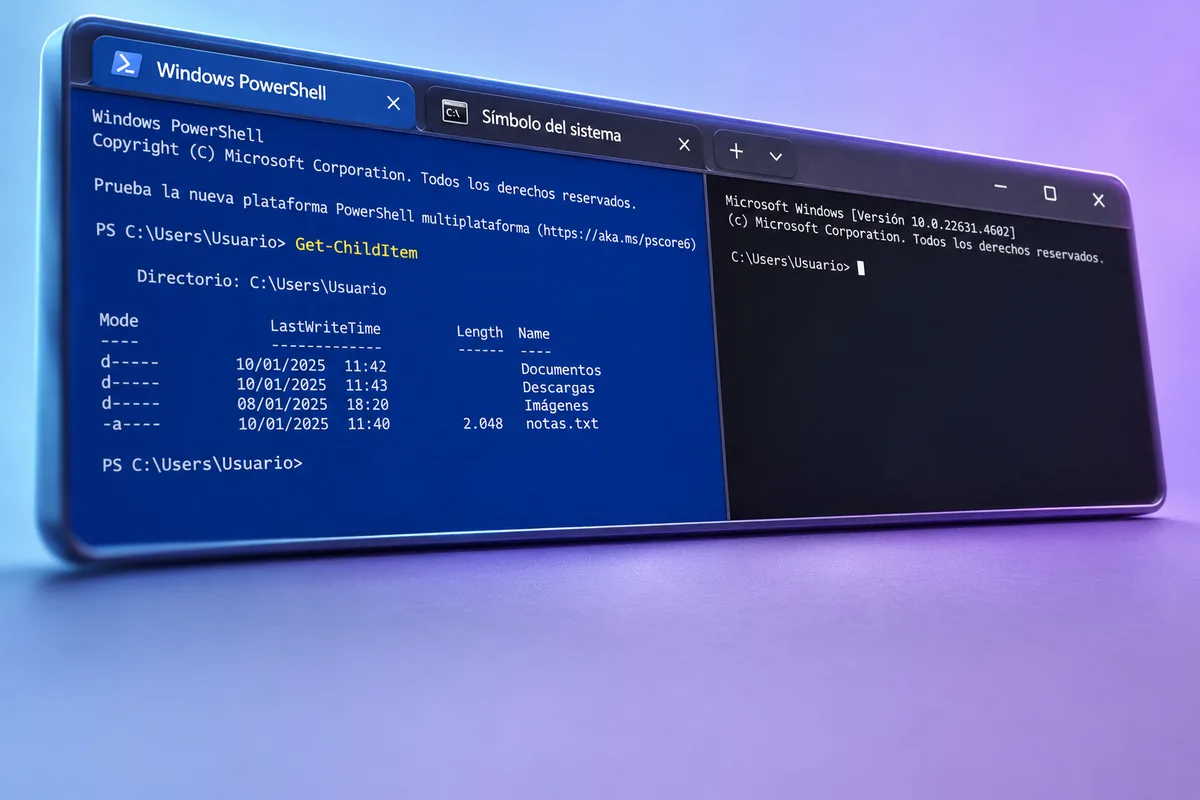
Con Windows Terminal se puede personalizar la apariencia y los perfiles para lanzar comandos con menos fricción, desde el perfil predeterminado hasta el modo administrador. Desde 2019 agrupa en una sola ventana el Símbolo del sistema, PowerShell y Azure Cloud Shell, pero su configuración de fábrica no encaja con todas las formas de trabajar.
Bastan cuatro ajustes del menú Configuración: abrir con el Símbolo del sistema, arrancar con permisos elevados, devolver a PowerShell su azul de siempre y fijar el tamaño con el que se abre la ventana. Todos se hacen desde la propia aplicación.
Qué trae de serie Windows Terminal y cómo personalizar sus ajustes
La aplicación abre PowerShell por defecto y aplica el mismo tema oscuro a todos los perfiles. Son dos decisiones pensadas para dar uniformidad visual, pero no siempre gustan a quien lleva años con el Símbolo del sistema o echa de menos la estética clásica de PowerShell.
Cómo abrir Windows Terminal con el Símbolo del sistema
Muchos usuarios siguen prefiriendo el Símbolo del sistema (CMD) para las tareas básicas de resolución de problemas, y Terminal arranca con PowerShell salvo que le digas otra cosa. El cambio se hace sin salir de la aplicación.
- Pulsa la flecha desplegable que hay junto al botón de nueva pestaña.
- Entra en Configuración.
- Abre el apartado Inicio.
- En la opción Perfil predeterminado, cambia PowerShell por Símbolo del sistema.
- Guarda los cambios.
A partir de ahí, cada pestaña o ventana nueva se abre directamente en CMD. PowerShell no desaparece: el resto de perfiles sigue disponible en el menú desplegable superior. El ajuste resulta útil si tienes la costumbre de buscar «terminal» en el menú de inicio en lugar de «cmd», aunque el Símbolo del sistema siga existiendo como aplicación independiente en Windows.
Cómo hacer que Windows Terminal arranque siempre como administrador
Lo habitual es hacer clic derecho sobre el icono, elegir Ejecutar como administrador y aceptar el aviso del Control de cuentas de usuario (UAC) cada vez que abres la aplicación. Si la mayoría de tus comandos exigen privilegios elevados, repetir ese gesto varias veces al día acaba siendo tedioso, aunque no sea un gran problema. Terminal puede saltarse ese paso.
Para todos los perfiles
- Abre Configuración.
- Entra en Valores predeterminados.
- Activa el interruptor Ejecutar este perfil como administrador.
Para un perfil concreto
- Abre Configuración.
- Selecciona el perfil en la lista lateral.
- Activa, dentro de su propio menú, el mismo interruptor Ejecutar este perfil como administrador.
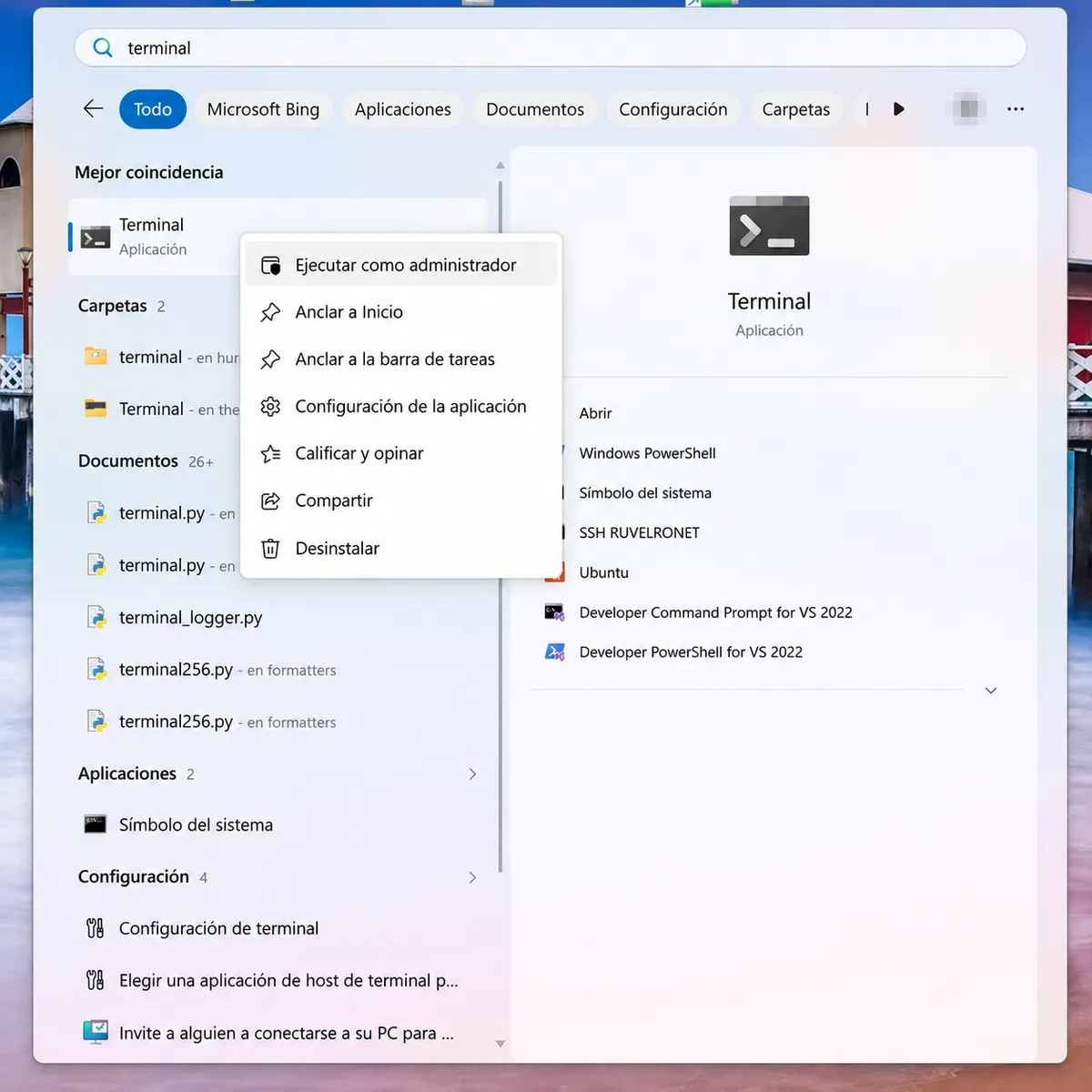
Windows seguirá mostrando el aviso del Control de cuentas de usuario cada vez que abras Terminal, así que la confirmación de seguridad no desaparece. Lo que te ahorras es el clic derecho. Para los comandos básicos del día a día basta con una terminal estándar; el arranque elevado compensa cuando casi todo lo que haces necesita permisos de administrador. Si lo activas, mejor en un perfil concreto que en todos, así no abres con privilegios una consola que no los necesita.
Cómo devolver a PowerShell su fondo azul clásico
Antes de que Terminal unificara las consolas, PowerShell se distinguía de CMD por su fondo azul, casi un sello de identidad. Con Terminal ese contraste se perdió en favor de un tema oscuro común, pensado para dar coherencia visual al conjunto. Como el color se define para cada perfil por separado, se puede recuperar sin afectar a las demás consolas.
- Abre Configuración.
- Selecciona el perfil Windows PowerShell.
- Entra en su apartado Apariencia.
- Elige un esquema de color que recuerde al azul clásico.
El cambio afecta solo a ese perfil: el Símbolo del sistema y cualquier otra shell instalada conservan su aspecto. Así distingues cada consola de un vistazo a la pestaña que tienes abierta. Parece un retoque cosmético, pero se agradece sobre todo cuando trabajas con varias pestañas a la vez.
Cómo cambiar el tamaño con el que se abre la ventana
Cada sesión arranca con un tamaño fijo de 120 columnas por 30 filas. Es un formato rectangular que va bien para comandos cortos, pero se queda justo cuando el resultado ocupa varias columnas de información, y obliga a redimensionar la ventana casi cada vez. Es una molestia pequeña que se evita desde los ajustes.
- Abre Configuración.
- Entra en el apartado Inicio.
- Localiza la opción Tamaño de inicio (Launch size).
- Modifica el número de columnas y filas con el que debe arrancar cada ventana nueva, de modo que coincida con el espacio que necesitas para trabajar.
Merece la pena si abres la terminal varias veces al día y te cansa rehacer siempre lo mismo: dejar el Símbolo del sistema como perfil predeterminado y fijar el tamaño de inicio te quita dos gestos repetidos en cada sesión.
Qué conviene saber después de guardar
Los cuatro ajustes con los que Windows Terminal se puede personalizar se guardan desde el mismo menú de Configuración y se aplican a las pestañas o ventanas que abras a partir de ese momento, sin reiniciar la aplicación ni el equipo. Tampoco hace falta tocar el registro de Windows ni instalar herramientas externas. Al ser ajustes de la propia aplicación, es fácil probarlos y volver atrás si no te convencen.
Puedes seguir a HardwarePremium en Facebook, Twitter (X), Instagram, Threads, BlueSky o Youtube. También puedes consultar nuestro canal de Telegram para estar al día con las últimas noticias de tecnología.
Preguntas frecuentes
No. El color se aplica al perfil Windows PowerShell y los demás perfiles mantienen el suyo, así que puedes diferenciarlos por la pestaña.
No hace falta reiniciar la aplicación ni el equipo. Los ajustes valen para las pestañas y ventanas que abras después de guardarlos.
 8.000 Hz en un mando… ¿se nota de verdad?
 Por fin un mando que acaba con el drift 🕹️
 Este mando cabe en el bolsillo… y es una consola 🎮 Razer Prio
 ¿Se puede jugar en un portátil ARM? Lo he probado 🎮🤯 #shorts
 Este portátil rinde IGUAL sin enchufe 🔋🤯 #shorts

Comentarios