

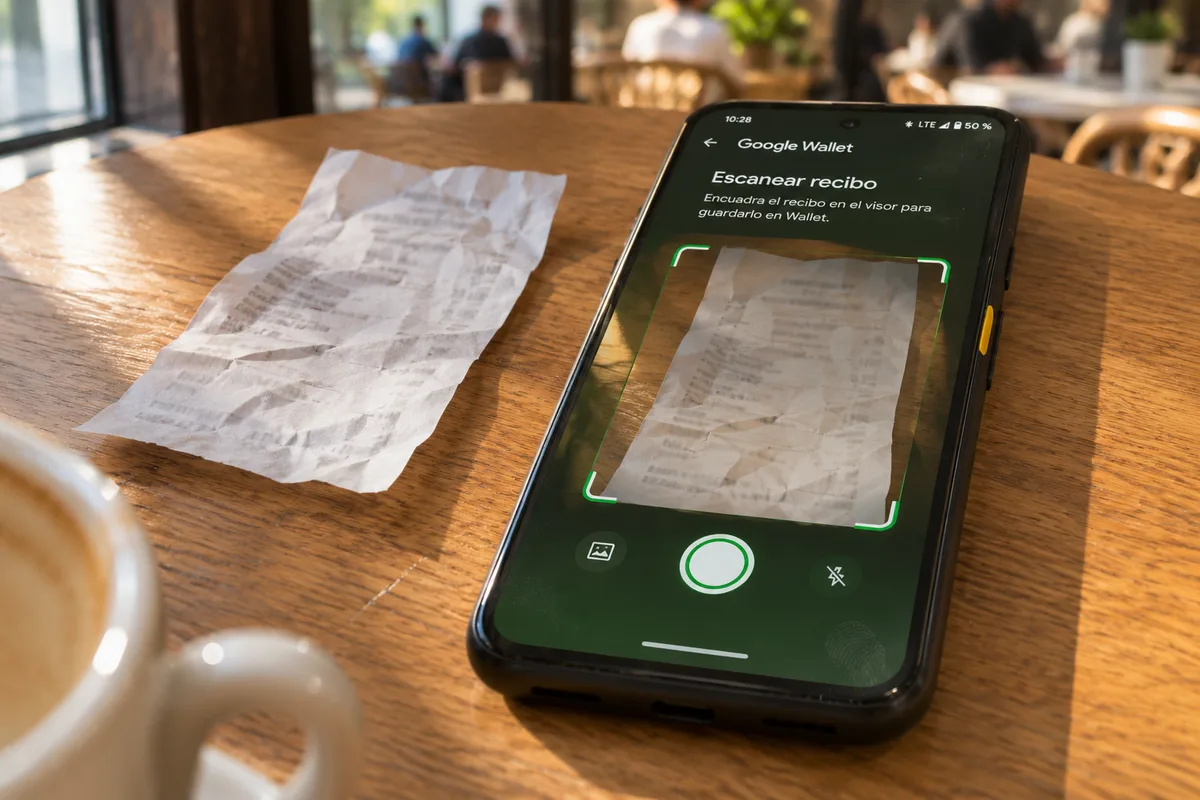
Google Wallet ya puede escanear recibos de papel: enfocas el ticket con la cámara y la app lee el comercio y el importe sin que teclees nada. Esta guía explica cómo hacerlo y dónde encontrar después esos justificantes, también los que llegan por correo a una cuenta de Gmail.
Hasta ahora la aplicación guardaba tarjetas de pago, pases de transporte o documentos de identidad, pero no ese papel arrugado que nadie quiere en la cartera y que acaba allí igualmente. Con el escaneo, la información queda en el móvil y el ticket físico deja de hacer falta para consultar los datos.
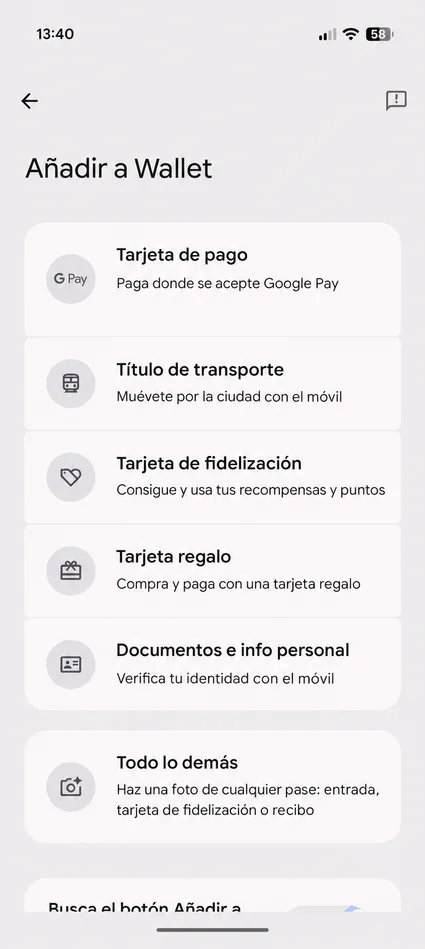
Cómo escanear un recibo en Google Wallet
La app no tiene un botón específico del tipo «añadir recibo». Reconoce el documento por sí misma y extrae los datos relevantes, así que el proceso se reduce a cuatro acciones. Son cuatro toques y la lectura del comercio y del importe sin teclear nada resulta rápida, así que compensa si tienes la cartera llena de tickets arrugados.
- Con el visor de la cámara de Wallet abierto, coloca el recibo en el centro del encuadre.
- Espera a que Google Wallet haga la foto por su cuenta.
- Pulsa Siguiente (Next) para confirmar el escaneo.
- Pulsa Añadir (Add) para guardar el recibo.
El proceso es automático, de modo que no puedes corregir a mano los datos que la app ha leído. Si algo sale mal, la única salida es repetir el escaneo.
Qué conviene revisar después del escaneo
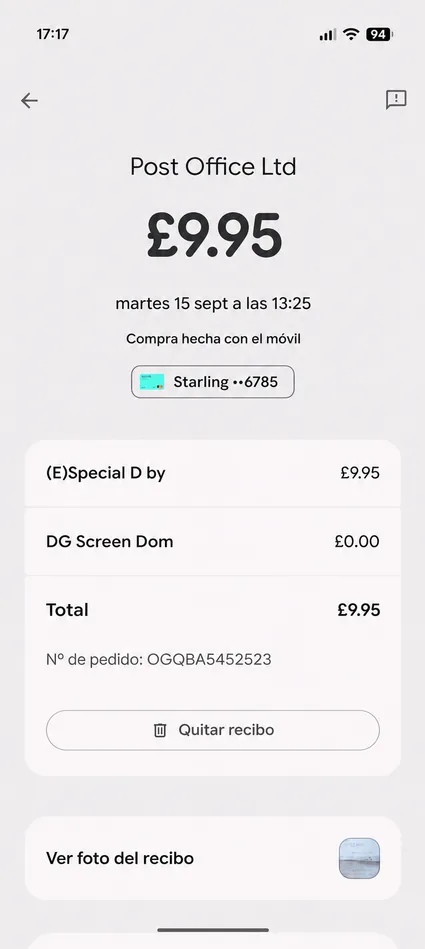
Un recibo con muchos códigos y cifras puede confundir al lector. En las pruebas, la app acertó siempre con el comercio y el importe, pero con un recibo de correos escaneado dos veces tomó como número de pedido un código distinto en cada intento, aunque la cantidad de la operación salió bien.
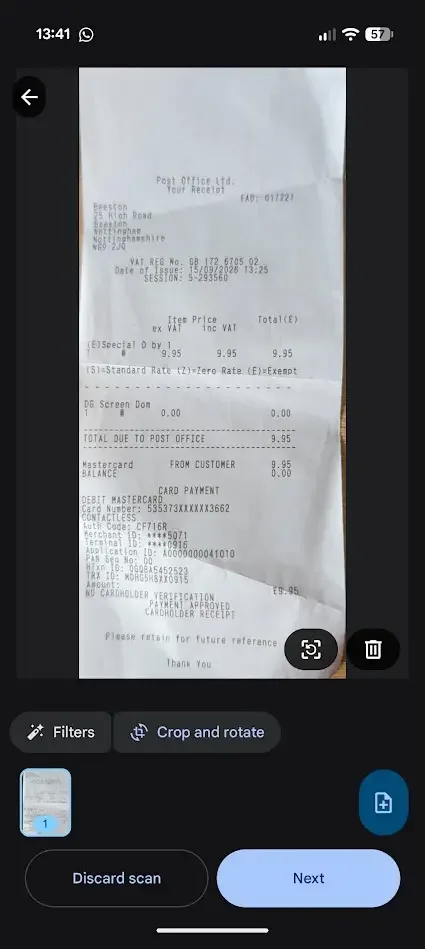
Si necesitas anotar un dato concreto, como un número de pedido o de referencia, compruébalo tú en el recibo. Google Wallet guarda además una foto de cada escaneo de tus recibos, así que siempre puedes abrir el original y mirar el documento completo. Un consejo práctico: revisa a mano el dato que te importe de verdad, porque en un recibo con muchos códigos la app puede leer uno distinto en cada intento, y recuerda que el importe sí salió bien.
Dónde ver los recibos en Google Wallet
Los recibos escaneados aparecen en la pestaña Transacciones (Transactions), a la que se llega desde el botón View More. Es el mismo sitio donde la app reúne tus movimientos.
Wallet también sigue los recibos digitales que te llegan a una dirección de Gmail. Los analiza todos, los ordena para consultarlos más tarde y añade un enlace al correo original.
Para separar los recibos del resto de operaciones solo hay un camino: buscar «receipts» dentro de la app, tal como aparece en la versión que se probó. Esa búsqueda junta los recibos digitales y los de papel, de modo que tienes un único registro de tus compras. Es lo más útil del conjunto, porque da un único sitio donde consultar tus compras, con enlace al correo original en los digitales.
Qué más guarda Google Wallet y cómo descubrirlo
La aplicación admite bastante más que recibos. Puede almacenar tarjetas de embarque, entradas de eventos, pases de transporte, tarjetas de fidelidad y de regalo, llaves de hotel, acreditaciones de empresa, carnés de estudiante, permisos de conducir, pasaportes, tarjetas sanitarias y certificados de vacunación. Según lo probado, sustituye a apps de transporte, de gimnasio o de compras y, de forma limitada, a las bancarias. Los pasaportes de Irlanda e Italia, por ejemplo, llegaron hace poco, como contamos en la noticia sobre los pasaportes de Irlanda e Italia en Google Wallet.
El fallo está en cómo se dan a conocer las novedades: Google no avisa de ellas con claridad. La empresa ha añadido un centro de mensajes dentro de la app, pero en el móvil donde se probó solo mostraba un consejo sobre el pago sin contacto.
Lo que Google Wallet todavía no permite
Si escaneas un documento que no es uno de los recibos habituales, Google Wallet intenta encajarlo en una de las categorías existentes. El resultado es que parte de la información no se copia y después cuesta encontrarla con el buscador.
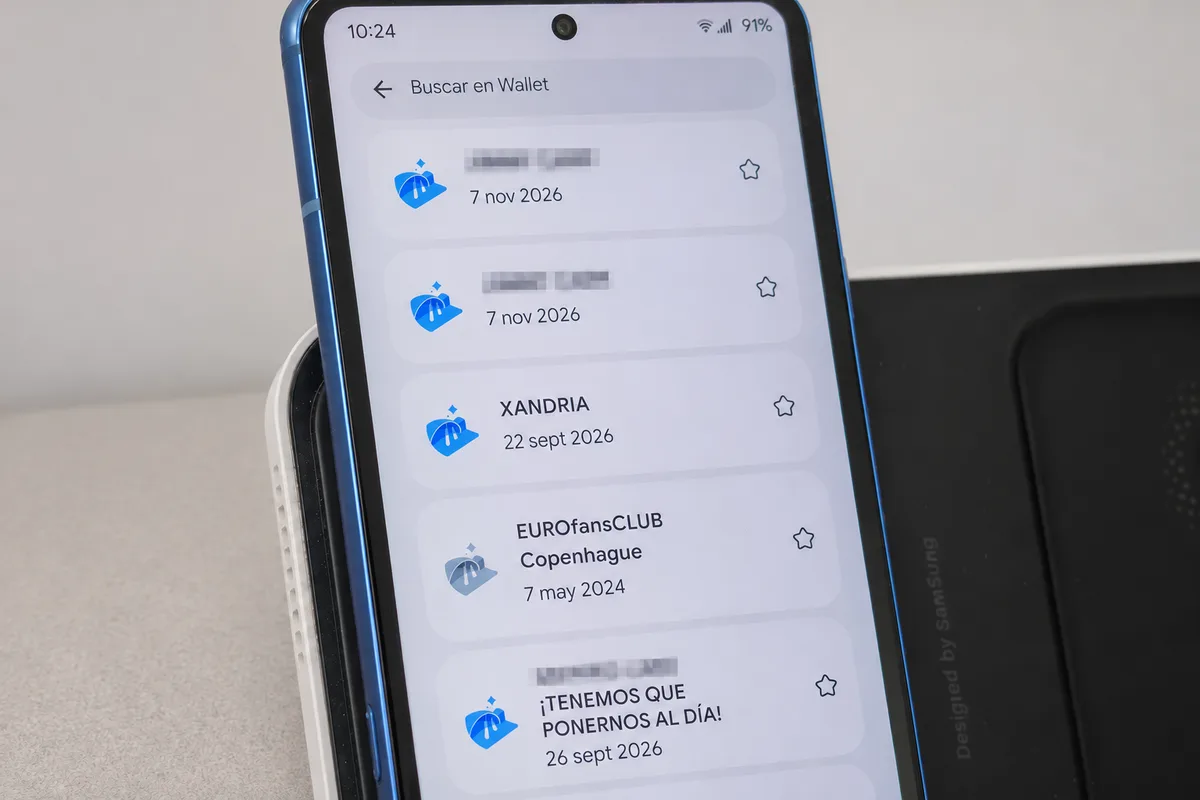
Faltan categorías propias para guardar papeles que no encajan en ninguna, porque tal como está la app se pierden entre el resto. La organización también tiene margen de mejora, empezando por tener que buscar «receipts» para aislar los recibos.
Si piensas usarlo para llevar tus gastos, es un buen complemento a lo que Gemini ya hace con Wallet. Eso sí, ese análisis de gastos llegó hace un día y solo está en EE. UU., así que conviene comprobar qué te aparece en tu cuenta.
Puedes seguir a HardwarePremium en Facebook, Twitter (X), Instagram, Threads, BlueSky o Youtube. También puedes consultar nuestro canal de Telegram para estar al día con las últimas noticias de tecnología.
Preguntas frecuentes
No, porque el proceso es automático y no permite editar la información tras el escaneo. Lo que sí puedes hacer es repetir la captura o abrir la foto guardada para consultar el recibo completo.
Busca «receipts» dentro de la app. El resultado mezcla los recibos escaneados y los digitales, y no hay otro filtro para separarlos.
 8.000 Hz en un mando… ¿se nota de verdad?
 Por fin un mando que acaba con el drift 🕹️
 Este mando cabe en el bolsillo… y es una consola 🎮 Razer Prio
 ¿Se puede jugar en un portátil ARM? Lo he probado 🎮🤯 #shorts
 Este portátil rinde IGUAL sin enchufe 🔋🤯 #shorts
Comentarios