

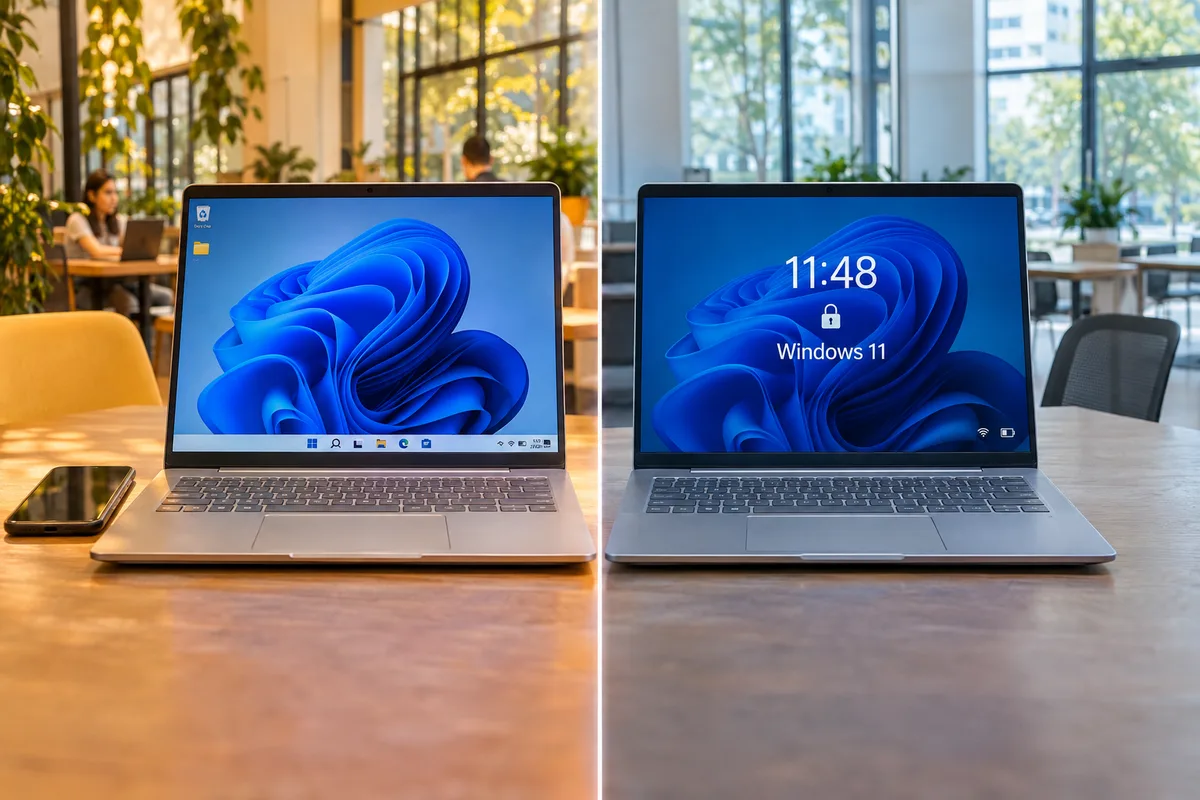
Windows 11 esconde la función Dynamic Lock, que bloquea el PC automáticamente cuando te alejas gracias a la conexión Bluetooth de tu móvil. Se activa desde los ajustes del sistema y lleva solo unos minutos.
No hay que instalar aplicaciones, iniciar sesión en servicios nuevos ni recurrir a software de terceros. Todo se hace con herramientas del propio sistema, así que es accesible incluso con pocos conocimientos técnicos.
Por qué conviene bloquear el PC cada vez que te levantas
Si trabajas en un aeropuerto, una cafetería o un espacio de trabajo compartido, el riesgo no se limita al WiFi público. También existe el ataque físico: basta con que vayas al baño, pagues en la caja o te pares a saludar a alguien para que otra persona vea tus documentos, tus conversaciones o tu información personal.
La mayoría conoce el atajo Windows + L o el botón de bloqueo que aparece en las opciones de apagado. El problema es depender de acordarte cada vez, y por eso hay quien busca ajustes de seguridad que actúen sin intervención del usuario.
Cómo funciona Dynamic Lock en Windows 11
Dynamic Lock, o Bloqueo dinámico en el menú en español, detecta cuándo ya no estás junto al ordenador. Vinculas tu móvil por Bluetooth y Windows lo toma como referencia de tu presencia: si el teléfono sale del alcance y la conexión se corta, la sesión se bloquea.
Microsoft lo introdujo en Windows 10 y lo mantiene en las versiones posteriores, incluido Windows 11. Según su documentación oficial, el sistema se apoya en los dispositivos Bluetooth que tengas emparejados para bloquear el equipo cuando el usuario se aleja. Resulta útil si trabajas en sitios compartidos o te levantas a menudo, porque el PC se protege solo cuando sales a atender una llamada o a una reunión rápida. Merece la pena sobre todo si trabajas en cafeterías, aeropuertos o coworkings y te levantas a menudo: cubre justo el descuido de olvidar el atajo, y se activa con lo que ya tienes, sin instalar nada.
Qué necesitas antes de empezar
Los requisitos son pocos, y ninguno exige descargar nada:
- Bluetooth activado en tu móvil.
- Bluetooth activado en tu ordenador con Windows 11.
- Ambos dispositivos emparejados entre sí.
Cómo activar Dynamic Lock en Windows 11 paso a paso
- Comprueba que el Bluetooth está encendido en el móvil y en el PC.
- Abre Configuración y entra en Bluetooth y dispositivos.
- Empareja el móvil con el ordenador y completa la vinculación.
- Ve a Configuración > Cuentas > Opciones de inicio de sesión.
- Busca Bloqueo dinámico y marca la opción Permitir que Windows bloquee automáticamente tu dispositivo cuando estés ausente.
Desde ese momento, Windows usa el teléfono emparejado como indicador de proximidad. No hay que repetir nada más.
Límites del Bloqueo dinámico que conviene conocer
El bloqueo no es instantáneo. El sistema tiene que detectar primero que la señal Bluetooth se ha perdido y comprobar el estado de actividad del equipo, de modo que suele pasar un pequeño margen entre que te alejas y que la pantalla se bloquea. Conviene pensar en este margen como parte del funcionamiento normal, porque Windows mide la pérdida de señal y no la distancia.
El Bloqueo dinámico solo actúa en un sentido: cierra la sesión cuando el teléfono deja de estar a su alcance, pero no la desbloquea al volver. Para entrar hay que identificarse de nuevo con PIN, huella, reconocimiento facial o contraseña. También mide la pérdida de conexión Bluetooth, no la distancia exacta, por lo que el alcance depende del entorno.
Un consejo práctico: lleva el móvil siempre encima, porque si lo dejas en la mesa junto al PC, el equipo seguirá desbloqueado. Que al volver haya que meter PIN, huella o cara es lo deseable en un sitio público.
Por eso no reemplaza los buenos hábitos. Si manejas información sensible o trabajas donde pasa mucha gente, lo más seguro sigue siendo pulsar Windows + L antes de levantarte, y dejar el Bloqueo dinámico como red de seguridad para los descuidos. Es un ajuste pequeño, de los que se agradecen cuando por fin hacen falta.
Puedes seguir a HardwarePremium en Facebook, Twitter (X), Instagram, Threads, BlueSky o Youtube. También puedes consultar nuestro canal de Telegram para estar al día con las últimas noticias de tecnología.
Preguntas frecuentes
No. La función viene integrada en el sistema y solo necesita que el móvil esté emparejado por Bluetooth. No hace falta software de terceros ni iniciar sesión en servicios nuevos.
No. Windows debe detectar la pérdida de la señal Bluetooth y revisar la actividad del equipo, así que hay un pequeño retraso antes del bloqueo.
 8.000 Hz en un mando… ¿se nota de verdad?
 Por fin un mando que acaba con el drift 🕹️
 Este mando cabe en el bolsillo… y es una consola 🎮 Razer Prio
 ¿Se puede jugar en un portátil ARM? Lo he probado 🎮🤯 #shorts
 Este portátil rinde IGUAL sin enchufe 🔋🤯 #shorts
Comentarios