

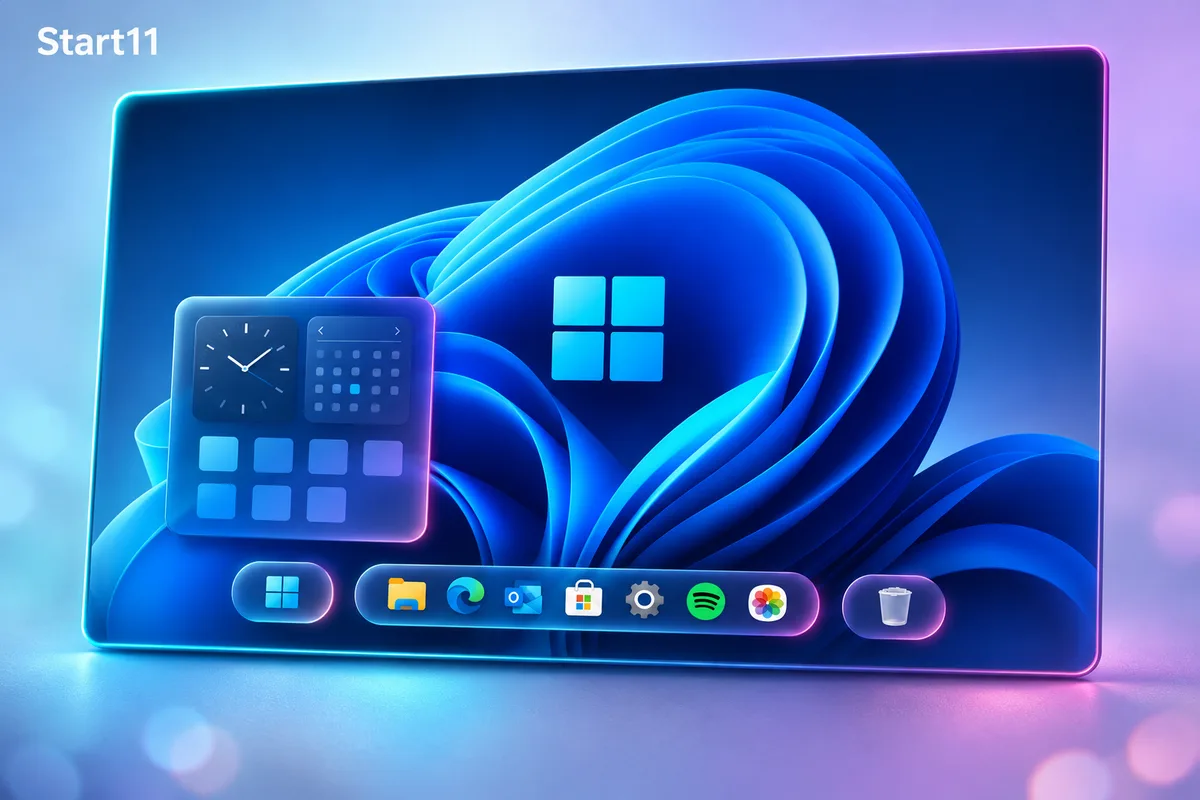
Start11 v3, la nueva versión de la aplicación de Stardock, permite transformar la barra de tareas de Windows 11 con Taskbar Islands para acercarla a la de macOS. Funciona sin cambiar de sistema operativo y sin renunciar a tus apps de siempre. Es una aplicación de pago y esta versión llegó como Release Preview, así que algunos controles pueden moverse de sitio hasta la versión final.
El proceso es corto, pero conviene tener claro qué piezas intervienen para que lo que ves en pantalla coincida con lo que aquí se describe.
- Un PC con Windows 11, cuya barra de tareas es la que vas a rediseñar.
- Una licencia de Start11, porque la aplicación no es gratuita.
- Una compilación de Start11 v3 que incluya Taskbar Islands, ya que la función depende de la versión instalada.
Qué cambia con Start11 v3 en la barra de tareas y en el menú Inicio
La idea de fondo es ofrecerte más control sobre cómo se organiza y se ve el escritorio. Estas son las piezas que Stardock suma a Windows 11:
- Taskbar Islands reparte los elementos en bloques separados de bordes redondeados, con los iconos centrados o alineados a la izquierda.
- Los grupos de aplicaciones se pueden guardar como espacios de trabajo y abrir juntos con un clic.
- El menú Inicio incorpora más de 20 widgets interactivos, entre ellos calendario, reloj, notas y datos del sistema.
- Un botón nuevo en la barra de tareas recupera programas cerrados hace poco, da acceso a los elementos que no caben y reúne herramientas adicionales.
- Para el botón de Inicio hay una galería de diseños con miles de opciones, además de páginas del menú que puedes compartir y explorar.
Cómo instalar Start11 v3 y activar Taskbar Islands
- Descarga el instalador desde la página oficial de Start11, en el sitio web de Stardock.
- Abre el archivo descargado y completa los pasos que te vaya indicando el asistente.
- Abre Start11 cuando termine la instalación para acceder a sus opciones de personalización.
- Revisa los ajustes de la barra de tareas y activa las funciones que quieras usar.
- Selecciona Taskbar Islands si aparece disponible en tu compilación, y los iconos cambiarán de presentación.
En lugar de una única franja continua, Start11 v3 muestra los elementos en secciones independientes. Es el rasgo que más recuerda a macOS, y puedes mantener los iconos en el centro o llevarlos a la izquierda según prefieras. Compensa sobre todo a quien quiere el aspecto de macOS pero tiene su trabajo y sus apps en Windows, porque permite conseguirlo sin cambiar de sistema.
Cómo agrupar apps y guardarlas como espacio de trabajo
- Mantén pulsada la tecla Alt.
- Arrastra una aplicación sobre otra para reunirlas en un grupo.
- Guarda ese conjunto como espacio de trabajo cuando aparezca la opción correspondiente.
- Abre el espacio de trabajo con un clic para lanzar todas sus herramientas a la vez.
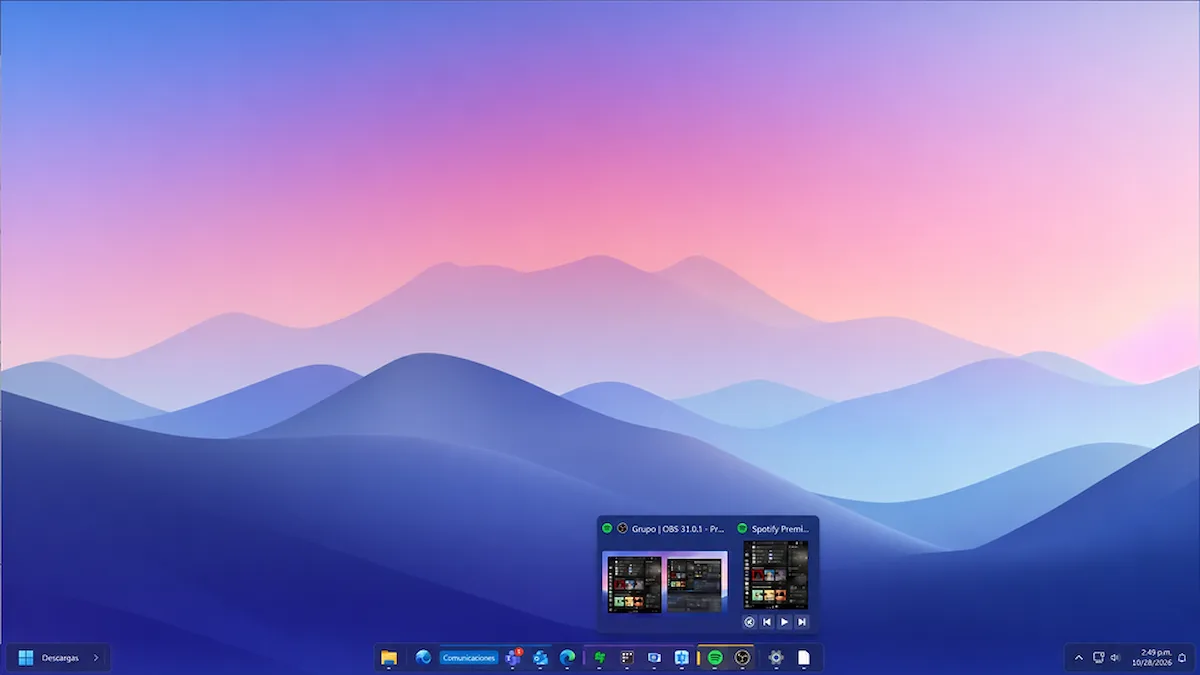
Sirve sobre todo si repites siempre la misma combinación, por ejemplo un navegador, una app de mensajería y un programa de edición para una misma tarea. En vez de abrirlas una a una, las tienes agrupadas en la barra. Basta con mantener Alt y arrastrar unas apps sobre otras para crear el grupo, y con un clic se abren todas a la vez: es la función más útil del paquete.
Cómo añadir widgets y diseños de otros usuarios
- Entra en la configuración del menú Inicio.
- Consulta los widgets disponibles y añade los que necesites.
- Explora desde la propia aplicación los diseños que comparte la comunidad.
- Usa las opciones de importar o compartir páginas del menú Inicio si quieres llevarte o pasar una configuración.
Los widgets de Start11 v3 te dejan ver calendario, hora, notas o información del sistema sin abrir otro programa. La galería de diseños para el botón de Inicio es independiente de todo esto y sirve para retocar el aspecto sin tocar nada más.
Al tratarse de una versión preliminar, los nombres y la ubicación de algunos controles pueden variar. Si no ves Taskbar Islands o la opción de guardar espacios de trabajo, comprueba primero la interfaz de la compilación que tienes instalada, porque la disponibilidad depende de ella.
Cuánto cuesta y a quién le compensa
Stardock presentó la Release Preview de Start11 v3 con un precio promocional de 8 dólares (unos 7,13 euros al cambio), frente a los 10 dólares (8,92 euros) habituales, con licencia anual. También entra en la suite Object Desktop. La promoción corresponde al periodo de lanzamiento y puede cambiar, así que mira la página oficial antes de pagar. El gasto es pequeño, pero es una suscripción, así que conviene decidir si de verdad se va a usar. Y como es una Release Preview, antes de pagar comprueba en la interfaz de tu compilación que los controles que buscas están donde esperas.
La aplicación no sustituye a Windows ni reproduce todas las funciones de macOS: su propuesta es dar más margen para organizar y personalizar el escritorio. Si quieres otra barra de tareas o abrir grupos de apps más rápido, puede encajarte; si te bastan los ajustes básicos de Windows, quizá no te compense pagar por ella. Si con los ajustes de Windows te basta, no hace falta; si llevas tiempo queriendo otra barra, es una forma barata de probarla. Tras recuperar Microsoft la personalización de la barra de tareas, funciona como un buen complemento.
Puedes seguir a HardwarePremium en Facebook, Twitter (X), Instagram, Threads, BlueSky o Youtube. También puedes consultar nuestro canal de Telegram para estar al día con las últimas noticias de tecnología.
Preguntas frecuentes
No. Start11 se instala sobre Windows 11 y solo cambia el aspecto y el comportamiento de la barra de tareas y del menú Inicio. No reproduce todas las funciones de macOS.
La función depende de la compilación instalada. Al ser una versión en fase preliminar, los nombres y la ubicación de los controles pueden cambiar, así que conviene revisar la interfaz de tu versión.
 8.000 Hz en un mando… ¿se nota de verdad?
 Por fin un mando que acaba con el drift 🕹️
 Este mando cabe en el bolsillo… y es una consola 🎮 Razer Prio
 ¿Se puede jugar en un portátil ARM? Lo he probado 🎮🤯 #shorts
 Este portátil rinde IGUAL sin enchufe 🔋🤯 #shorts
Comentarios