

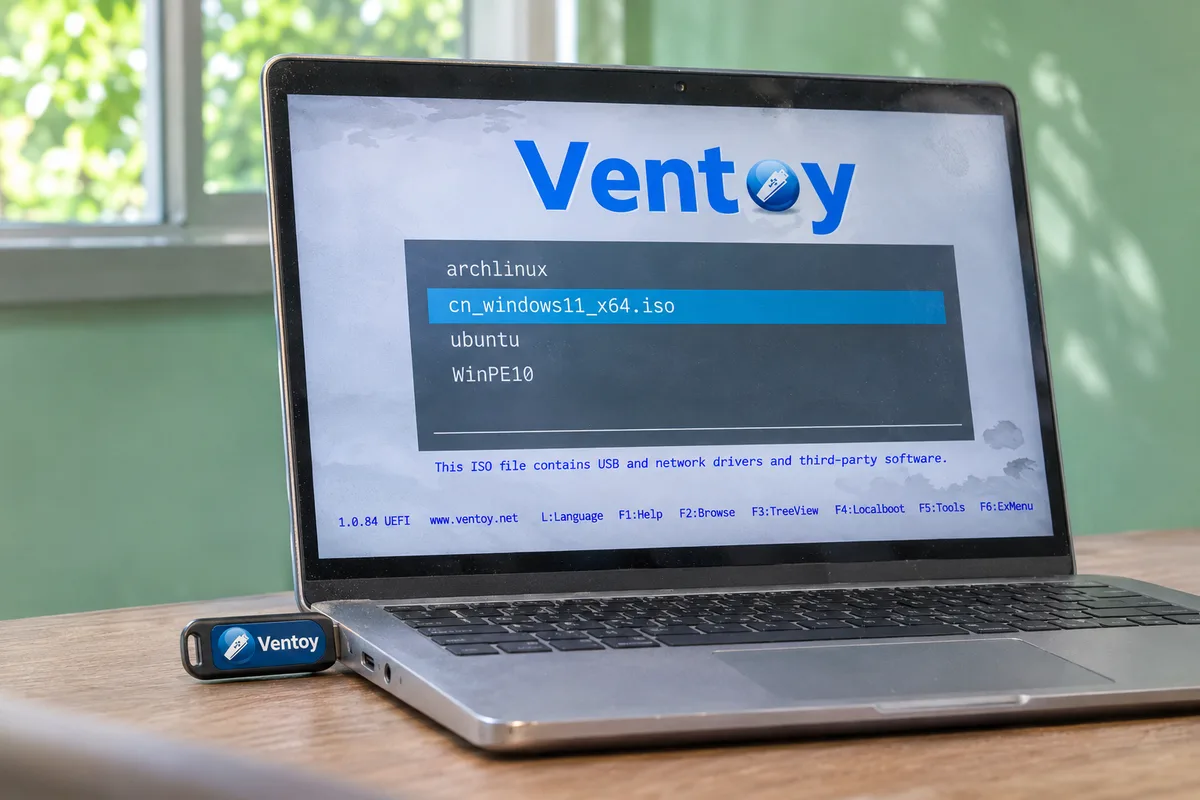
Ventoy convierte una memoria USB en una unidad de arranque múltiple donde caben instaladores de Windows, distribuciones Linux y herramientas de rescate, sin formatear el pendrive cada vez que sumas un sistema. Es una herramienta de código abierto y gratuita, pensada para quien quiere llevar a mano Windows, Ubuntu o Linux Mint junto a varias utilidades para cuando el ordenador falla.
Una vez instalado, copias en la memoria las imágenes ISO y otros archivos compatibles, y todas aparecen en un menú de arranque al iniciar el equipo. Desde ese menú eliges qué sistema cargar, ya sea para instalarlo o para usarlo como entorno de mantenimiento cuando Windows no arranca. Esta herramienta no repara el ordenador por sí sola: te da acceso a las herramientas que ayudan a diagnosticarlo.
Qué necesitas antes de empezar
El proceso es corto, pero conviene tener a mano cuatro cosas antes de ejecutar nada.
- Un pendrive cuyo contenido puedas borrar, o del que hayas hecho copia antes
- El paquete de Ventoy para tu sistema operativo, descargado de la web oficial
- Un ordenador con Windows 11 o con Linux desde el que preparar la memoria
- Las imágenes ISO, u otros formatos compatibles, de los sistemas y herramientas que quieras llevar
Cómo instalar Ventoy en el USB
La instalación inicial es lo único que se hace una vez. No cuesta nada, pero sí borra lo que haya en la unidad.
- Entra en la página oficial de Ventoy y descarga el paquete que corresponde a tu sistema operativo.
- En Windows 11, extrae los archivos del paquete y lanza Ventoy2Disk.exe. En Linux, el proyecto ofrece un script que se lanza desde la terminal.
- Conecta el pendrive y selecciona con cuidado la unidad correcta, porque la instalación puede eliminar sus datos. Si guardas algo importante en ella, cópialo antes a otro sitio.
- Al terminar la preparación de la memoria, abre su partición principal desde el explorador de archivos.
Cómo añadir Windows, Linux y herramientas de rescate con Ventoy
Con la partición principal abierta, solo queda llenarla con lo que quieras poder arrancar y probarlo en el equipo.
- Copia a la partición las imágenes ISO que necesites: un instalador de Windows, una distro como Ubuntu o Fedora y sistemas de rescate compatibles.
- Si quieres orden, mételas en carpetas separadas para instaladores de Windows, distribuciones Linux y utilidades de mantenimiento.
- Conecta el pendrive al ordenador que quieras iniciar y abre el menú de arranque del equipo.
- Selecciona la memoria como unidad de inicio.
- Cuando aparezca el menú de Ventoy, elige la imagen que quieras ejecutar.
Si más adelante necesitas otra herramienta, basta con copiar su imagen compatible a la unidad. No hay que repetir la instalación inicial para cada sistema nuevo, y ahí está la diferencia con los métodos que obligan a grabar de nuevo el pendrive.
Qué formatos admite Ventoy en tu USB y cómo organizarlos
Ventoy reconoce archivos ISO, WIM, IMG, VHD y otros formatos compatibles copiados a la partición principal, y los muestra como opciones al arrancar desde la memoria. No hace falta dejarlos todos en la raíz, porque también arranca imágenes que estén en distintos directorios. Las carpetas son una buena forma de mantener el pendrive manejable, y conviene aprovecharlas desde el primer día para no perderse cuando vaya creciendo.
La compatibilidad depende de cada imagen, aunque el proyecto contempla sistemas como Windows, WinPE y Linux, y otros entornos. Incluye también una función de exploración que permite localizar imágenes guardadas en discos locales y arrancarlas desde su menú, útil cuando la que necesitas no está en el pendrive.
Persistencia y Secure Boot
En determinadas distribuciones Linux puedes activar la persistencia, que conserva cambios y archivos entre sesiones. Requiere una configuración adicional y no funciona de forma automática con cualquier imagen ISO.
La herramienta ofrece también compatibilidad con Secure Boot, aunque puede ser necesario completar ciertos ajustes durante el arranque para que el equipo acepte la memoria. Antes de dar el pendrive por bueno, comprueba que tu ISO arranca y, si el equipo tiene Secure Boot, ten a mano los ajustes del arranque.
Qué esperar de un pendrive de emergencia
Lo que ofrezca la unidad depende de lo que copies: instaladores para preparar un sistema desde cero, distribuciones Linux para entrar en un entorno alternativo y herramientas de diagnóstico o rescate para comprobar fallos concretos. No todas las imágenes son compatibles, y no cualquier problema se arregla desde un entorno de rescate. Para probar Linux o mantener un PC viejo, de esos que no dan el salto a Windows 11, es una forma cómoda de tener un entorno alternativo a mano.
Su valor está en tener esas herramientas organizadas y disponibles cuando el equipo necesita atención, sin depender de otro ordenador para improvisar una unidad de emergencia. No sustituye a las utilidades de recuperación, las reúne en un solo pendrive.
Compensa sobre todo si instalas o reparas equipos a menudo, o si tienes cerca un portátil que un día no arranca: con Ventoy en un USB, copias la ISO y listo, sin volver a grabar la memoria con cada sistema nuevo. Para una única instalación de Windows en un equipo moderno, Rufus sigue siendo una opción sencilla, de la que ya hemos valorado su fiabilidad.
Puedes seguir a HardwarePremium en Facebook, Twitter (X), Instagram, Threads, BlueSky o Youtube. También puedes consultar nuestro canal de Telegram para estar al día con las últimas noticias de tecnología.
Preguntas frecuentes
La instalación inicial puede borrar los datos de la unidad. Haz una copia de lo que quieras conservar antes de ejecutar el programa.
Por sí mismo no. Da acceso a sistemas y herramientas de rescate desde el pendrive, y que resuelvan o no el fallo depende del problema y de la imagen que uses.
 8.000 Hz en un mando… ¿se nota de verdad?
 Por fin un mando que acaba con el drift 🕹️
 Este mando cabe en el bolsillo… y es una consola 🎮 Razer Prio
 ¿Se puede jugar en un portátil ARM? Lo he probado 🎮🤯 #shorts
 Este portátil rinde IGUAL sin enchufe 🔋🤯 #shorts
Comentarios