

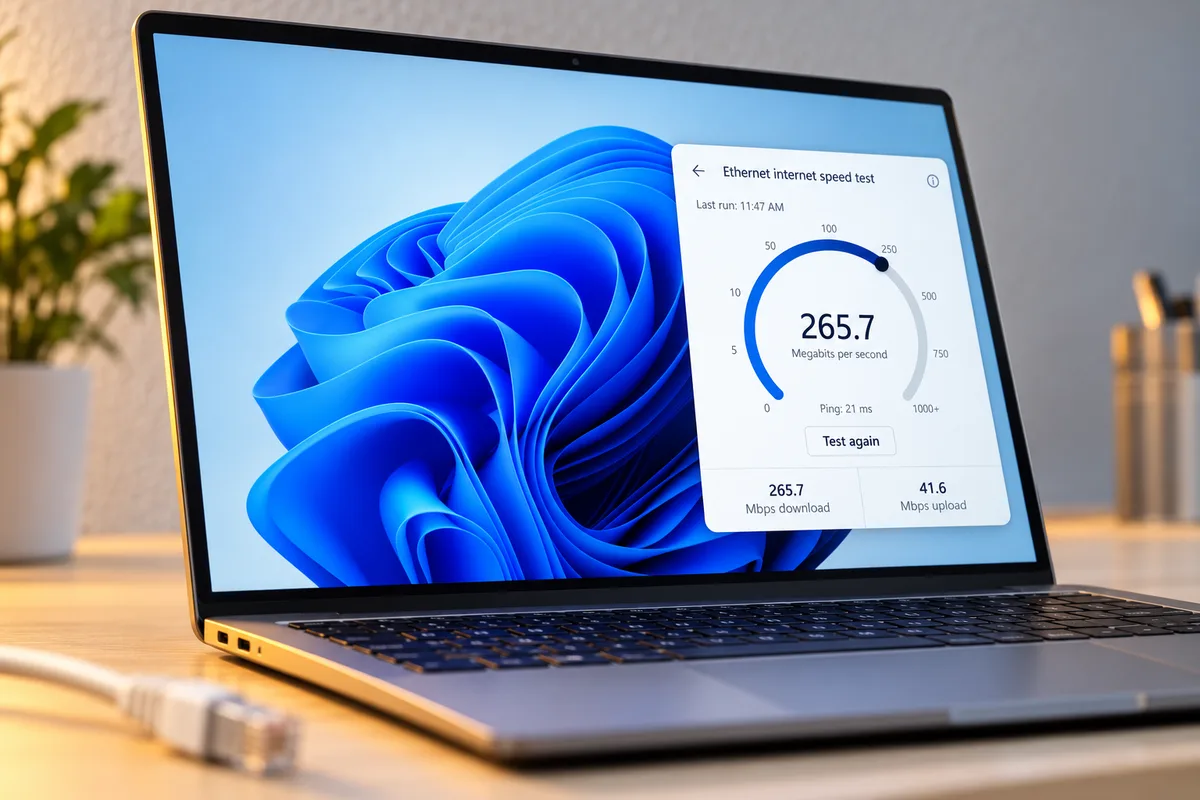
Microsoft incorporará una herramienta integrada para hacer el test de velocidad de internet en Windows 11, que sustituirá al actual probador basado en una página web de Bing. Ya funciona en la última compilación de Windows Insider y mide las cifras de subida y de bajada, tanto por Ethernet como por Wi-Fi. Nos parece un cambio lógico y útil, aunque pequeño: que la prueba deje de depender de una búsqueda de Bing y se ejecute dentro del propio Windows 11 es lo que cabría esperar del sistema.
Comprobar la conexión sirve para saber si el rendimiento real coincide con lo que esperas o con lo que te promete tu operador. Hasta ahora había que abrir una web específica o instalar una aplicación, pero con la nueva herramienta todo ocurre dentro del propio sistema.
Qué necesitas antes de empezar
La función solo está en las versiones de prueba, que pueden ser inestables, así que no conviene instalarlas en tu ordenador principal. Esto es lo que hace falta:
- Pertenecer al Programa Windows Insider, al que te puedes unir si aún no lo has hecho
- Elegir el canal Experimental al configurarlo
- Usar un equipo de repuesto, un arranque dual o una máquina virtual
- Activar un indicador especial, que se explica en la sección siguiente
Cómo activar el indicador de la prueba de velocidad de Windows 11
Aunque estés en el canal Experimental, la herramienta puede seguir oculta hasta que habilites una función concreta. Estos son los pasos:
- Abre Configuración y entra en Windows Update.
- Pulsa Programa Windows Insider.
- Elige la opción Indicadores de características (Feature Flags) y baja por la pantalla hasta la entrada Quick Settings Speed Test.
- Despliega el menú que hay junto a ella y cámbialo a Habilitado (Enabled), si no lo estaba ya.
- Reinicia el PC.
Cómo lanzar el test de velocidad en Windows 11 desde la barra de tareas
Tras volver a iniciar sesión, la herramienta se abre de dos maneras. Elige la que te resulte más cómoda:
- Haz clic con el botón izquierdo en la bandeja del sistema y pulsa Speed test dentro del menú de Configuración rápida.
- También puedes hacer clic con el botón derecho en el icono de red y elegir «Test internet speed» en el menú emergente.
- Con la herramienta abierta, pulsa el botón Test para iniciar la prueba.
Una gráfica muestra las velocidades de descarga y de subida mientras se miden, y al terminar aparecen las dos cifras finales.
En qué se diferencia del test de velocidad que ya tiene Windows 11
La versión actual del sistema ya incluye una opción parecida: al hacer clic con el botón derecho en el icono de red de la bandeja, el menú ofrece «Perform speed test». El problema es que esa opción no está integrada, sino que abre una búsqueda de Bing donde debes ejecutar la prueba y leer el resultado en la propia página. Lo mejor de la nueva opción es que se lanza desde la bandeja o con clic derecho en el icono de red y mide descarga y subida sin salir de lo que haces.
La nueva herramienta para hacer el test de velocidad en Windows 11 funciona dentro del sistema, y Microsoft lo explica así en su blog: como la prueba se ejecuta sobre tu conexión activa, puedes saber cómo rinde sin salir de lo que estás haciendo. Añade que esta versión amplía la prueba que ya había presentado a los participantes del programa Insider.
Quién está detrás de la medición y cuánto se puede fiar
Microsoft no ha dicho de dónde procede el motor de la prueba, pero el icono de información de la herramienta indica «Powered by SpeedTest», lo que apunta a Ookla. Al comparar varias veces la herramienta integrada con la web de Ookla, los resultados de descarga y de subida fueron parecidos en ambas. Que los resultados fueran parecidos a los de la web de Ookla hace pensar que, a priori, es fiable, pero nos parece flojo que Microsoft no haya confirmado de dónde sale el motor.
La función acaba de llegar al canal Experimental de Insider, por lo que puede pasar tiempo hasta que se despliegue de forma general en Windows 11.
Tampoco ayuda que de momento solo esté en el canal Experimental de Insider, oculto tras un indicador y en versiones que pueden ser inestables. No lo instalaríamos en el PC principal solo por esto: es mejor esperar al despliegue general. Para quien quiera comprobar si el operador cumple lo que promete, será cómodo, pero no cambia nada si el problema está en la línea.
Puedes seguir a HardwarePremium en Facebook, Twitter (X), Instagram, Threads, BlueSky o Youtube. También puedes consultar nuestro canal de Telegram para estar al día con las últimas noticias de tecnología.
Preguntas frecuentes
Probablemente falte activar el indicador Quick Settings Speed Test. Se cambia a Habilitado en Configuración, Windows Update, Programa Windows Insider e Indicadores de características, y después hay que reiniciar el PC.
Indica «Powered by SpeedTest», lo que apunta a Ookla, aunque Microsoft no lo ha confirmado. En comparaciones repetidas con la web de Ookla, las cifras de descarga y subida fueron similares.
 ¿Se puede jugar en un portátil ARM? Lo he probado 🎮🤯 #shorts
 Este portátil rinde IGUAL sin enchufe 🔋🤯 #shorts
 NVIDIA ya hace procesadores… y no son x86 🤯 #shorts
 Su mejor arma es la pantalla OLED: negros de verdad en una portátil ✨ #shorts
 ¿Cyberpunk y RDR2 en una portátil? Estos son los FPS reales 🎮 #shorts

Comentarios