

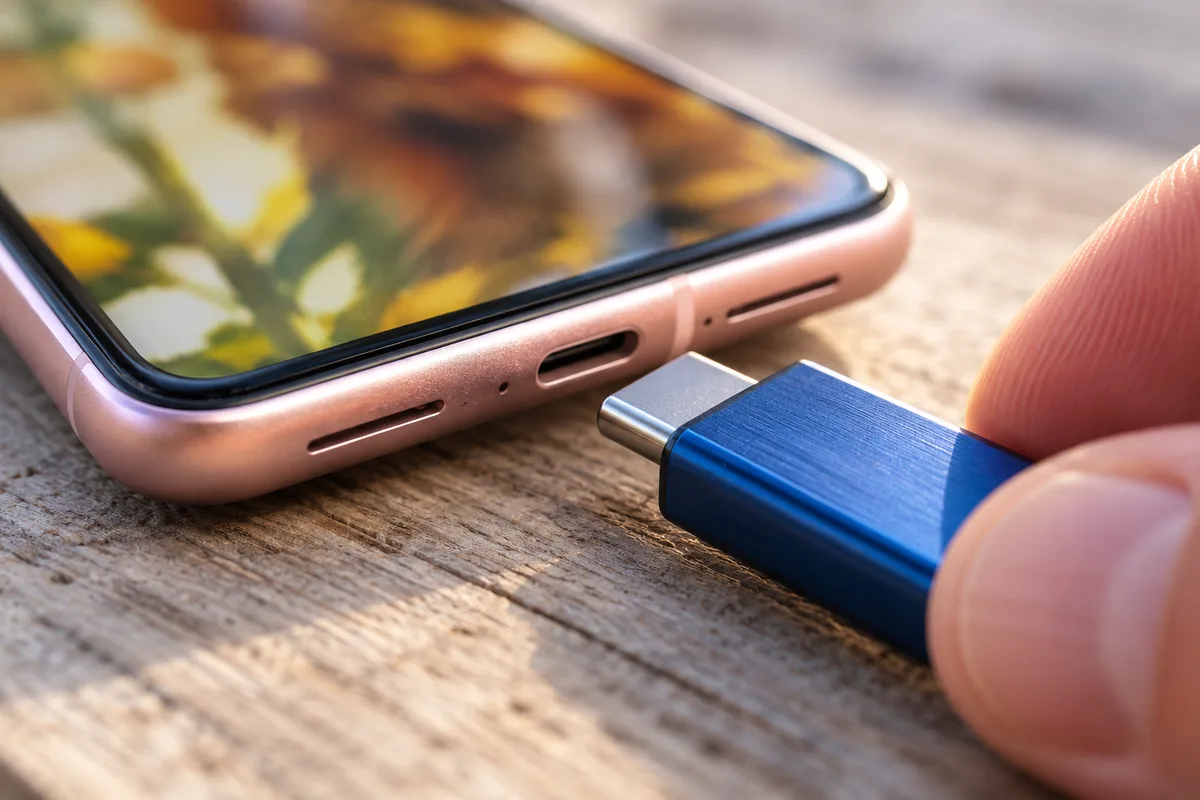
Los móviles Android sin ranura microSD pueden liberar espacio con un pendrive conectado mediante USB OTG, un truco sencillo y barato para guardar fotos y archivos. No hace falta ordenador ni suscripción a un servicio en la nube, y el proceso se resuelve en unos minutos con un gestor de archivos. Es un truco útil pero básico: lo mejor es que sirve justo donde más duele, en la gama alta sin ranura microSD, y que cuesta una fracción de lo que supone pagar almacenamiento en la nube cada mes.
Las cámaras actuales graban fotos de gran calidad y vídeo en 4K o incluso 8K, y buena parte de la gama alta ya no permite ampliar el almacenamiento con tarjetas microSD. El almacenamiento se llena poco a poco, y la nube de pago no es la única salida.
Qué necesitas antes de empezar
Vale cualquier memoria USB: un pendrive clásico o un SSD externo. Para guardar con holgura, lo recomendable es una de al menos 128 GB, y cuanta más capacidad, mejor.
- Un móvil o tablet Android compatible con USB OTG.
- Una memoria USB o un SSD externo.
- Un adaptador de USB-A a USB-C, solo si la memoria tiene conector USB-A.
- Un gestor de archivos, como Files de Google.
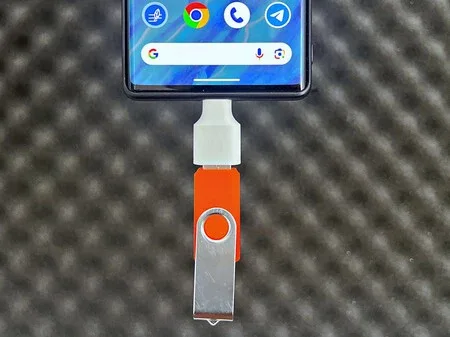
Cómo saber si tu Android es compatible con USB OTG
El puerto del dispositivo debe cumplir el estándar USB OTG para que se pueda hacer este tipo de conexión. La gran mayoría de móviles Android de los últimos años ya lo incluye.
Si quieres salir de dudas, instala desde Google Play la aplicación OTG Checker, que verifica si tu equipo lo admite.
Cómo conectar el pendrive mediante USB OTG en un móvil Android
El puerto de tu móvil será casi seguro de tipo USB-C, así que hay dos casos según el conector de la memoria.
- Si el pendrive tiene conector USB-C, lo enchufas directamente al puerto del móvil.
- Si tiene conector USB-A, necesitas un adaptador OTG de USB-A a USB-C. Hay muchos modelos en el mercado y son muy económicos.
Al conectar la memoria, el móvil muestra una notificación parecida a «Almacenamiento externo agregado». Esa señal confirma que Android la ha reconocido y que puedes pasar a copiar los datos.
Cómo mover los archivos a la memoria USB
- Abre tu gestor de archivos preferido, por ejemplo Files de Google.
- Recorre las carpetas y selecciona lo que quieras trasladar: fotos, vídeos, documentos y archivos de gran tamaño.
- Pulsa el icono de tres puntos o el botón de compartir, según el gestor que uses.
- Elige Mover a y selecciona la memoria USB como destino.
- Espera a que termine la transferencia y desconecta la memoria.
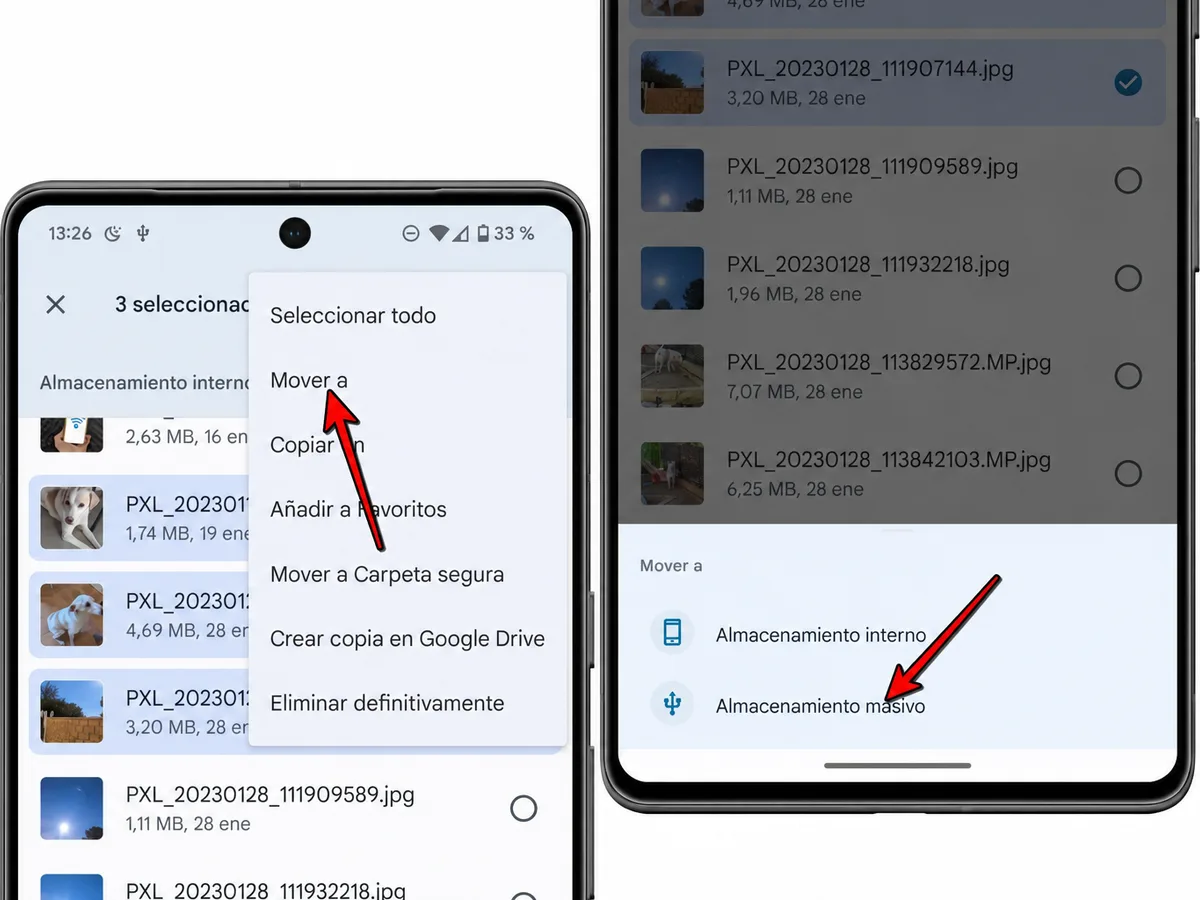
Con ese último paso tienes una copia en una unidad externa y, al mismo tiempo, espacio libre en el móvil. Al elegir mover y no copiar, los archivos dejan de ocupar sitio en el teléfono.
Hay, eso sí, un matiz importante: al elegir «Mover» y no «Copiar», el pendrive pasa a ser la única copia de tus fotos, y un pendrive barato se pierde o se estropea con facilidad. Nos parece un aviso necesario, y haríamos una copia antes de borrar nada del móvil.
Cuántas veces puedes repetirlo
El proceso se puede repetir tantas veces como quieras; el límite lo marca la capacidad del pendrive.
Tampoco se habla de la velocidad: con vídeo 4K o 8K, un pendrive USB 2.0 lento puede tardar muchísimo. Para quien tenga el móvil lleno y no quiera pagar, es una solución válida; para guardar recuerdos importantes, es mejor un SSD externo y una segunda copia.
Dónde descargarlo
- Disponible en Google Play StoreGoogle PlayAbrir en Google Play
- Files de GoogleGoogle PlayAbrir en Google Play
El enlace lleva a la página original. HardwarePremium no aloja el archivo.
Si trabajas con vídeo en un portátil y necesitas mucha capacidad, en el análisis del Asus ProArt GoPro Edition con 128 GB puedes ver cómo se plantea un equipo pensado para ese uso.
Puedes seguir a HardwarePremium en Facebook, Twitter (X), Instagram, Threads, BlueSky o Youtube. También puedes consultar nuestro canal de Telegram para estar al día con las últimas noticias de tecnología.
Preguntas frecuentes
Sí, vale cualquier memoria USB, desde un pendrive hasta una unidad SSD externa. El procedimiento es el mismo.
Necesitas un adaptador OTG de USB-A a USB-C, porque el puerto del móvil suele ser USB-C. Son económicos y fáciles de encontrar.
 ¿Se puede jugar en un portátil ARM? Lo he probado 🎮🤯 #shorts
 Este portátil rinde IGUAL sin enchufe 🔋🤯 #shorts
 NVIDIA ya hace procesadores… y no son x86 🤯 #shorts
 Su mejor arma es la pantalla OLED: negros de verdad en una portátil ✨ #shorts
 ¿Cyberpunk y RDR2 en una portátil? Estos son los FPS reales 🎮 #shorts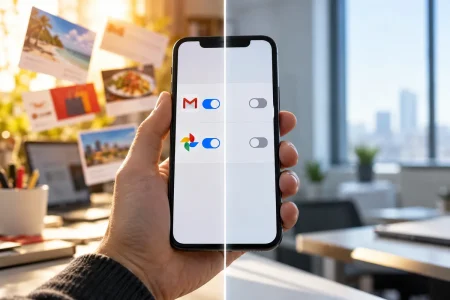
Comentarios