
Para acelerar el arranque de Windows no hace falta instalar utilidades que prometen resultados difíciles de comprobar. El camino para mejorar arranque Windows pasa por revisar el inicio rápido Windows, reducir programas residentes y valorar si hace falta un SSD para acelerar Windows. Windows acumula aplicaciones, controladores, procesos de fondo y entradas de inicio conforme se usa el equipo; esa carga acaba retrasando el acceso al escritorio.
Esta guía reúne los ajustes incluidos en Windows 10 y Windows 11 que permiten intervenir sobre ese proceso. No hay milagros por software: si el límite está en el hardware, los cambios de configuración no lo eliminan. Pero retirar cargas innecesarias del inicio sí reduce el trabajo que debe completar el sistema antes de estar disponible.
Qué se consigue al limpiar el inicio de Windows
El objetivo es que Windows cargue menos elementos al encender el ordenador. Algunos programas se configuran para ejecutarse junto al sistema, aunque no se necesiten de inmediato. También hay aplicaciones que permanecen activas en segundo plano y tareas del propio sistema que pueden añadir carga durante el arranque.
La diferencia depende del número de elementos activos y del hardware instalado. Por eso conviene separar dos situaciones: un equipo con procesos innecesarios puede mejorar tras ordenar el inicio; uno condicionado por una unidad de almacenamiento lenta tiene una limitación física. Un SSD para acelerar Windows entra en esta segunda situación, mientras que los pasos siguientes actúan sobre la carga de software.
Antes de tocar ajustes, conviene identificar qué aplicación se está desactivando. La guía no plantea eliminar programas ni modificar el registro. Se trata de impedir que ciertas aplicaciones se carguen automáticamente o trabajen en segundo plano cuando no son necesarias.
Activa el inicio rápido de Windows desde las opciones de energía
Windows 10 y Windows 11 incluyen una función denominada inicio rápido. Su funcionamiento se parece al de la hibernación: antes de apagar el equipo, Windows precarga el núcleo y los controladores. Al iniciar después, puede recuperar esa información en lugar de iniciar todo el proceso desde cero.
Para usar el inicio rápido Windows, primero hay que comprobar que la hibernación esté activada. El procedimiento indicado es este:
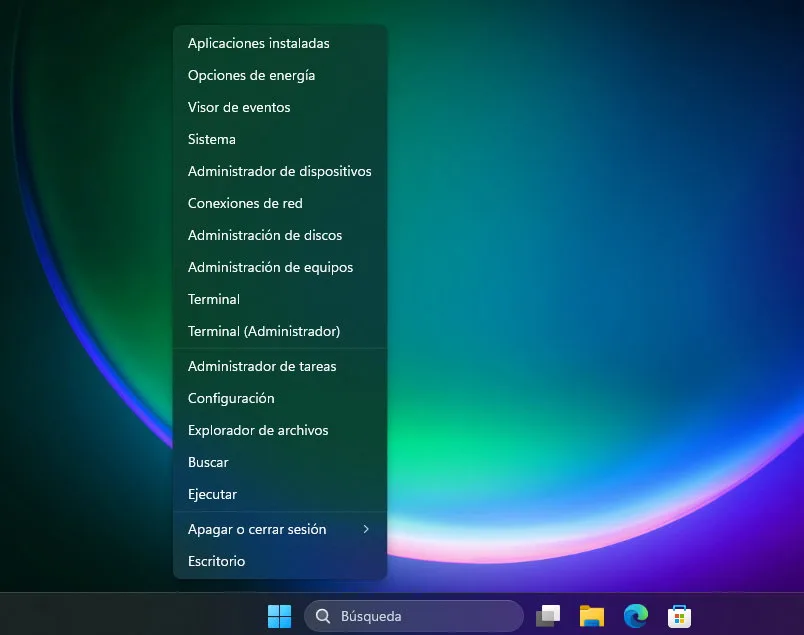
- Haz clic con el botón derecho sobre el botón Inicio para abrir el menú alternativo.
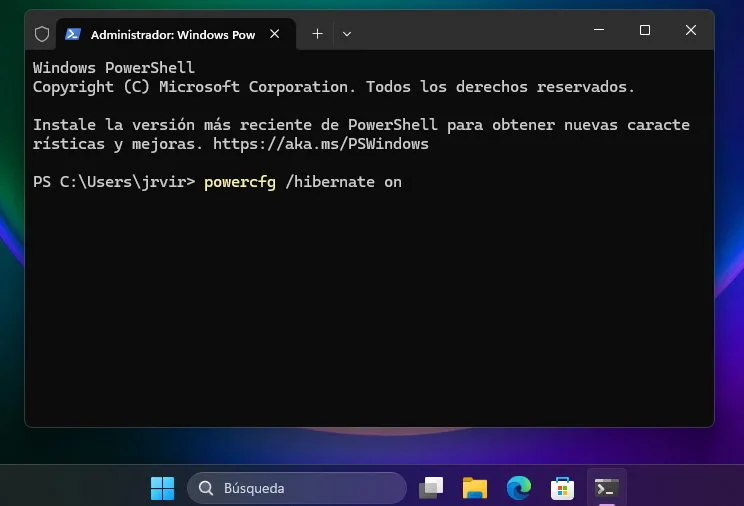
- Abre Windows Terminal con permisos de administrador.
- Ejecuta el comando powercfg /hibernate on.
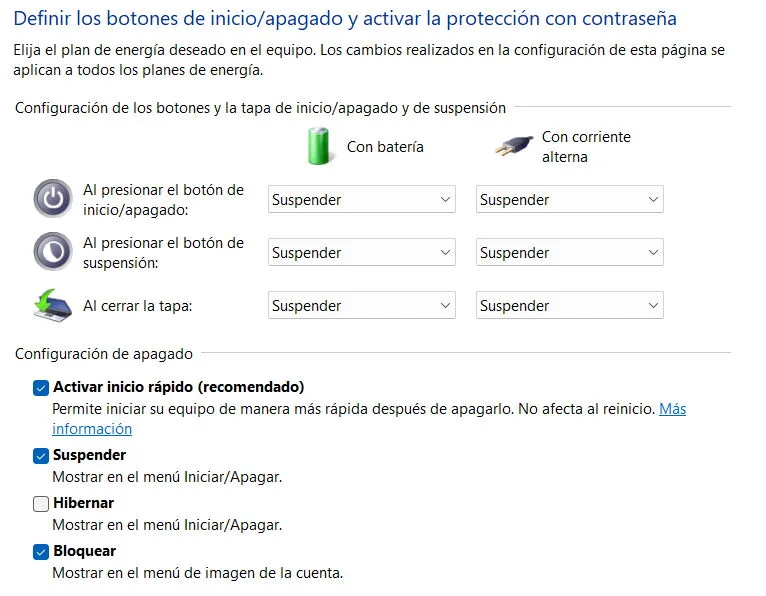
- Accede al Panel de control y entra en Opciones de energía.
- Selecciona Elegir el comportamiento de los botones de inicio/apagado.
- Pulsa en Cambiar la configuración para poder modificar las opciones disponibles.
- Activa la opción de inicio rápido.
El ajuste depende de que la hibernación esté disponible. Si ese modo no está habilitado, el sistema no podrá utilizar la función de inicio rápido. Una vez activado, Windows podrá precargar el núcleo y los controladores antes del apagado, que es la base de este método.
Este apartado no sustituye la limpieza de aplicaciones de arranque. El inicio rápido Windows interviene en la carga del sistema, mientras que los programas configurados para abrirse al entrar en la sesión continúan sumando trabajo. Para mejorar arranque Windows de forma efectiva, ambos apartados se complementan.
El Administrador de tareas muestra qué programas pesan al iniciar
La configuración de las aplicaciones que arrancan con el ordenador es uno de los puntos más directos para acelerar el inicio. Windows permite ver estas entradas desde el Administrador de tareas, sin recurrir a software externo.
Abre esta herramienta con la combinación Ctrl + Shift + Escape. Después entra en la pestaña Inicio. Ahí se muestran las aplicaciones que se cargan durante el arranque, su estado y el impacto asociado. Es la pantalla que conviene revisar antes de desactivar nada.
- Localiza una aplicación que no necesites al iniciar sesión.
- Haz clic con el botón derecho sobre ella.
- Selecciona la opción para desactivarla.
- Repite la revisión con el resto de entradas no imprescindibles.
Desactivar una entrada de esta lista evita que se ejecute automáticamente al arrancar. No impide abrir el programa después cuando se necesite. Esa distinción es relevante: el ajuste limita la carga al inicio, no elimina la aplicación del equipo.
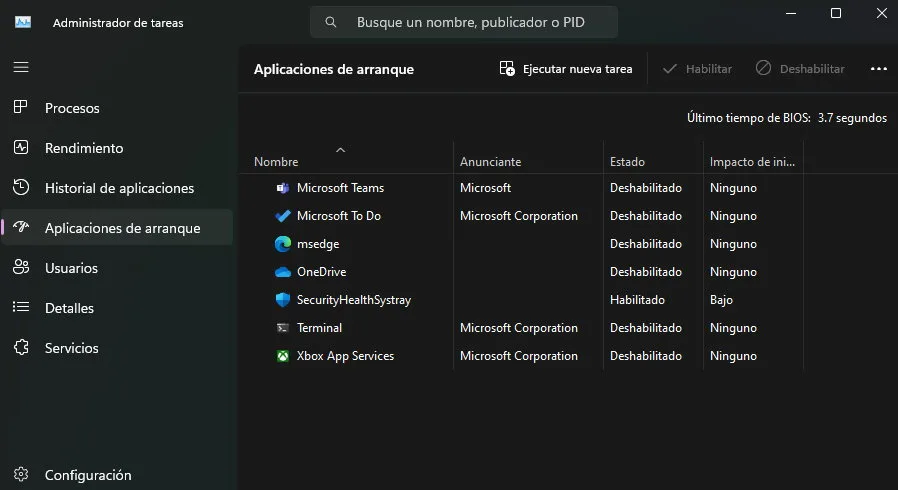
El propio Administrador de tareas aporta dos referencias para ordenar la revisión: el estado de cada aplicación y su impacto. Conviene empezar por los elementos activados que no sean imprescindibles. Así se evita tocar de forma indiscriminada programas y se centra el ajuste en lo que realmente se ejecuta al inicio.
La fuente también menciona herramientas de terceros para gestionar el arranque, incluido Autoruns for Windows, basado en utilidades oficiales de Sysinternals y orientado a usuarios avanzados. Sin embargo, el Administrador de tareas cubre la gestión básica de aplicaciones de inicio con las opciones integradas de Windows. Ya tratamos otros ajustes de arranque en Windows 11 que combinan sistema y hardware.
Desactiva la actividad en segundo plano de las aplicaciones
Los programas en segundo plano son otra fuente de carga. Windows 11, como Windows 10, incluye numerosas aplicaciones del sistema que pueden permanecer activas. Si no son necesarias de forma continua, su ejecución añade trabajo al sistema y puede afectar tanto al arranque como al rendimiento general.
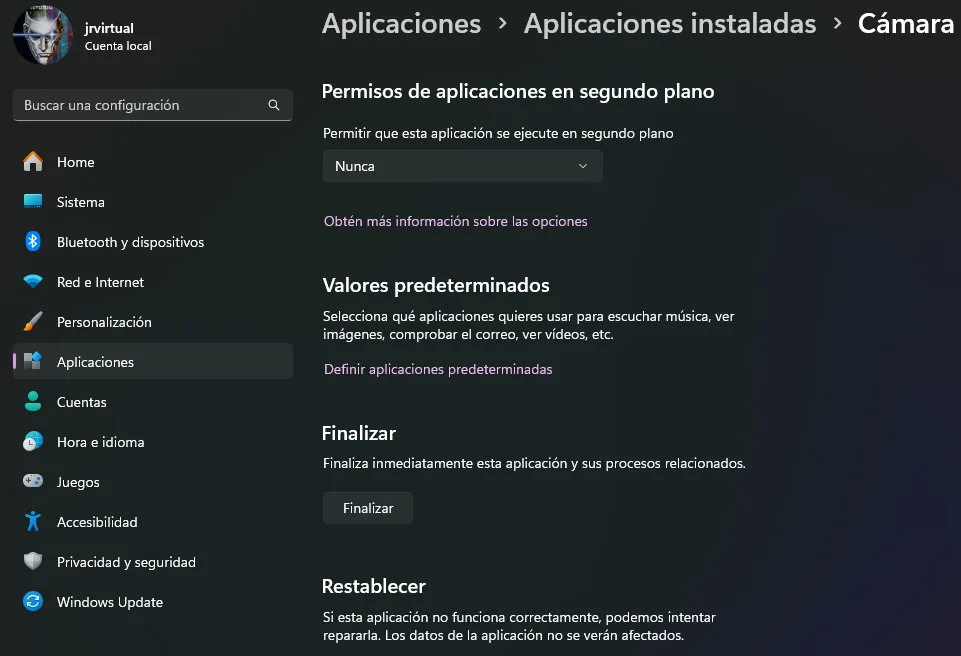
La ruta indicada para revisar este comportamiento parte de Configuración del sistema y continúa en Aplicaciones. Desde la aplicación concreta, hay que abrir el menú de los tres puntos y seleccionar Opciones avanzadas. En ese apartado se puede elegir Nunca para desactivar su carga en segundo plano.
- Abre la Configuración del sistema.
- Entra en Aplicaciones.
- Busca la aplicación que quieras revisar.
- Pulsa el menú de los tres puntos.
- Accede a Opciones avanzadas.
- Selecciona Nunca en el ajuste de ejecución en segundo plano.
La aplicación seguirá estando disponible y se podrá abrir cuando haga falta. El cambio consiste en que no mantendrá esa carga de fondo al iniciar o mientras no se esté usando. Es una medida útil cuando varias aplicaciones han acumulado permisos de actividad que no resultan necesarios.
Este paso debe hacerse aplicación por aplicación. No es un interruptor global, y precisamente por eso permite decidir qué programas pueden seguir trabajando en segundo plano. Para mejorar arranque Windows, la prioridad está en identificar las aplicaciones cuya actividad automática no aporte nada al uso habitual del equipo.
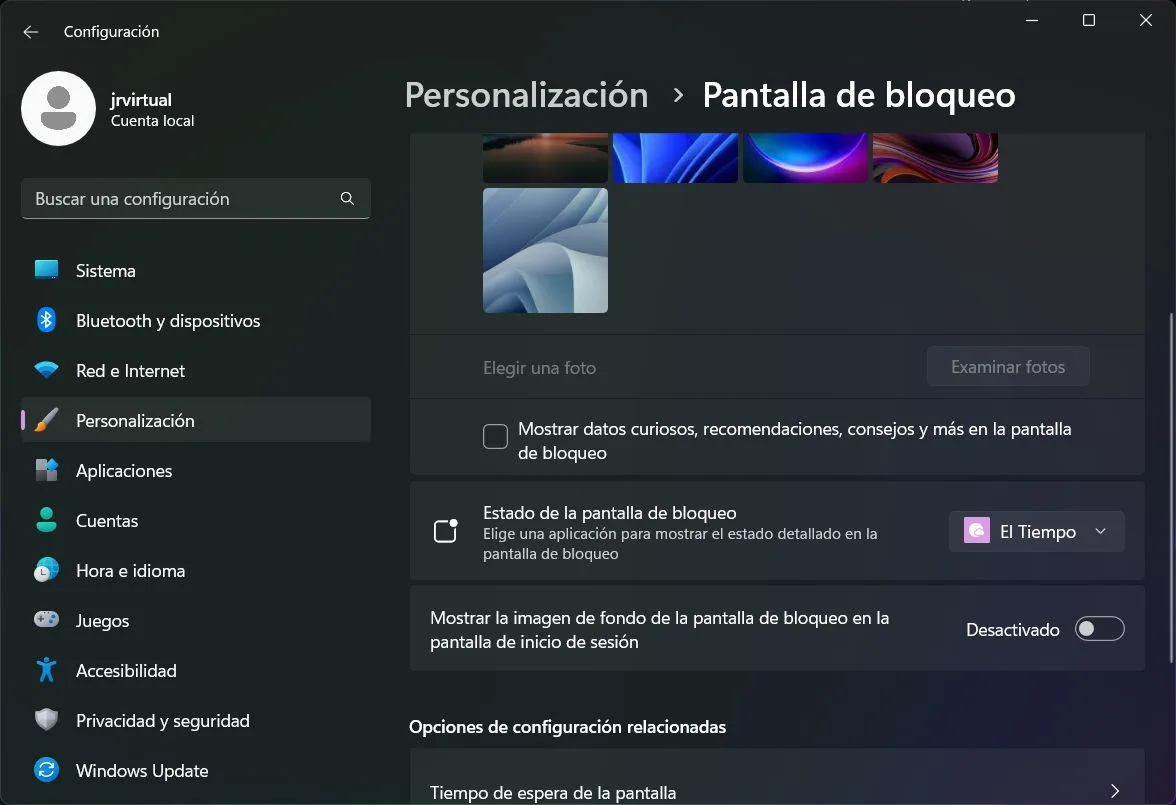
Consejos y notificaciones también forman parte de la carga del sistema
Windows incorpora procesos propios que también se pueden gestionar, entre ellos los consejos de Windows y las notificaciones. La fuente los sitúa dentro de los elementos que conviene revisar porque participan en la carga del sistema. No todos los retrasos del arranque proceden de programas instalados por el usuario.
La revisión de estos componentes sirve para evitar que funciones secundarias se conviertan en tareas adicionales al iniciar sesión. El criterio vuelve a ser el mismo: mantener activas las funciones necesarias y reducir las que añaden actividad sin ser imprescindibles para el uso del equipo.
Esta limpieza tiene una ventaja práctica: permite localizar la causa sin instalar herramientas cuya utilidad puede quedarse lejos de lo que anuncian. Windows ya incluye controles para el inicio, las aplicaciones en segundo plano y varias funciones del sistema. En el caso de Windows 11, Microsoft también ha trabajado en perfiles de rendimiento; como vimos, existe un perfil de baja latencia de Windows 11 relacionado con la aceleración del inicio.
Errores frecuentes al intentar acelerar el inicio
El primero es esperar que una aplicación externa resuelva por sí sola todos los retrasos. El sistema puede estar frenado por demasiados programas de inicio, procesos de fondo y controladores, pero también por el hardware. Las utilidades que prometen acelerar Windows mediante técnicas de software no cambian esa limitación física.
Otro error consiste en desactivar entradas sin comprobar qué son. El Administrador de tareas permite ver las aplicaciones, su estado y su impacto; esa información debe guiar la decisión. La pauta es desactivar los elementos no imprescindibles, no retirar todo lo que aparezca en la lista.
Tampoco conviene confundir desactivar el arranque con desinstalar. Al quitar una aplicación de la pestaña Inicio, el programa sigue instalado y puede ejecutarse manualmente. Del mismo modo, seleccionar Nunca para el trabajo en segundo plano no elimina la aplicación: solo impide que mantenga actividad automática.
Por último, activar el inicio rápido Windows sin habilitar antes la hibernación no resuelve nada. El comando powercfg /hibernate on es el paso previo que permite después seleccionar la función en Opciones de energía. Si el equipo continúa tardando tras limpiar procesos y aplicar estos ajustes, la fuente apunta al componente físico: un SSD para acelerar Windows es la vía de hardware cuando las optimizaciones del sistema ya no bastan.
El resultado buscado es concreto: menos aplicaciones, menos actividad en segundo plano y una carga inicial más contenida. Con el inicio rápido habilitado, las entradas de arranque revisadas y los procesos prescindibles desactivados, Windows inicia con menos tareas pendientes sin añadir software externo.
Puedes seguir a HardwarePremium en Facebook, Twitter (X), Instagram, Threads, BlueSky o Youtube. También puedes consultar nuestro canal de Telegram para estar al día con las últimas noticias de tecnología.
FAQ
Primero activa la hibernación desde Windows Terminal como administrador con el comando powercfg /hibernate on. Después entra en Panel de control, Opciones de energía y elige el comportamiento de los botones de inicio/apagado para activar el inicio rápido.
Abre el Administrador de tareas con Ctrl + Shift + Escape y entra en la pestaña Inicio. Allí aparecen las aplicaciones que se cargan al arrancar, su estado y su impacto; puedes desactivar las que no sean imprescindibles.
Desde Configuración del sistema, entra en Aplicaciones y abre el menú de tres puntos de la aplicación. En Opciones avanzadas puedes seleccionar Nunca para desactivar su actividad en segundo plano sin eliminar la aplicación.
No. Los ajustes reducen procesos y cargas innecesarias, pero no pueden eliminar las limitaciones del hardware. Cuando el almacenamiento es el cuello de botella, la fuente señala que puede ser necesario recurrir a un SSD.
 Su mejor arma es la pantalla OLED: negros de verdad en una portátil ✨ #shorts
 ¿Cyberpunk y RDR2 en una portátil? Estos son los FPS reales 🎮 #shorts
 1.399 € por la portátil más bonita de ASUS… ¿me compensa? 😅 #shorts
 ¿Cansado de llegar tarde a los chollos? ¡Está web te avisa antes!
 ¿8.000 Hz de verdad? Lo he medido 🔍 #shorts



Comentarios