
Los usos de un pendrive USB van mucho más allá de guardar documentos. Estas memorias flash siguen siendo baratas, pequeñas y compatibles con casi cualquier equipo, y esa combinación las convierte en una herramienta mucho más flexible de lo que parece. Con el software adecuado, una unidad de 16 o 32 GB puede arrancar sistemas operativos, llevar tu gestor de contraseñas o bloquear el PC cuando no estás delante.
En la práctica, lo interesante no es el pendrive en sí, sino lo que se monta encima. Aquí tienes seis usos concretos, con sus herramientas, sus limitaciones y cuándo merece la pena cada uno.
Arrancar Windows, Linux y entornos LiveUSB
El uso más extendido de un pendrive USB es cargar un sistema operativo. Se descarga la imagen ISO, se prepara la unidad con Rufus o Ventoy, y el equipo arranca desde ella en lugar de hacerlo desde el disco interno. A partir de ahí se puede instalar el sistema, repararlo o usarlo en modo live sin tocar nada del almacenamiento.
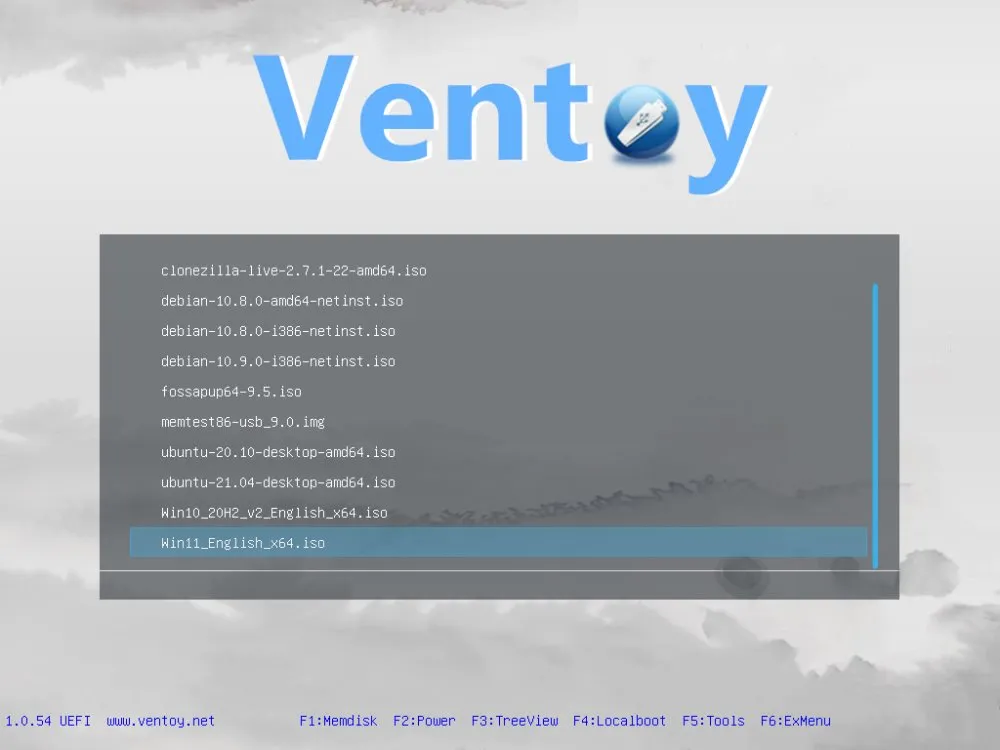
Ventoy merece mención aparte porque rompe la lógica de «una ISO, un pendrive». Copias varias imágenes al pendrive como archivos normales y al arrancar te muestra un menú para elegir cuál lanzar. Para quien prueba distribuciones de Linux o mantiene varias herramientas de rescate, ahorra tiempo y unidades sueltas por el cajón.
El modo LiveUSB va un paso más allá. El sistema se ejecuta en memoria sin tocar el disco interno, lo que resulta útil para probar una distribución antes de instalarla o para acceder a un equipo cuyo sistema principal no arranca. Conviene usar un puerto USB 3.2 o superior: con USB 2.0, el tiempo de carga y la respuesta del escritorio se notan demasiado.
Cuándo merece la pena
Siempre que necesites instalar un sistema desde cero, recuperar uno roto o trabajar en un equipo ajeno sin dejar huella. Si solo vas a instalar Windows una vez al año, Rufus basta. Si cambias de ISO a menudo, Ventoy te va a ahorrar trabajo.
Software portable: apps y gestor de contraseñas en el bolsillo
En equipos compartidos, un pendrive USB puede funcionar como contenedor de aplicaciones que se ejecutan sin instalación previa. El software se lanza desde la propia unidad, no deja rastro en el registro del sistema anfitrión y se va contigo al sacar el pendrive.
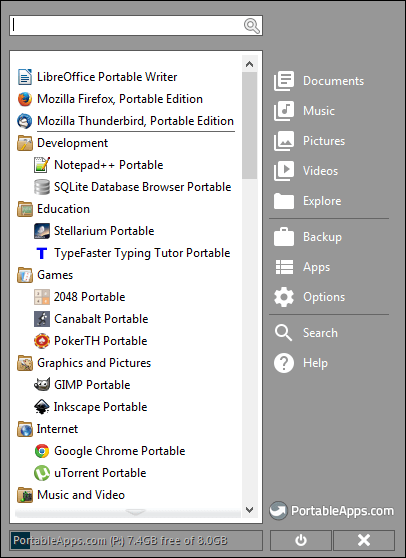
PortableApps es el punto de partida habitual. Instala un lanzador en la raíz del pendrive y desde ahí administras versiones portables de LibreOffice, GIMP, VLC Media Player, Firefox o TeamViewer, entre otras. Las actualizaciones se gestionan desde el propio lanzador, sin tener que bajar cada instalador por separado.
La misma idea aplica a los gestores de contraseñas. Herramientas como StickyPassword, Enpass o KeePassXC en versión portable permiten llevar la bóveda cifrada en el pendrive, sin depender de la nube. La contraseña maestra sigue siendo el único filtro real de acceso, así que pierde el pendrive con una contraseña débil y tienes un problema.
El riesgo que nadie menciona
Un pendrive con software portable es, por definición, un objeto que entra y sale de equipos ajenos. Si uno de esos equipos está infectado, el pendrive puede llevarse el regalo al siguiente. Antes de ejecutar nada, pasa la unidad por un antivirus al volver a tu equipo principal. No es paranoia: es la razón por la que muchos entornos corporativos tienen los puertos USB capados.
Antivirus de rescate: limpiar lo que un antivirus instalado no ve
Algunos tipos de malware se cargan en memoria durante el arranque del sistema, antes que el propio antivirus. Desde ahí pueden ocultarse, modificar procesos o bloquear cualquier intento de limpieza. Un antivirus de rescate esquiva ese problema ejecutándose desde un pendrive antes de que Windows tome el control.
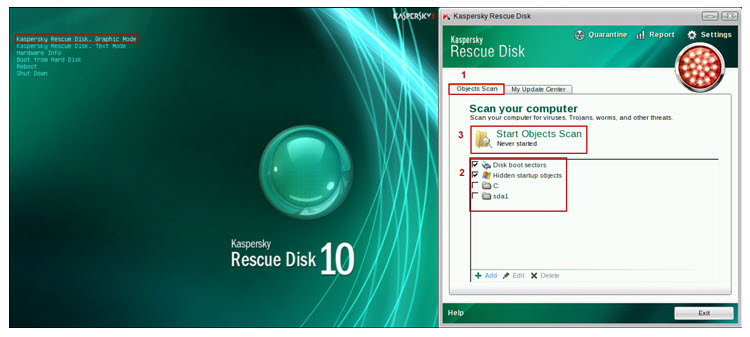
La mecánica se parece a la de un LiveUSB: descargas la imagen del fabricante (Kaspersky Rescue Disk, ESET SysRescue o Bitdefender Rescue CD, por citar tres habituales), la grabas en el pendrive con Rufus y arrancas el equipo desde ahí. El entorno se basa normalmente en un Linux mínimo que monta las particiones de Windows en solo lectura, escanea el disco y pone en cuarentena lo que encuentra.
La ventaja respecto a un antivirus tradicional es doble: detecta amenazas activas en memoria y no consume recursos de forma permanente. A cambio, no sirve para protección en tiempo real. Es una herramienta de emergencia, no de uso diario.
Antes de empezar
Actualiza las definiciones antes de escanear. Muchos de estos entornos las descargan al arrancar si detectan red, pero conviene confirmarlo en el menú principal. Escanear con una base de datos de hace seis meses deja fuera justo lo que querías encontrar.
ReadyBoost: aliviar equipos antiguos con disco duro mecánico
ReadyBoost apareció con Windows Vista como una forma de usar memoria flash externa como caché adicional del sistema. La idea era simple: cuando el disco duro mecánico se convertía en el cuello de botella, Windows podía guardar datos temporales y archivos de paginación en el pendrive, mucho más rápido en accesos aleatorios que un disco giratorio.
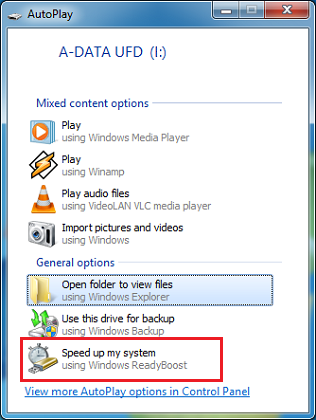
En un equipo con SSD, ReadyBoost no aporta nada y Windows directamente lo desactiva. El SSD ya es más rápido que cualquier pendrive USB razonable, así que la caché externa solo añadiría latencia. Para hardware moderno, olvídate de esta opción.
La historia cambia con portátiles y equipos antiguos que todavía funcionan con disco duro mecánico. Ahí, un pendrive de calidad decente con USB 3.0 puede reducir tiempos de carga de aplicaciones y mejorar la respuesta general del sistema. Activarlo es trivial: clic derecho sobre la unidad en el Explorador, pestaña ReadyBoost, y eliges cuánto espacio reservar.
Cuándo tiene sentido
Solo en equipos con HDD, al menos 4 GB de RAM y un pendrive USB 3.0 o superior con buena velocidad de lectura aleatoria. Si el equipo ya va lento por falta de RAM, ReadyBoost no lo va a arreglar. En ese caso, el dinero del pendrive rápido rinde más comprando un SSD barato.
Llave USB para bloquear el PC cuando te levantas
Otro uso menos conocido convierte el pendrive USB en una llave física. Programas como Rohos Logon Key Free, USB Raptor o Predator permiten iniciar sesión solo cuando la unidad está conectada y bloquear automáticamente el equipo al retirarla. Te levantas de la mesa, te llevas el pendrive, y la sesión queda cerrada hasta que vuelvas.
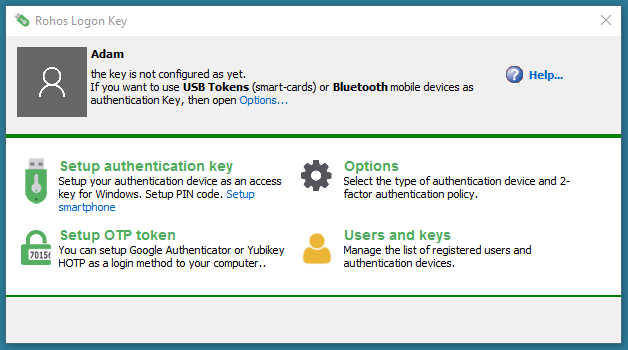
El sistema no sustituye a la contraseña: la complementa. En la mayoría de estas herramientas puedes configurar la llave como segundo factor o como mecanismo de bloqueo rápido, sin tocar la cuenta del sistema. Eso significa que si pierdes el pendrive, el acceso convencional con contraseña sigue funcionando, aunque el bloqueo automático deja de tener sentido hasta que generes uno nuevo.
Guarda siempre una copia de la configuración. Si el software cifra la asociación entre el pendrive y el equipo, perder la unidad sin respaldo puede dejarte en una situación incómoda. No imposible, pero incómoda.
Para quién encaja
Tiene sentido en equipos de oficina compartidos o en un escritorio de casa con varias personas alrededor. Para un portátil personal que ya cierras sesión al apartarte, la ganancia real es menor. Es más cómodo que un bloqueo manual, pero no añade seguridad frente a un atacante con tiempo y acceso físico.
Pendrive cifrado: transportar datos sensibles sin sobresaltos
Los pendrives se pierden. Es casi una regla no escrita. Si lo que llevas dentro son fotos de vacaciones, el problema es menor; si son nóminas, contratos o bases de datos de clientes, el panorama cambia. Cifrar el pendrive convierte esa unidad perdida en un bloque de datos ilegibles sin la contraseña correcta.
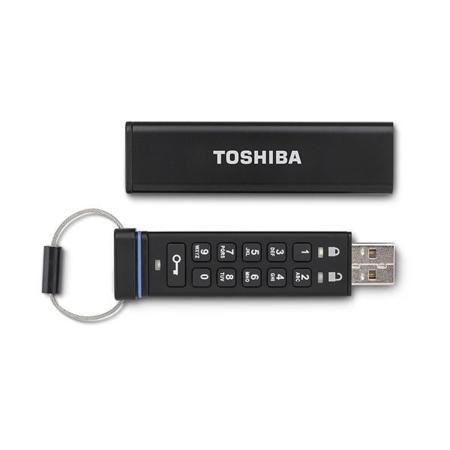
En Windows Pro y Enterprise tienes BitLocker To Go integrado en el sistema: clic derecho sobre la unidad, Activar BitLocker, contraseña, y el pendrive queda cifrado con AES-128 o AES-256. En ediciones Home no está disponible, así que el camino habitual es VeraCrypt, gratuito, multiplataforma y con algoritmos revisables de forma pública.
VeraCrypt permite dos enfoques: cifrar el pendrive entero o crear un contenedor cifrado dentro de una unidad normal. La segunda opción es útil si quieres compartir parte del pendrive sin exponer lo demás. Abres el contenedor con la contraseña, trabajas con él como si fuera otra unidad más y al cerrarlo vuelve a ser un archivo opaco.
Qué contraseña usar y qué evitar
Una contraseña corta hace irrelevante el cifrado. Para datos sensibles, apunta a 16 caracteres o más, mezclando tipos, sin palabras reales completas. Y no la guardes en el propio pendrive, por razones evidentes. Un gestor de contraseñas decente es el sitio adecuado para ella.
Qué pendrive comprar para estos usos
No todos los pendrives sirven igual para todo. Para arranque, LiveUSB y antivirus de rescate, la velocidad de lectura secuencial marca la diferencia entre una experiencia fluida y una espera irritante. USB 3.2 Gen 1 como mínimo, y a ser posible una marca conocida: los pendrives muy baratos de origen dudoso fallan justo cuando no toca.
Para software portable y gestor de contraseñas, pesa más la lectura aleatoria que la secuencial. Aquí los pendrives tipo SSD en miniatura (Samsung BAR Plus, Kingston DataTraveler Max, SanDisk Extreme PRO) rinden mucho mejor que los modelos básicos, aunque cuestan tres o cuatro veces más.
Para ReadyBoost o llave USB, cualquier pendrive razonable con USB 3.0 cumple. No tiene sentido gastar de más en una unidad que solo va a servir como disparador de bloqueo o caché de un PC viejo.
Puedes seguir a HardwarePremium en Facebook, Twitter (X), Instagram, Threads, BlueSky o Youtube. También puedes consultar nuestro canal de Telegram para estar al día con las últimas noticias de tecnología.
FAQ
Es una memoria preparada para arrancar un sistema operativo antes de que cargue el del PC. Permite usar Windows o Linux sin instalar nada en el disco interno.
Sirve como una bóveda cifrada portátil para credenciales. El acceso depende de una contraseña maestra y los datos quedan bajo control local.
Arranca antes que el sistema operativo y puede detectar amenazas que se cargan al inicio. También evita mantener el antivirus ejecutándose de forma permanente en el equipo.
Solo en equipos antiguos con disco duro, porque usa la memoria flash como caché adicional. Con SSD modernos, el cuello de botella ya no es el mismo.
 ¿Cansado de llegar tarde a los chollos? ¡Está web te avisa antes!
 ¿8.000 Hz de verdad? Lo he medido 🔍 #shorts
 Una pantalla de 171" en unas gafas 🤯 ASUS ROG XREAL R1
 Logitech PRO X2 RAPID: teclado analógico con Rapid Trigger y pantalla OLED ¿Vale 229 €?
 Este portátil no lleva Intel ni AMD: lleva un chip ARM de Qualcomm, y eso lo cambia todo. 💻⚡


Comentarios