

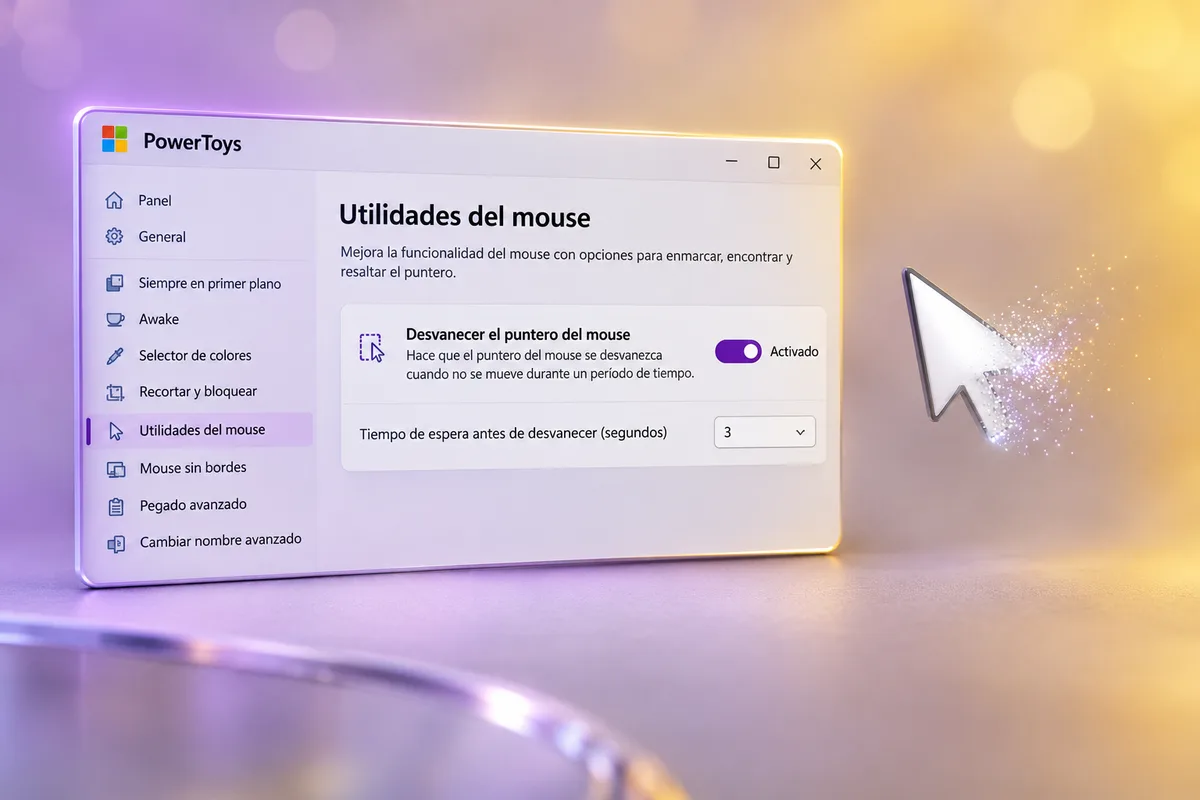
Si quieres ocultar el cursor en Windows 11 mientras escribes o cuando llevas unos segundos sin mover el ratón, la herramienta que lo hace es CursorHide, incluida en Microsoft PowerToys. Es gratuita.
El puntero suele estorbar cuando se queda parado sobre la palabra o la línea que estás leyendo. Resulta útil sobre todo al redactar documentos largos, trabajar con hojas de cálculo, leer durante mucho rato o mantener varias ventanas abiertas. Compensa sobre todo a quien pasa horas redactando, leyendo o con una hoja de cálculo abierta: un puntero parado encima de la línea que lees es una molestia pequeña pero constante, y aquí se quita sin pagar nada.
Qué opciones tienes para ocultar el cursor en Windows
Windows 11 trae de serie un ajuste que oculta el puntero mientras tecleas, pero no permite programar que desaparezca tras un tiempo sin moverlo. Para ese segundo comportamiento hace falta PowerToys, el conjunto de utilidades de Microsoft que amplía las opciones de personalización del sistema.
Hay dos caminos: la solución básica integrada en el sistema o la configuración más completa con PowerToys. Los dos se explican a continuación.
Qué necesitas antes de empezar
- Microsoft PowerToys instalado, solo para el método con temporizador.
- Descarga desde la web oficial de Microsoft, desde Microsoft Store o desde el repositorio de GitHub de la aplicación.
- Ningún coste: PowerToys es gratuito.
Cómo ocultar el cursor en Windows 11 con PowerToys
Con PowerToys ya instalado, búscalo en el menú Inicio, ábrelo y sigue la lista de pasos. El nombre de la herramienta cambia según la versión.
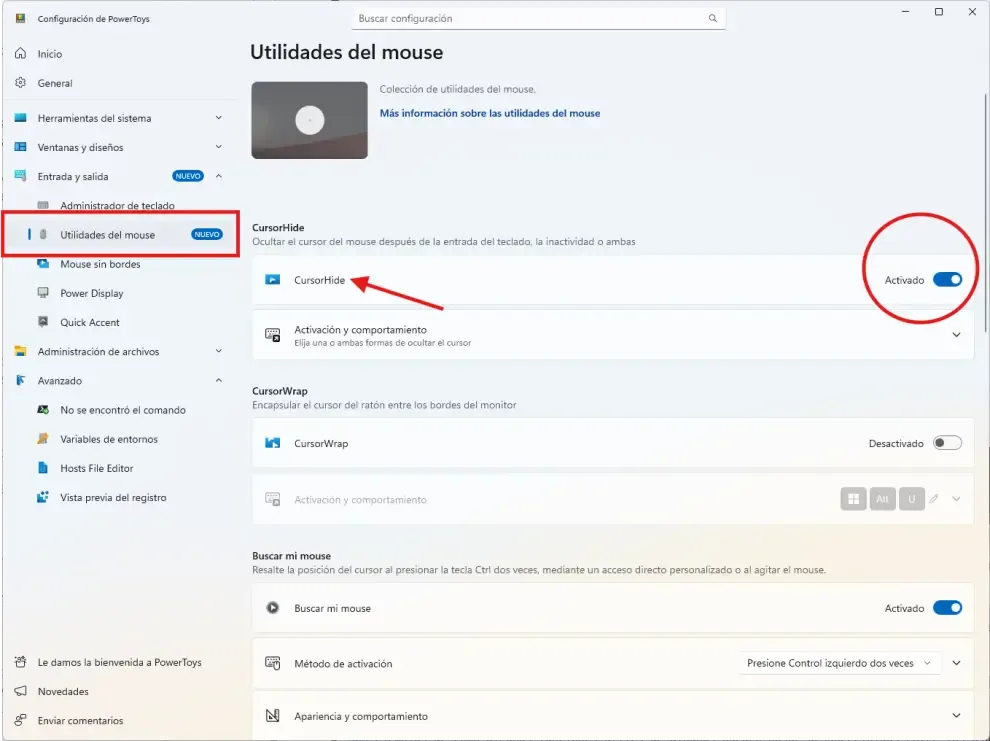
- Entra en Utilidades del ratón (Mouse Utilities), en el menú lateral de PowerToys.
- Localiza la herramienta CursorHide, que en algunas versiones se llama Auto Hide Cursor, y actívala.
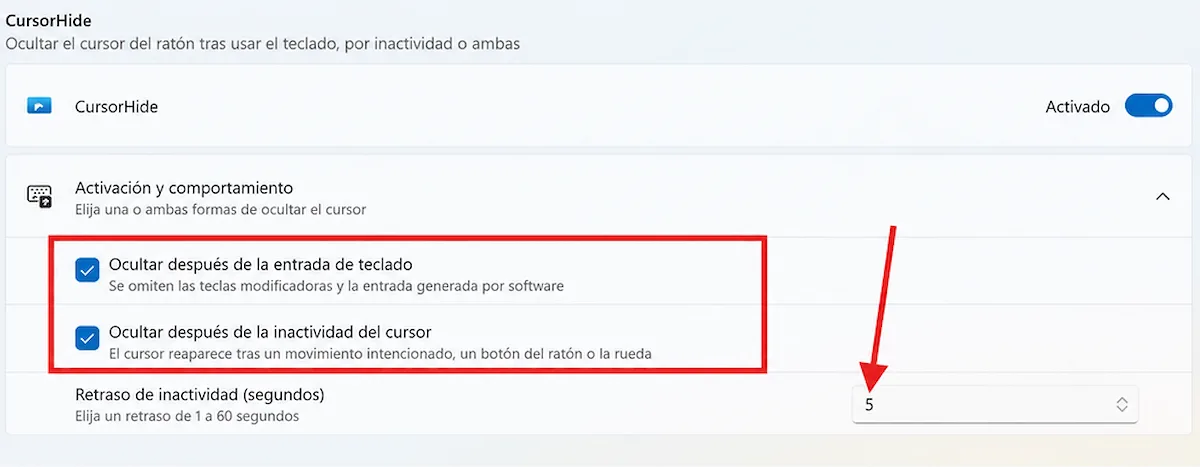
- Si quieres que el puntero se esfume mientras escribes, activa la opción de ocultarlo tras la entrada del teclado.
- Para que el puntero se esconda cuando dejes de mover el ratón, activa la opción de ocultarlo tras su inactividad.
- Si has elegido la opción de inactividad, fija el tiempo que debe pasar antes de que desaparezca.
El intervalo admitido va de 1 a 60 segundos y el valor predeterminado es de cinco. Puedes dejar las dos condiciones activas a la vez, de modo que el cursor se oculte tanto al teclear como tras un rato quieto. El temporizador es lo que justifica PowerToys, y combinado con la opción de teclado resulta más completo. Nuestro consejo es empezar con los cinco segundos y subir o bajar según cómo trabajes, porque con el ratón en la mano un tiempo corto puede resultar incómodo.
Cuándo vuelve a aparecer el puntero
El cursor reaparece en cuanto haces algo con intención: mover el ratón, pulsar uno de sus botones o girar la rueda de desplazamiento. La herramienta también puede ignorar los movimientos pequeños y accidentales, para que el puntero no salga a cada roce de la mesa.
Cómo ocultar el cursor en Windows solo al escribir, sin instalar nada
Si te basta con que desaparezca al usar el teclado, Windows 11 lo permite desde sus propios ajustes:
- Abre Configuración y entra en Bluetooth y dispositivos.
- Selecciona Mouse.
- Pulsa en Configuración adicional del mouse para abrir la ventana clásica de propiedades del ratón.
- Ve a la pestaña Opciones de puntero.
- En el apartado de visibilidad, marca Ocultar el puntero mientras se escribe.
- Pulsa Aceptar para guardar los cambios.
Si solo quieres que el cursor desaparezca al teclear, este ajuste propio de Windows 11 basta y no hace falta instalar nada.
Este ajuste no deja elegir cuánto tiempo debe estar quieto el cursor antes de esconderse. Si necesitas ese control, la vía es PowerToys.
Otras utilidades del ratón en PowerToys
Ocultar el puntero es solo una de las funciones de ratón de la suite. Estas son otras tres:
- Find My Mouse localiza el cursor con un efecto de iluminación a su alrededor, y se activa pulsando dos veces la tecla Ctrl.
- Mouse Highlighter resalta los clics para que veas dónde has pulsado.
- CursorWrap hace que el puntero salte de un borde de la pantalla al opuesto.
PowerToys reúne en una sola aplicación ajustes que en Windows 11 suelen pasar inadvertidos, sin recurrir a herramientas de desarrolladores desconocidos. Es el mismo caso que las cinco protecciones gratuitas de Windows desactivadas que hay que encender a mano.
Puedes seguir a HardwarePremium en Facebook, Twitter (X), Instagram, Threads, BlueSky o Youtube. También puedes consultar nuestro canal de Telegram para estar al día con las últimas noticias de tecnología.
Preguntas frecuentes
Sí, aunque no hace falta: CursorHide ya incluye la opción de ocultar el puntero tras usar el teclado. El ajuste nativo solo compensa si no quieres instalar PowerToys.
Busca dentro de Utilidades del ratón (Mouse Utilities) una herramienta llamada Auto Hide Cursor, porque el nombre varía según la versión instalada.
 ¿Refrigeración LÍQUIDA o por AIRE? No gastes de más 💸
 5 errores con los ventiladores que asan tu PC 🔥
 8.000 Hz en un mando… ¿se nota de verdad?
 Por fin un mando que acaba con el drift 🕹️
 Este mando cabe en el bolsillo… y es una consola 🎮 Razer Prio

Comentarios