

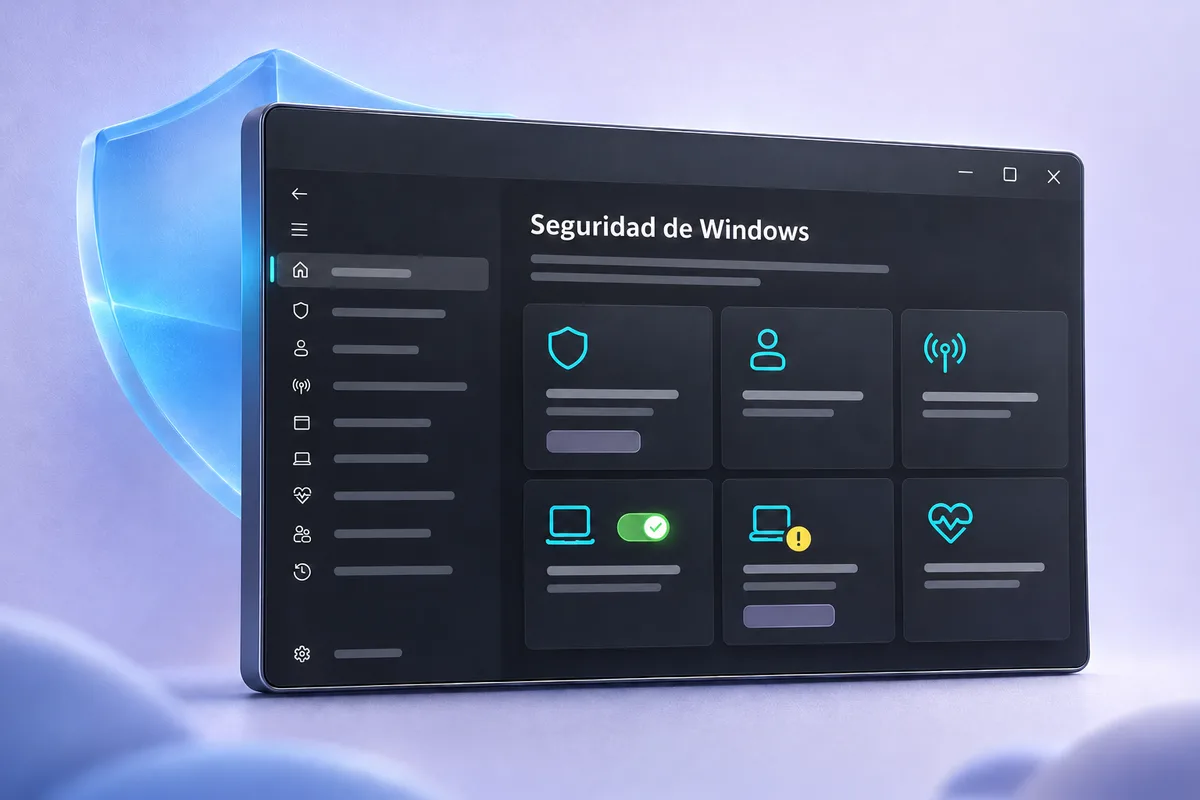
Activar la Memory integrity de Windows 11 y otras cuatro protecciones integradas, gratuitas y apagadas de serie eleva la seguridad del PC hasta un punto que ni algunas suites de pago igualan. Microsoft las deja desactivadas por razones concretas: problemas de compatibilidad, falsos positivos o el riesgo de que el usuario pierda el acceso a sus propios archivos.
Cuatro de ellas viven dentro de la app Seguridad de Windows; el cifrado del dispositivo, en cambio, se consulta desde Configuración. Ninguna requiere instalar nada, aunque conviene saber qué puede fallar antes de pulsar el interruptor, empezando por la que protege el núcleo del sistema. Para quien tiene un PC con unos años y no quiere pagar una suite, activarlas es de lo más rentable que se puede hacer en un rato, aunque lo sensato es hacerlo de una en una y no todas a la vez, para saber cuál da guerra si algo se bloquea.
La Memory integrity aísla el kernel y resta hasta un 4 % en juegos
El kernel es una de las partes más vulnerables del PC, y esta función lo protege con seguridad basada en virtualización (virtualization-based security). Crea un espacio de memoria aislado donde comprueba la integridad del código y verifica que cada controlador en modo kernel es legítimo antes de dejarlo ejecutarse, de modo que un driver malicioso no pueda colarse en el corazón del sistema.
- Abre Seguridad de Windows y entra en Seguridad del dispositivo.
- Pulsa Detalles del aislamiento del núcleo.
- Activa el interruptor de Integridad de memoria.
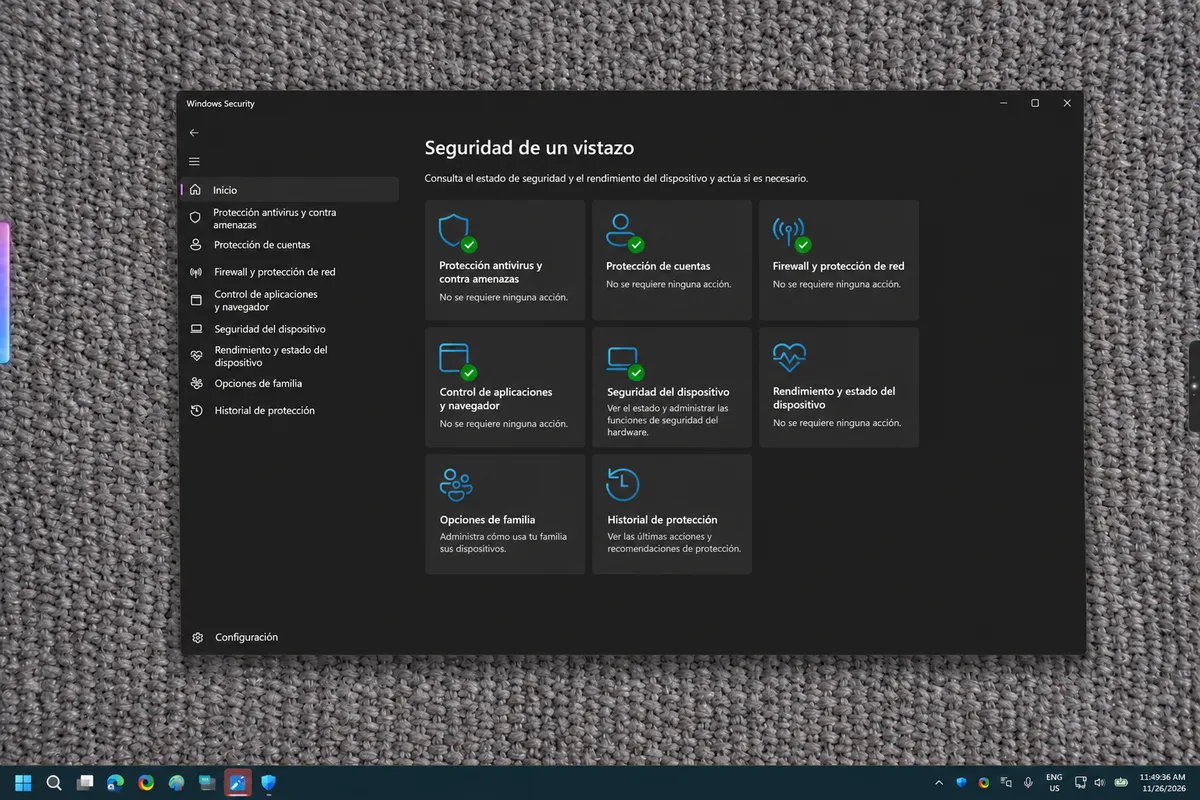
En muchos PC viene apagada porque algunos controladores antiguos de hardware no son compatibles. Si al activarla aparece el aviso de revisar controladores incompatibles, la solución suele pasar por actualizar el controlador desde Windows Update o desde la web del fabricante del componente.
También hay un coste de rendimiento. Las cifras que se citan hablan de hasta un 4 % en juegos, con algunos títulos que llegan al 8 %. En el uso diario, como navegar, leer el correo o trabajar con Office, lo normal es no notar nada.
Quien juegue con una CPU antigua sin Mode Based Execution Control (MBEC) notará más la pérdida, y es un motivo razonable para dejarla desactivada. Para el resto, mantener fuera del kernel los controladores no fiables compensa el precio.
Windows 11 puede activarla por defecto con ciertas actualizaciones, así que conviene saber dónde está el interruptor y decidir según el equipo: con una CPU sin MBEC y mucho juego, dejarla apagada tiene sentido.
El acceso controlado a carpetas frena el ransomware en tus archivos
Es la protección antirransomware de Microsoft Defender y viene apagada de serie. Bloquea que las aplicaciones no fiables modifiquen archivos de las carpetas protegidas, así que si un ransomware intenta cifrar Documentos o Imágenes, el intento se frena y salta un aviso. También les impide escribir en los sectores de arranque, la vía con la que algún ransomware avanzado toma el sistema antes de que cargue Windows.
Por defecto protege Documentos, Favoritos, Música, Imágenes y Vídeos. Esas cinco no se pueden quitar de la lista, pero puedes añadir otras, como una carpeta de proyecto o de trabajo. Microsoft mantiene una lista de aplicaciones de confianza que pasan sin problema, y si algo que usas queda bloqueado, lo autorizas a mano.
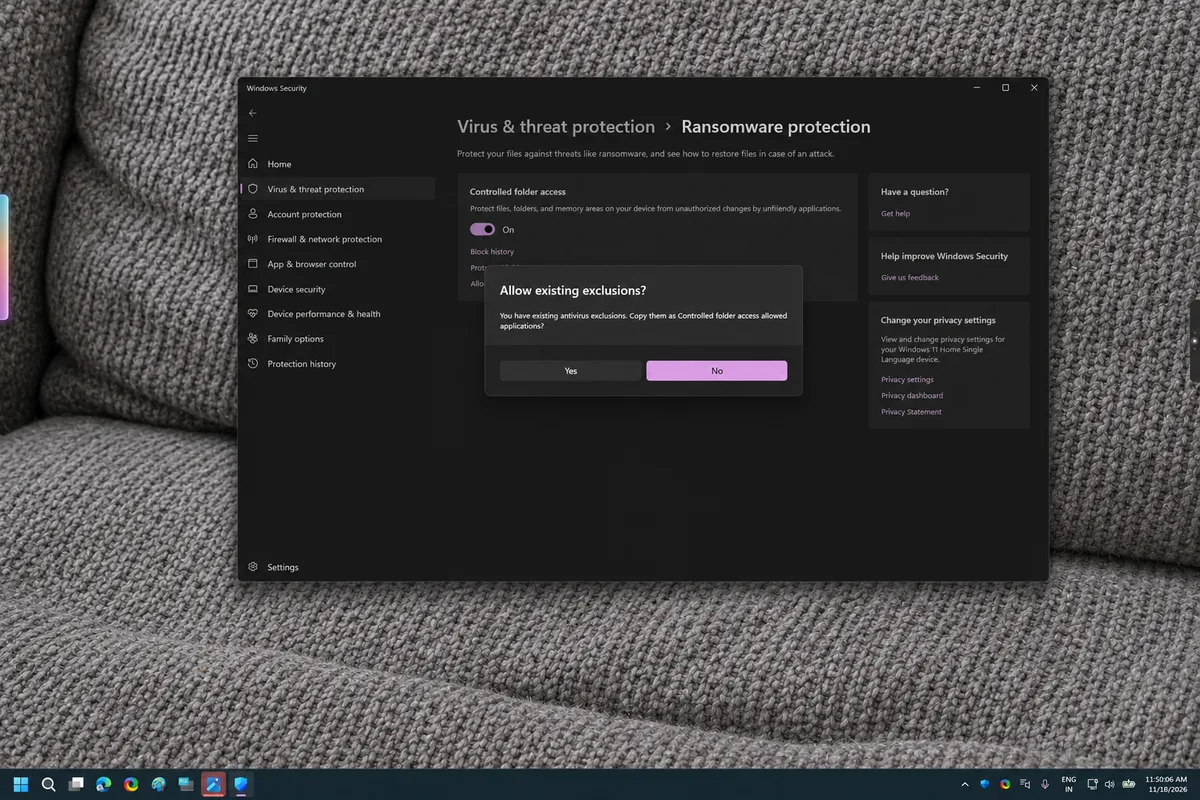
- Abre Configuración > Privacidad y seguridad > Seguridad de Windows > Protección antivirus y contra amenazas.
- Pulsa Administrar la protección contra ransomware y activa Acceso controlado a carpetas.
- Para añadir carpetas, entra en Carpetas protegidas, pulsa Agregar una carpeta protegida y elige la tuya.
Smart App Control bloquea lo desconocido, pero a veces se pasa
Debutó con Windows 11 22H2 y no busca firmas de malware conocido. Comprueba cada ejecutable contra el servicio de seguridad en la nube de Microsoft antes de que la aplicación arranque, y si no lo reconoce como seguro, lo bloquea.
Tiene tres estados: Evaluación, Activado y Desactivado. En una instalación limpia de Windows 11 arranca en Evaluación, observando el uso sin bloquear nada. Se activa solo si concluye que apenas molestará, y si cree que interferiría demasiado, se apaga. En equipos actualizados suele aparecer desactivado, por eso muchos usuarios nunca lo ven.
La primera versión tenía un interruptor de un solo sentido: una vez apagado, solo una reinstalación limpia permitía recuperarlo. Esa restricción ya no existe, y puedes cambiarlo en Configuración > Privacidad y seguridad > Seguridad de Windows > Control de aplicaciones y del explorador. Aun así, a veces bloquea software legítimo, como juegos de Steam, los paquetes redistribuibles de Visual C++ o comandos de Git Bash, sin una forma sencilla de saltarse el bloqueo.
En las pruebas realizadas, frenó todo el ransomware que se le lanzó, incluso con las firmas de Defender retiradas. Si usas sobre todo software conocido, compensa activarlo; si tu trabajo depende de ejecutables sin firmar o de herramientas de desarrollo, probablemente te estorbe más que te ayude.
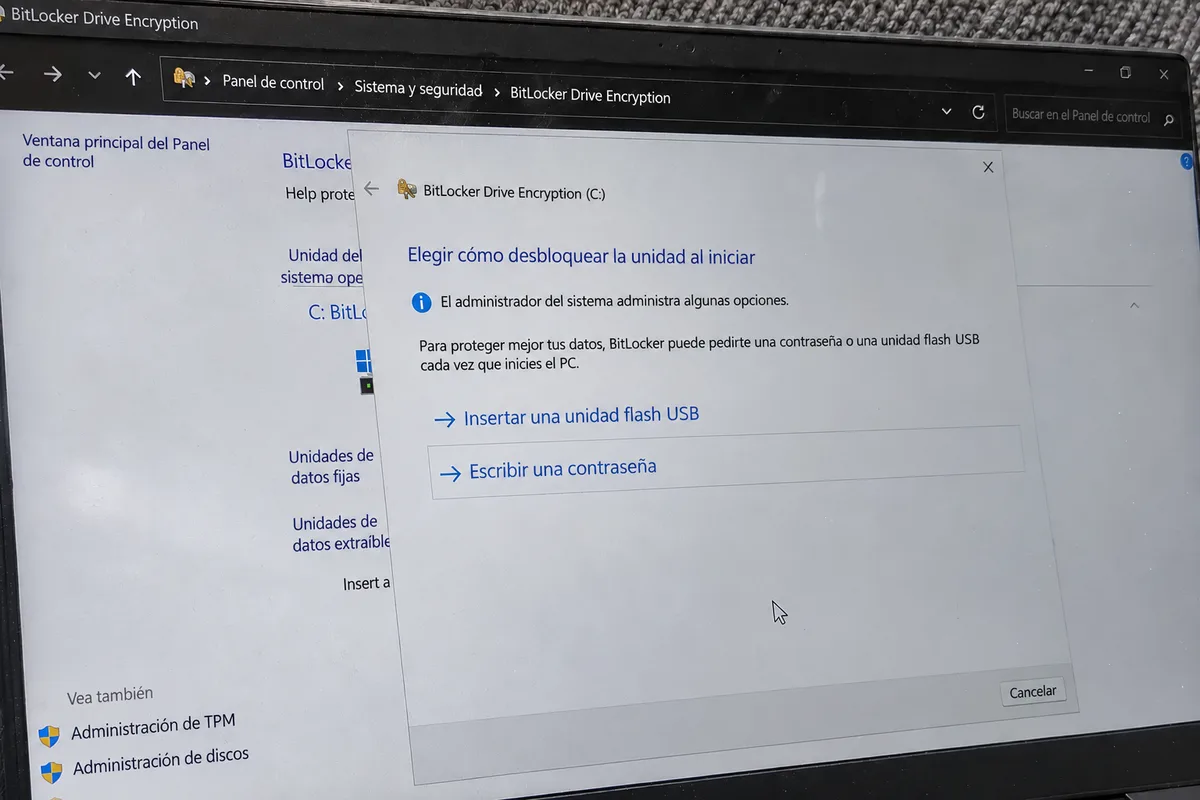
BitLocker llega a todas las ediciones de Windows con la 24H2
Con la actualización 24H2, Microsoft extendió el cifrado BitLocker a todas las versiones de Windows, Home incluida. Antes, la gestión completa se limitaba a las ediciones Pro y Education. Los usuarios de Home reciben una versión simplificada llamada Cifrado del dispositivo, con la misma protección de fondo y menos opciones de configuración.
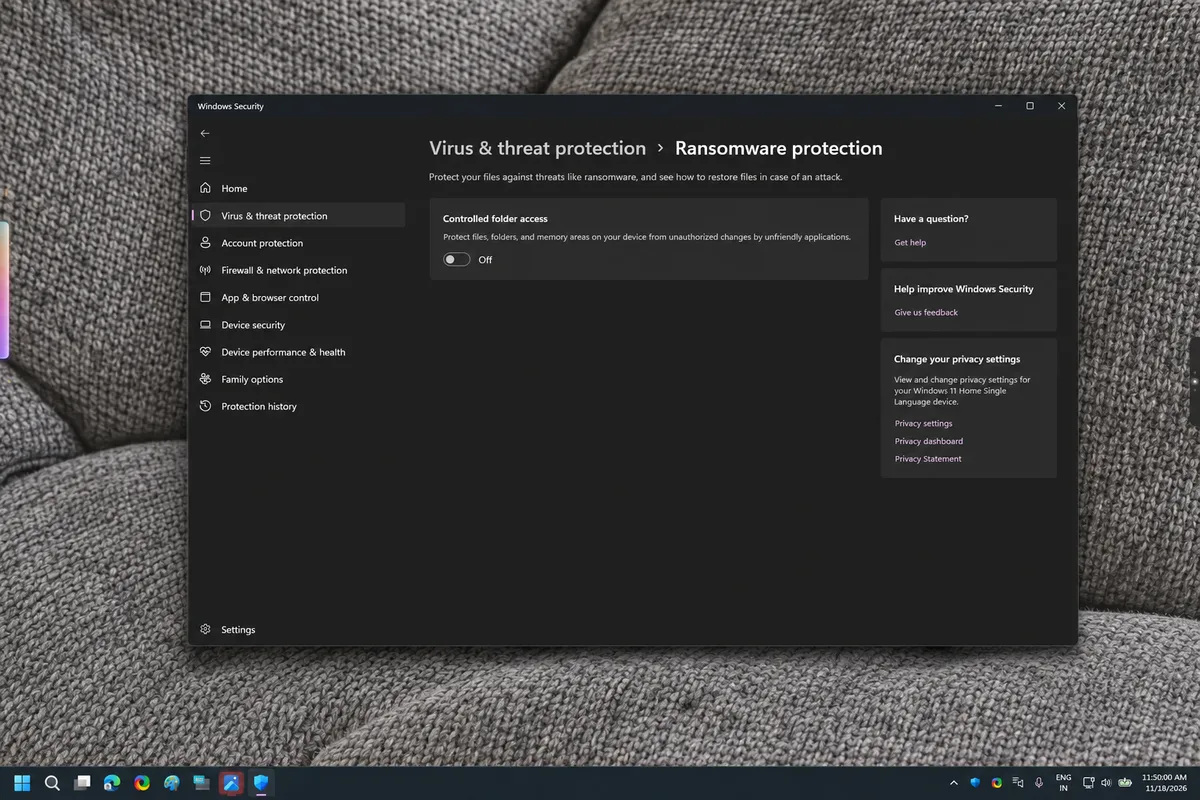
Con el cifrado activo, si alguien roba tu portátil o saca el disco y lo conecta a otro equipo, no podrá leer los datos sin la clave de recuperación. Sin cifrado, la contraseña de Windows es una barrera débil: con algo de conocimiento basta arrancar desde un USB para acceder a una unidad sin cifrar.
El cifrado automático solo se dispara en una instalación limpia o en una reinstalación de la 24H2, no al actualizar, y exige una cuenta de Microsoft porque la clave de recuperación se guarda ahí. En Home solo actúa si el fabricante marca un indicador de cifrado en el firmware UEFI, así que si montaste tú el PC, lo normal es activarlo a mano.
Para comprobar el estado, entra en Configuración > Privacidad y seguridad > Cifrado del dispositivo; si ves que está activado, estás protegido. Anota dónde se guardan las claves de recuperación: una actualización de BIOS o un cambio de hardware puede pedirla, y perderla supone perder el acceso a tus datos.
El examen sin conexión de Defender caza el malware que se esconde
Cierto malware está diseñado para sobrevivir al antivirus: se carga junto a Windows, se oculta de Defender mientras el sistema funciona y reaparece en cada reinicio. Un examen rápido o incluso uno completo lo pasa por alto, porque ambos se ejecutan dentro de Windows, justo donde el malware se esconde.
El examen sin conexión reinicia el PC en un entorno mínimo fuera de Windows. Defender actúa antes de que cargue el sistema, así que el malware no puede ocultarse ni volver a cargarse. Tarda unos 15 minutos y las amenazas se ponen en cuarentena o se eliminan solas antes de que Windows arranque de nuevo.
Poca gente lo encuentra porque está enterrado bajo el botón de examen rápido, dentro de las opciones de examen.
- Guarda tu trabajo y abre Seguridad de Windows.
- Entra en Opciones de examen.
- Selecciona Examen sin conexión de Microsoft Defender Antivirus y pulsa Examinar ahora.
Si prefieres la línea de comandos, abre PowerShell como administrador y ejecuta Start-MpWDOScan. Úsalo cuando las amenazas reaparezcan tras limpiezas normales, cuando sospeches de un rootkit o cuando el PC se comporte de forma extraña y los exámenes habituales no encuentren nada.
Defender cubre hoy lo que antes pedía una suite de pago, con límites
Hace unos años Windows Defender era una primera línea de defensa que no competía con las soluciones de terceros. Con estas cinco piezas activadas, ya cubre terreno que antes exigía una suite de pago.
Los antivirus de pago también han evolucionado y añaden VPN, gestor de contraseñas, vigilancia de identidad, control parental y protección de la webcam. Suman un cortafuegos y herramientas de red más capaces, que pueden analizar tu Wi-Fi doméstico en busca de dispositivos vulnerables. Incluyen además una protección web y antiphishing que funciona en todos los navegadores, algo que Windows limita sobre todo a Edge.
Puedes seguir a HardwarePremium en Facebook, Twitter (X), Instagram, Threads, BlueSky o Youtube. También puedes consultar nuestro canal de Telegram para estar al día con las últimas noticias de tecnología.
Preguntas frecuentes
Las cifras citadas hablan de hasta un 4 % en juegos, con algunos títulos que llegan al 8 %. En tareas diarias como navegar, el correo u Office lo normal es no notar diferencia, y el impacto crece en CPU antiguas sin MBEC.
Cuando las amenazas reaparecen tras limpiar, si sospechas de un rootkit o si el PC va raro y los exámenes normales no hallan nada. Dura unos 15 minutos y reinicia el equipo, así que guarda antes tu trabajo.
 ¿Refrigeración LÍQUIDA o por AIRE? No gastes de más 💸
 5 errores con los ventiladores que asan tu PC 🔥
 8.000 Hz en un mando… ¿se nota de verdad?
 Por fin un mando que acaba con el drift 🕹️
 Este mando cabe en el bolsillo… y es una consola 🎮 Razer Prio
Comentarios