

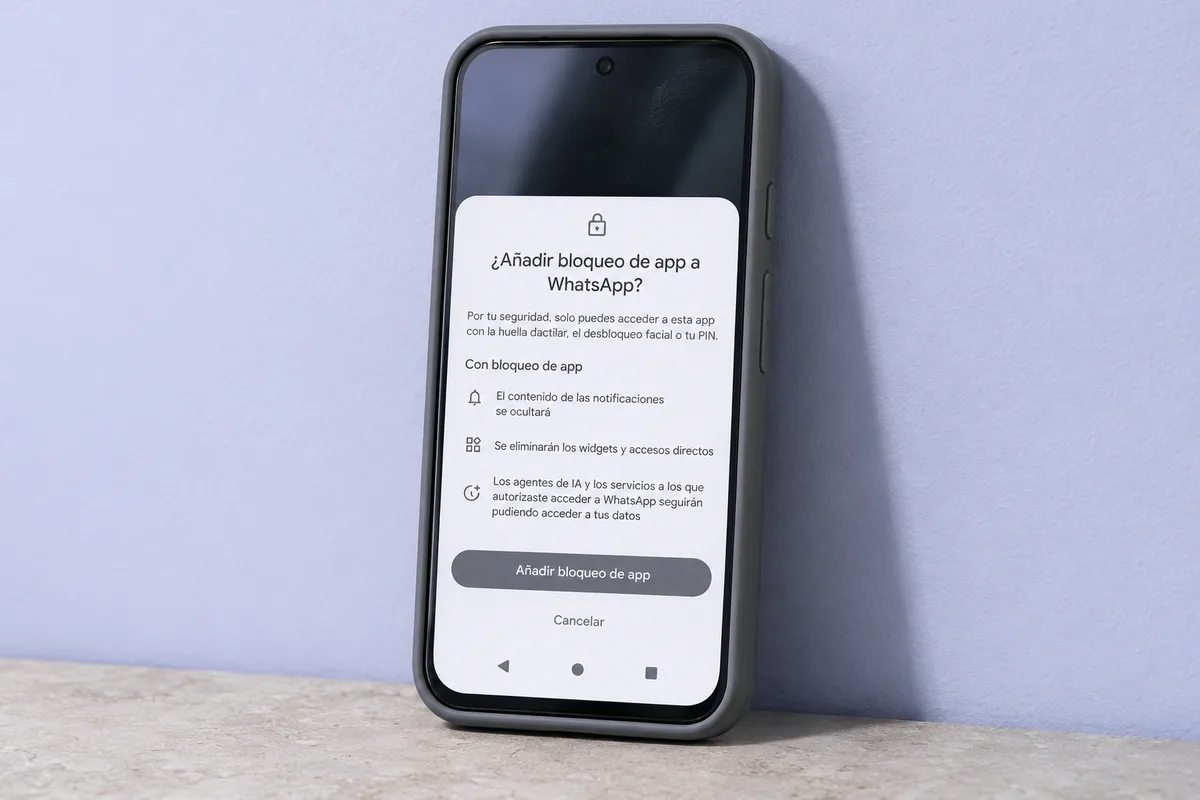
Google ha añadido por fin App lock a Android 17 QPR3 Beta 3, así que ya no hace falta Private Space para proteger aplicaciones con huella o PIN. La función se activa con una pulsación larga sobre el icono de cualquier app compatible y funciona en los Pixel que ejecutan esa versión.
Cada vez que abras una app bloqueada, el móvil te pedirá el PIN, la huella o el reconocimiento facial. Es un mecanismo que OnePlus, Oppo y Nothing llevan años ofreciendo en sus capas de personalización, y que en los Pixel solo se podía imitar con rodeos.
Qué necesitas antes de empezar
El bloqueo de apps solo está en la beta, así que antes de seguir los pasos conviene comprobar tres cosas:
- Un Pixel con Android 17 QPR3 Beta 3 instalada (la prueba se hizo en un Pixel 10a).
- Un PIN, una huella o el reconocimiento facial como método de bloqueo de pantalla.
- Aceptar que la función sigue en pruebas y puede cambiar antes de la versión final.
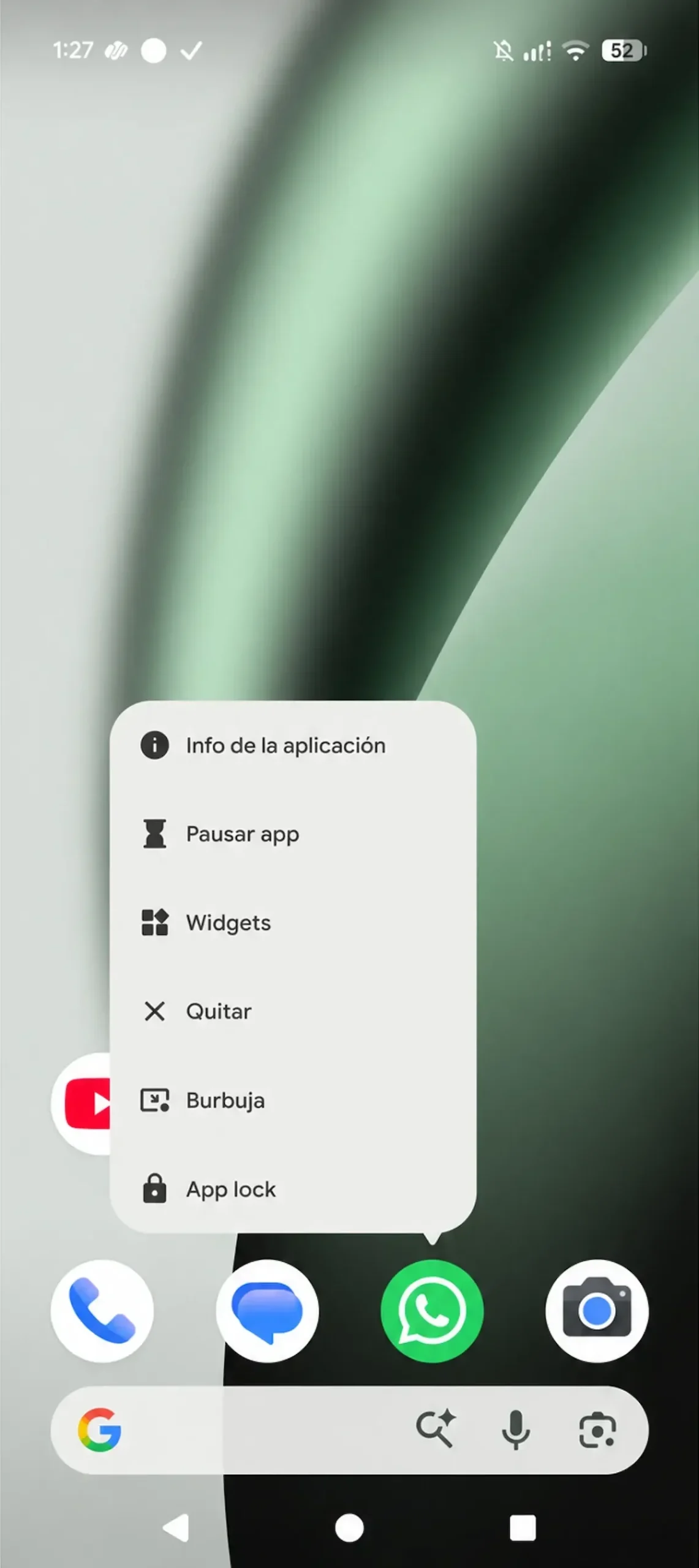
Cómo bloquear una app desde su icono o desde Ajustes
El icono es el método más rápido y sirve para proteger una app suelta en cuestión de segundos.
- Mantén pulsado el icono de la app que quieres proteger.
- Elige App lock en el menú que se despliega.
- Pulsa Añadir bloqueo de app (Add app lock) en la ventana de confirmación.
- Verifica con tu huella, tu rostro o tu PIN.
Para quitar el bloqueo más adelante, vuelve a mantener pulsado el icono y selecciona Quitar bloqueo de app (Remove app lock).
Si tienes media docena de apps que proteger, repetir el gesto del icono una a una sale caro. Ajustes ofrece una lista con interruptores.
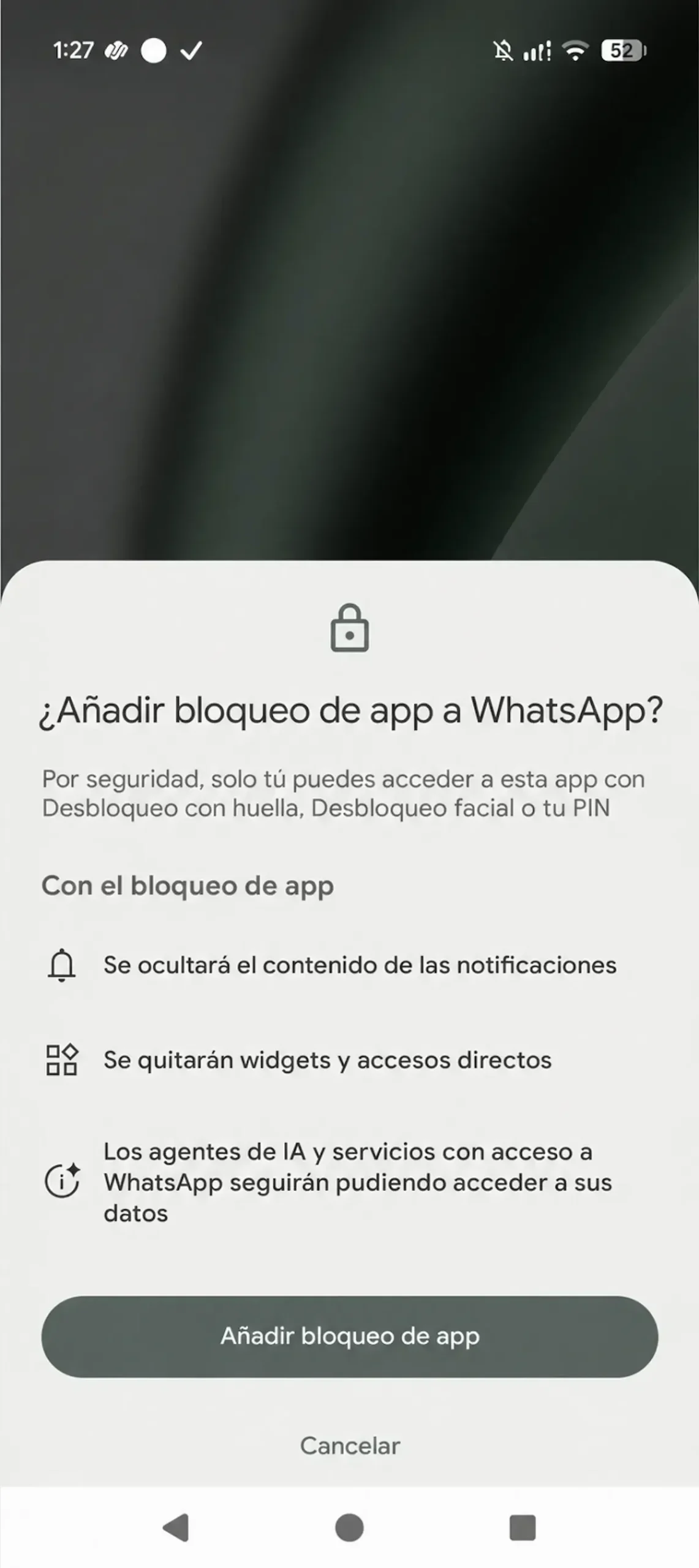
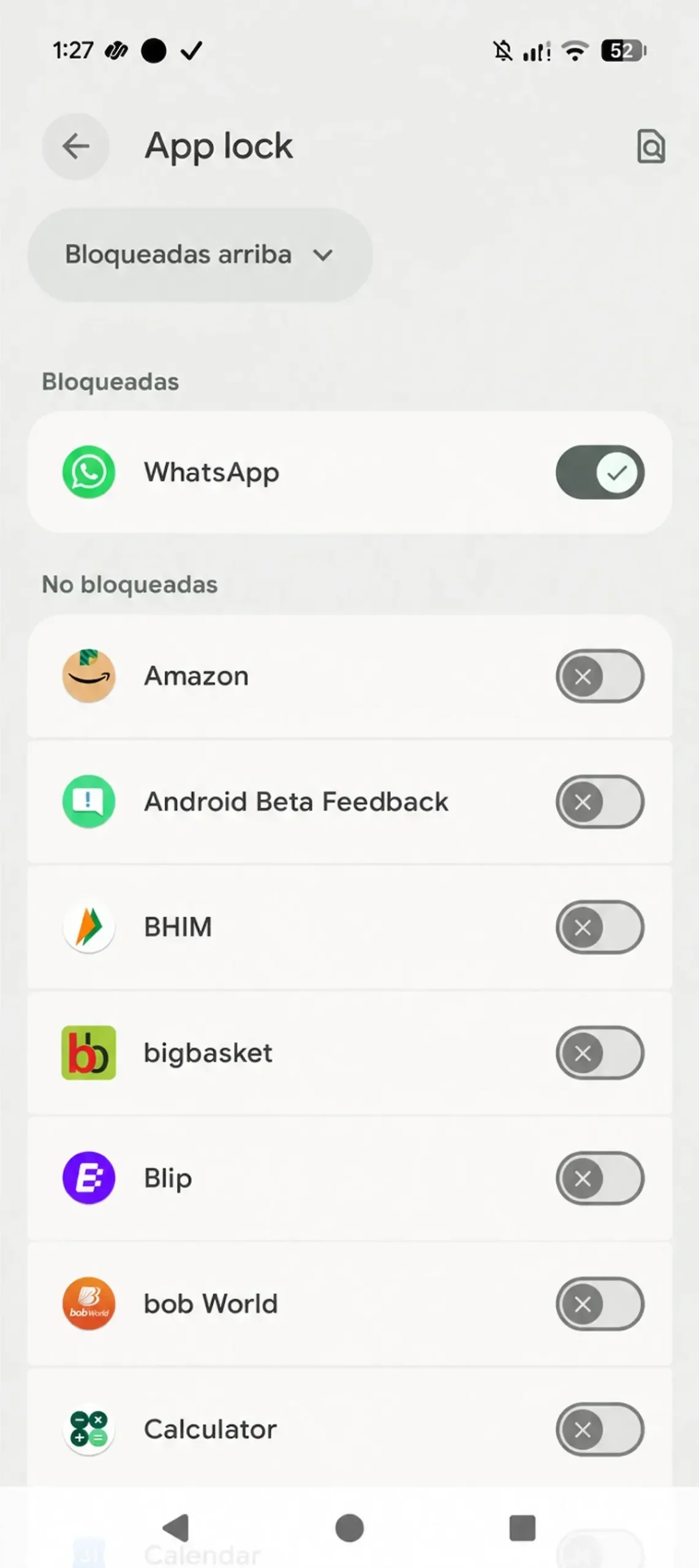
- Abre Ajustes y entra en Seguridad y privacidad.
- Pulsa App lock para ver las apps que se pueden bloquear.
- Recorre la lista o usa el buscador para localizar cada app.
- Activa el interruptor de las que quieras proteger.
Casi todas las apps se pueden bloquear desde este menú. Solo quedan fuera unas pocas aplicaciones de sistema preinstaladas.
Qué cambia al bloquear una app y qué datos siguen accesibles
El bloqueo hace algo más que pedir la huella al abrir la app:
- Elimina de la pantalla de inicio los widgets de esa app.
- Oculta el contenido de sus notificaciones, de modo que nadie que mire el móvil de reojo pueda leer sus datos.
- No añade ningún candado al icono, así que a simple vista no se sabe qué apps están protegidas.
- Funciona igual con launchers de terceros, de modo que no hace falta quedarse con el Pixel Launcher.
El bloqueo protege la app, no los datos que otras apps ya pueden leer. Un ejemplo es el de un banco que tiene permiso para leer tus mensajes y autocompletar los códigos de un solo uso: probablemente seguirá haciéndolo aunque bloquees la app de Mensajes.
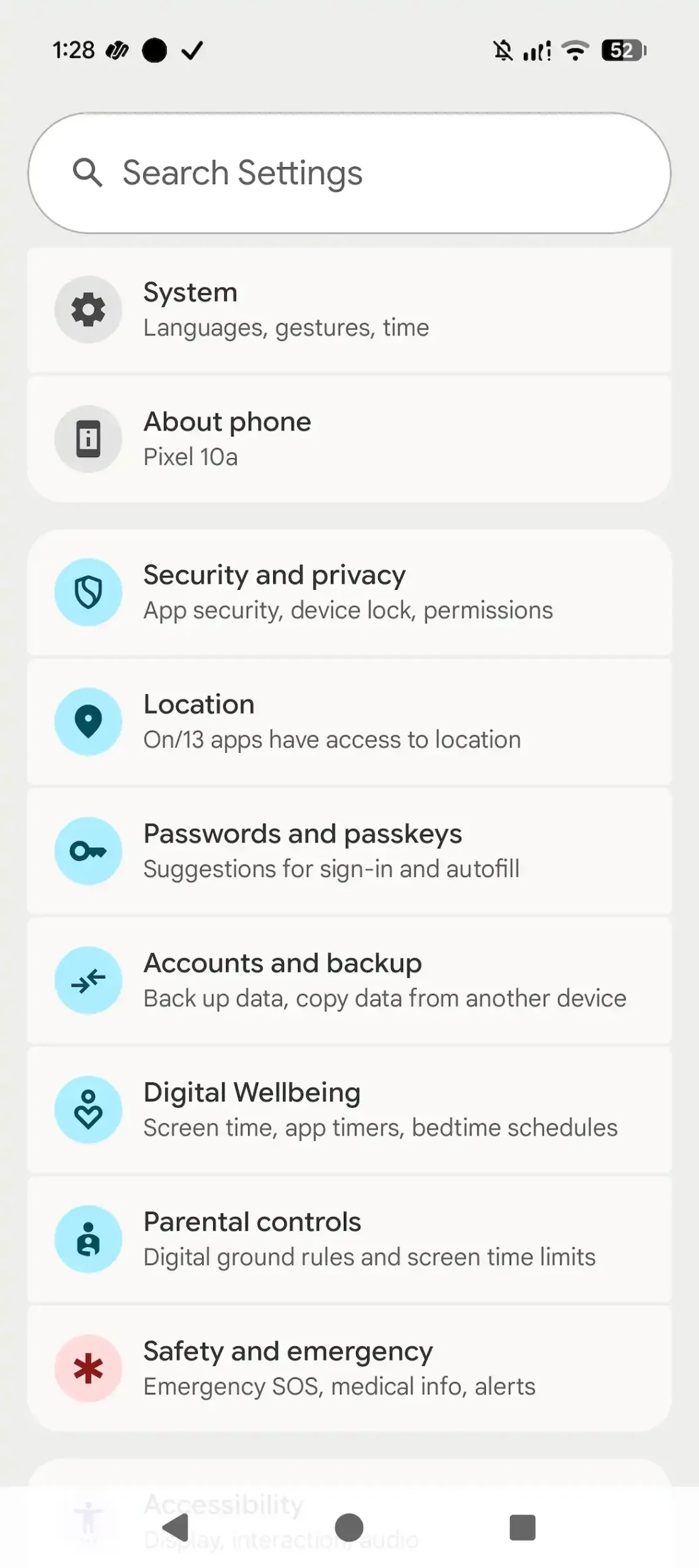
Los agentes de IA como Gemini también pueden acceder a la información de las apps bloqueadas. Antes de confirmar el bloqueo, el Pixel te avisa de qué otras apps conservan acceso a los datos de la que vas a proteger, y desde ese aviso puedes revocar permisos si quieres más privacidad. Conviene mirar ese aviso previo con calma, porque ahí decides qué apps y qué agentes de IA conservan acceso a los datos.
Cuándo elegir el App lock o el Private Space
Los Pixel ofrecen desde hace un par de años una forma de bloquear apps mediante Private Space, donde se guardan aparte y sin aparecer en la pantalla de inicio. Esa separación es también su mayor inconveniente: una app que quieras usar ahí hay que instalarla de nuevo dentro del espacio.
Abrirla después exige tres pasos: abrir el cajón de aplicaciones, desbloquear Private Space y tocar la app. El bloqueo nuevo es más cómodo porque la app se queda en la pantalla de inicio y se abre con un toque, como cualquier otra. Es la mejora de privacidad más práctica de la beta: para quien comparta el móvil o solo quiera blindar el banco y la mensajería, compensa más que el rodeo de antes.
Private Space no queda obsoleto frente a App lock, porque sigue siendo la opción para aplicaciones sensibles cuyos datos no quieres que aparezcan en la pantalla de inicio o en ningún otro sitio, y tiene una ventaja que el bloqueo nuevo aún no ofrece: permite fijar un PIN distinto del de la pantalla de bloqueo.
Qué le falta a App lock frente a Private Space
Sin ese PIN independiente, quien conozca el de tu móvil puede abrir también todas las apps bloqueadas, lo que anula buena parte del sentido de protegerlas. Además, al bloquear una app se inhabilita la opción de borrar sus datos, pero nada impide desinstalarla por completo. Por eso lo sensato es mantener Private Space para lo realmente sensible y dejar App lock para el uso cotidiano.
Aplicaciones como WhatsApp ya incluyen su propio bloqueo, aunque suele estar enterrado varios menús adentro, y App lock resulta mucho más sencillo que ese bloqueo o que Private Space. Para probarlo, basta con instalar en tu Pixel la última beta de Android 17. Eso sí, sigue siendo una beta: como vimos hace unos días, la versión estable no llegaría hasta en torno a marzo y Google ya la retiró de la QPR2 para pulirla, así que no merece la pena instalarla en el móvil de diario solo por esta función.
Puedes seguir a HardwarePremium en Facebook, Twitter (X), Instagram, Threads, BlueSky o Youtube. También puedes consultar nuestro canal de Telegram para estar al día con las últimas noticias de tecnología.
Preguntas frecuentes
Podrá abrir también las apps bloqueadas, porque el bloqueo usa el mismo PIN, huella o rostro de la pantalla de bloqueo. Private Space sí permite un PIN distinto, algo que la nueva función no ofrece todavía.
No. Bloquear una app hace inaccesible la opción de borrar sus datos, pero no evita que se pueda desinstalar. Es uno de los detalles pendientes de pulir en la beta.
 ¿Refrigeración LÍQUIDA o por AIRE? No gastes de más 💸
 5 errores con los ventiladores que asan tu PC 🔥
 8.000 Hz en un mando… ¿se nota de verdad?
 Por fin un mando que acaba con el drift 🕹️
 Este mando cabe en el bolsillo… y es una consola 🎮 Razer Prio

Comentarios