

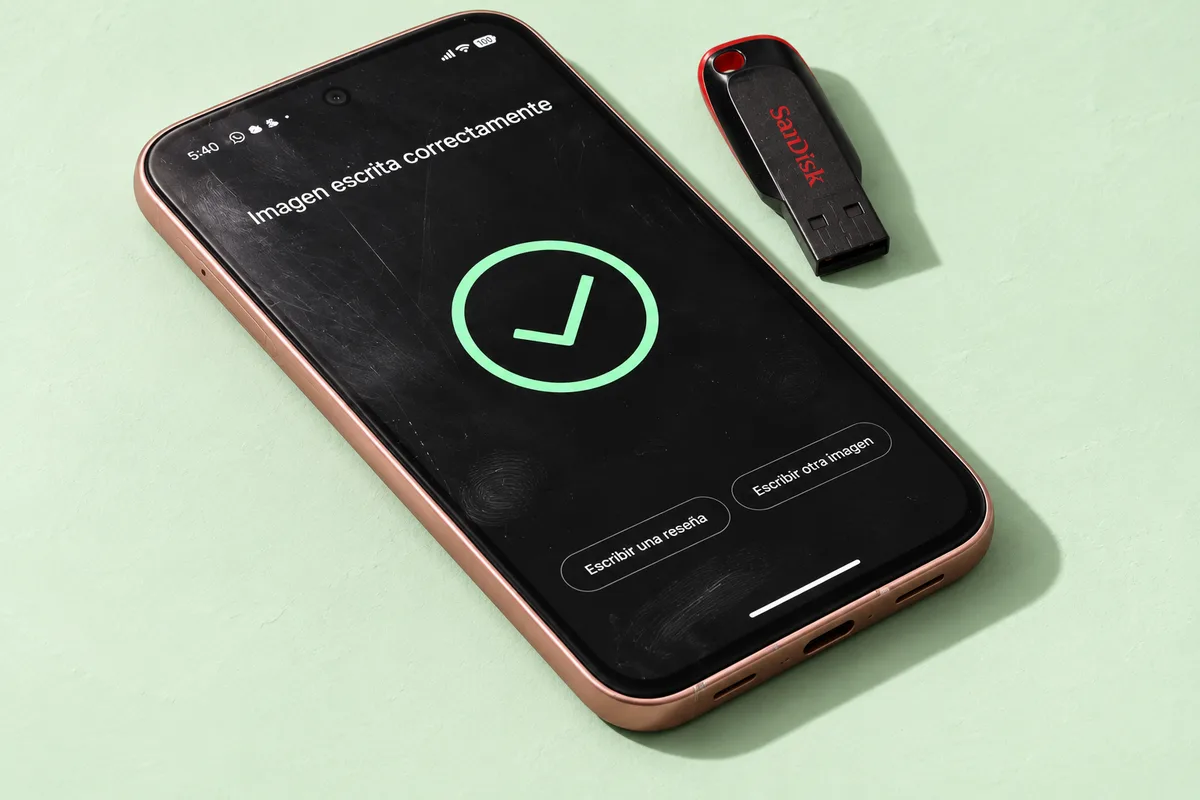
Es posible crear una unidad USB de arranque sin ordenador desde un móvil con EtchDroid, una aplicación para Android que graba imágenes en la memoria. Te sirve cuando tu único PC no arranca y todas las guías te piden otro equipo para preparar el instalador. La app es gratuita, no necesita permisos de root y el proceso lleva unos minutos.
EtchDroid es una app de código abierto para Android que se descarga desde Google Play, GitHub y F-Droid. Con ella y un adaptador OTG barato (o un pendrive USB-C) puedes dejar un instalador de Linux listo en la unidad, y para Windows hay un rodeo que se explica más abajo. Con un adaptador OTG barato y un pendrive, el móvil se convierte en un salvavidas para el día en que el único PC no arranca, y que EtchDroid sea gratis, de código abierto y no pida root lo pone fácil.
Qué necesitas antes de empezar
Todo se reduce a un móvil compatible, un adaptador y una unidad que no te importe borrar. Esto es lo que debes tener a mano:
- Un móvil con USB OTG (On-The-Go), la función que le permite actuar como anfitrión USB y comunicarse con el pendrive como lo haría un portátil
- Android 6.0 o posterior, así que prácticamente cualquier Android actual cumple
- Un adaptador de USB-C a USB-A si tu pendrive es de tipo A, y que transmita datos, porque muchos baratos solo sirven para cargar
- Un pendrive o un lector de tarjetas SD con conexión USB cuyo contenido puedas eliminar
- La imagen ISO ya descargada en el móvil
Conviene verificar antes de nada que el adaptador transmita datos y no solo cargue.
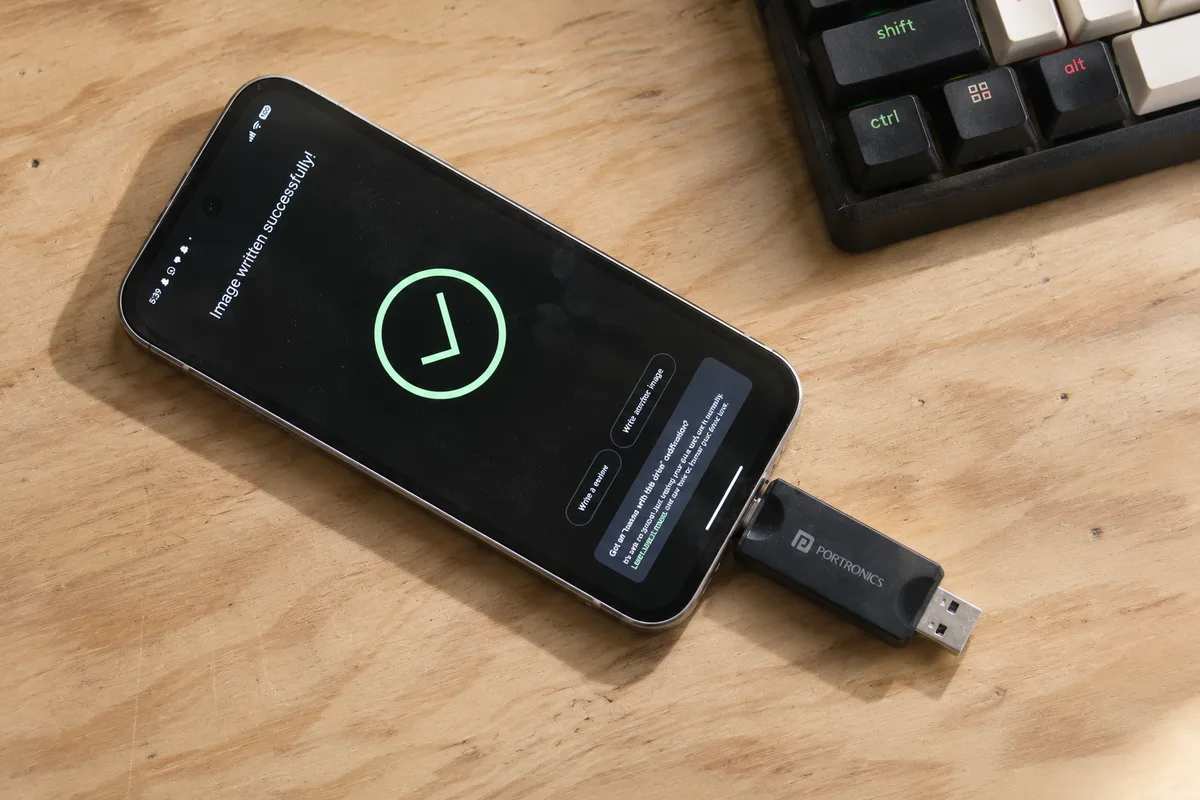
EtchDroid se apoya en OTG para escribir imágenes de sistema en Android sin root. Sus desarrolladores la crearon pensando en quien se queda sin PC y sin otra máquina a mano.
La compatibilidad tiene límites. La app admite pendrives y lectores de tarjetas SD por USB, pero no discos duros USB ni SSD, bases de conexión (docks), hubs, unidades ópticas o la ranura microSD integrada en el móvil. Según la FAQ de EtchDroid, Android no deja que las aplicaciones escriban en esa ranura del modo que exigen las imágenes de disco.
Cómo grabar una ISO de Linux con EtchDroid en Android
EtchDroid está pensada para este caso y maneja distribuciones como Ubuntu, Debian, Fedora, Linux Mint, Arch Linux y Pop!_OS, además de FreeBSD e imágenes de Raspberry Pi. El procedimiento se parece mucho al de un PC:
- Descarga la ISO en el móvil con el navegador que prefieras. Si llega comprimida, descomprímela antes, porque el selector de archivos de la app no puede mirar dentro de archivos comprimidos.
- Conecta el pendrive, directamente o con el adaptador.
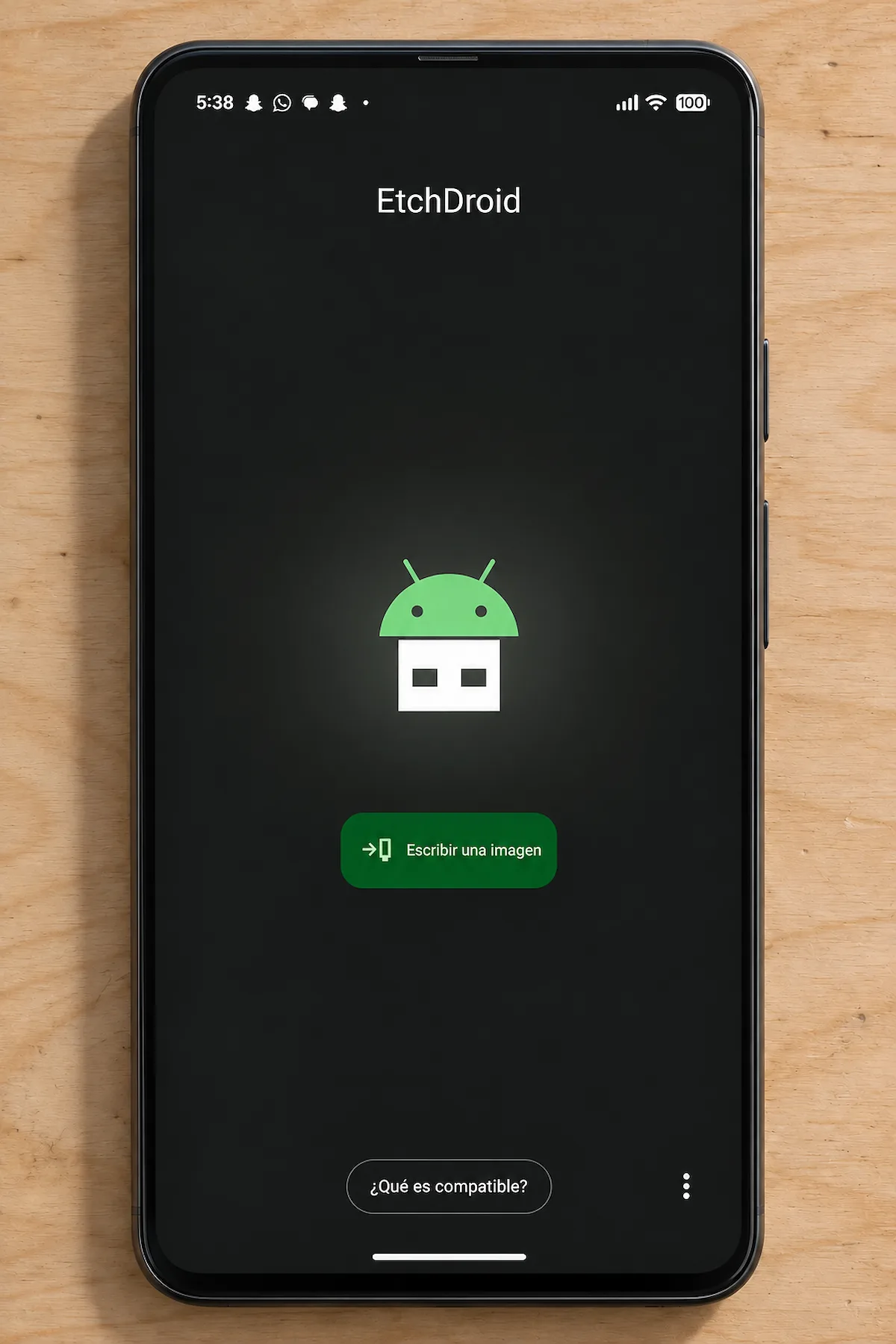
- Abre EtchDroid y elige la opción para escribir una imagen.
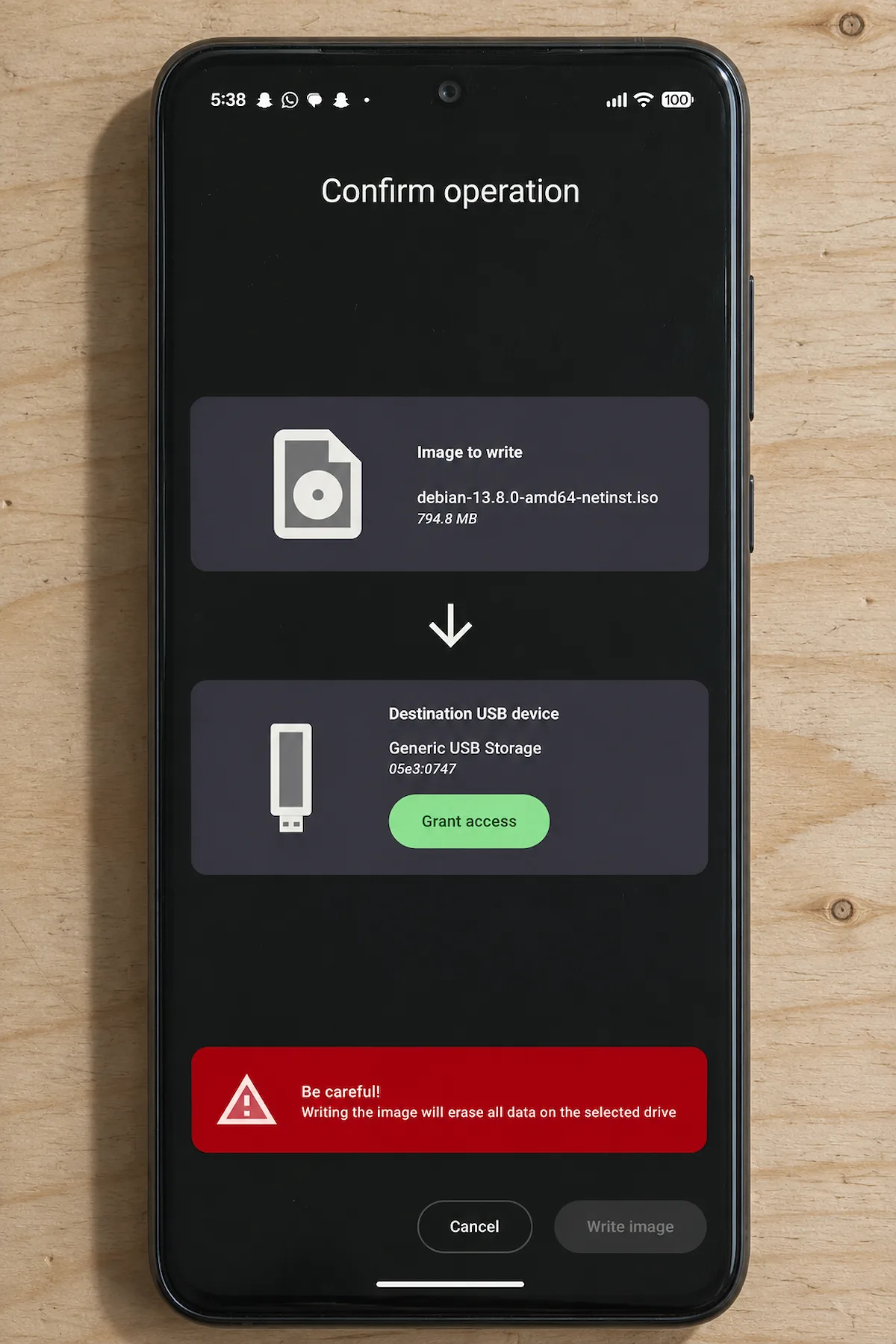
- Selecciona la ISO y, a continuación, la unidad USB.
- Confirma el aviso de borrado.
- Mantén el móvil activo y no lo toques hasta que termine la escritura.
Cuando acaba, la app comprueba la imagen grabada, de modo que sabrás enseguida si algo se ha corrompido por el camino. Esa comprobación final evita descubrir un instalador corrupto cuando ya tienes el PC abierto, y con Linux la app funciona tal cual.
Es posible que durante el proceso salten avisos sobre sistemas de archivos. Según la FAQ de EtchDroid, Android no admite los que usan la mayoría de las imágenes de sistema, así que puedes ignorarlos. Si después quieres volver a usar el pendrive como almacenamiento normal, tendrás que formatearlo.
Por qué EtchDroid no sirve con Windows
La app no admite oficialmente las ISO de Windows, y el motivo es técnico. Las imágenes de Linux modernas están pensadas para funcionar tanto en discos ópticos como en unidades USB, mientras que las de Windows usan el sistema de archivos UDF, que la mayoría de las BIOS no reconocen en un USB.
Se puede conseguir que funcionen convirtiendo antes la ISO, y existen imágenes de Windows hechas por la comunidad para EtchDroid. La propia FAQ avisa de que pueden contener virus, así que no es el camino recomendable. Lo sensato es descartar esas imágenes de la comunidad y tirar del camino de Ventoid.
Cómo preparar un pendrive con Windows usando Ventoid
La mejor opción es una unidad al estilo Ventoy. Ventoy es una herramienta de código abierto que permite copiar varias ISO en un pendrive y elegir cuál arrancar desde un menú, sin formatear cada vez; ya explicamos cómo montar un pendrive Ventoy con Windows y Linux desde un PC.
En Android, esa tarea la hace Ventoid, que prepara la unidad por OTG sin root. Crea la estructura de arranque y una partición de datos exFAT, y después copias las ISO con un gestor de archivos. Tiene licencia GPL-3.0, no lleva anuncios y está en F-Droid.
- Descarga en el móvil las ISO que quieras llevar, a poder ser con Wi-Fi, porque Ventoid no las descarga por ti.
- Conecta el pendrive por OTG.
- Prepara la unidad con Ventoid.
- Copia las ISO a la partición de datos con un gestor de archivos.
Ventoid no es la aplicación oficial de Ventoy, y el resultado depende del móvil, del pendrive y del firmware del PC de destino, incluido su Secure Boot. Si la unidad no arranca, desactiva Secure Boot de forma temporal en la BIOS y actívalo de nuevo al terminar.
También hay una app no oficial de Ventoy en Google Play, que exige conexión a internet y te pide desactivar el bloqueador de anuncios salvo que compres la versión pro. Si te importa la privacidad, F-Droid es mejor sitio. DriveDroid, una alternativa antigua que convertía el propio móvil en la unidad de arranque, está descontinuada.
Qué hacer si EtchDroid no detecta el pendrive en Android
Las compilaciones de EtchDroid de Google Play y GitHub incluyen telemetría con los nombres de los archivos de imagen y los identificadores de los dispositivos USB, que los desarrolladores usan para diagnosticar problemas de hardware. La de F-Droid no lleva ninguna, y en las otras puedes desactivarla desde el menú de la app.
Si la unidad no aparece, prueba por orden estas soluciones:
- Cambia el adaptador
- Conecta el pendrive antes de abrir la app
- Usa otro pendrive
- Con Ventoid, si la unidad se desconecta sola, prueba un adaptador OTG directo o un hub con alimentación propia, como sugiere su documentación
Las versiones recientes de EtchDroid corrigieron varios cierres inesperados en Android al elegir una imagen o al pedir acceso al USB, así que conviene tenerla actualizada. Un instalador hecho desde el móvil no sustituye a un flujo de trabajo en PC, pero un pendrive ya preparado en la mochila cuesta poco y te evita buscar otro ordenador el día que el tuyo no arranca.
Puedes seguir a HardwarePremium en Facebook, Twitter (X), Instagram, Threads, BlueSky o Youtube. También puedes consultar nuestro canal de Telegram para estar al día con las últimas noticias de tecnología.
Preguntas frecuentes
Tienes que formatearlo después de grabar la imagen. Los avisos sobre sistemas de archivos que aparecen durante la escritura se pueden ignorar.
La FAQ de la app avisa de que las imágenes de la comunidad pueden contener virus. La alternativa es preparar una unidad estilo Ventoy con Ventoid y copiar la ISO de Windows con un gestor de archivos.
 ¿Refrigeración LÍQUIDA o por AIRE? No gastes de más 💸
 5 errores con los ventiladores que asan tu PC 🔥
 8.000 Hz en un mando… ¿se nota de verdad?
 Por fin un mando que acaba con el drift 🕹️
 Este mando cabe en el bolsillo… y es una consola 🎮 Razer Prio
Comentarios