

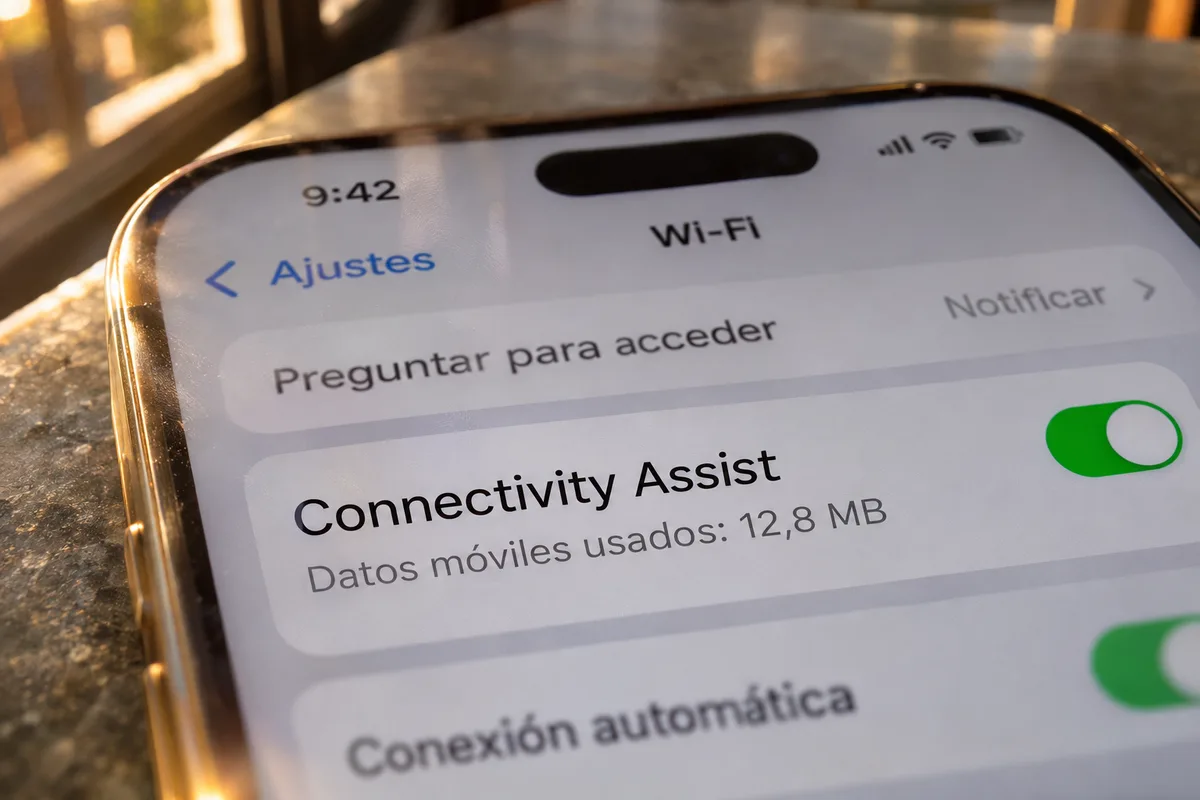
Si tu iPhone gasta datos móviles en segundo plano sin que lo notes, el responsable puede ser la función Connectivity Assist de iOS 27, activada por defecto en la mayoría de los modelos. Sirve para que no pierdas la conexión cuando te alejas del Wi-Fi, pero consume megas que conviene controlar. Ver cuánto gasta y apagarla se hace desde Ajustes, sin coste ni apps extra.
Qué hace y en qué se diferencia de Wi-Fi Assist
Antes de iOS 27 existía Wi-Fi Assist. Gestionaba el paso del Wi-Fi a los datos móviles cuando te alejabas de una red conocida, de modo que el teléfono saltaba a la red móvil antes de quedarse sin conexión. Funcionaba bien, pero era reactivo: solo entraba en juego cuando la señal ya era mala.
En iOS 27 el ajuste cambia de nombre a Connectivity Assist y trabaja de otra manera. Apple lo describe como una función que usa «datos móviles además del Wi-Fi para lograr una conexión a internet más fiable». También avisa de que el iPhone lleva la cuenta de los datos móviles que gasta.
La documentación disponible es escasa, pero hay una diferencia clara. Wi-Fi Assist pasaba a datos móviles sobre todo para las apps en primer plano, y Apple lo aclaraba expresamente. Con Connectivity Assist esa salvedad ya no aparece. Por eso una app que se actualiza en segundo plano podría hacer que el teléfono tire de datos móviles sin que te enteres.
Qué ocurre con la función activada y desactivada
Para comprobar su efecto se dejó el iPhone conectado al router, pero con el cable WAN desenchufado. El teléfono seguía en el Wi-Fi, aunque sin salida a internet. Con Connectivity Assist activado, el iPhone saltó al instante de ese Wi-Fi muerto a los datos móviles, y un vídeo de YouTube que se reproducía en segundo plano no se interrumpió.
Con la función desactivada, el vídeo se paró y apareció el aviso «Sin conexión a internet» (No Internet Connection). La reproducción no se reanudó hasta cambiar a datos móviles a mano.
Cómo ver cuántos datos consume y apagarla
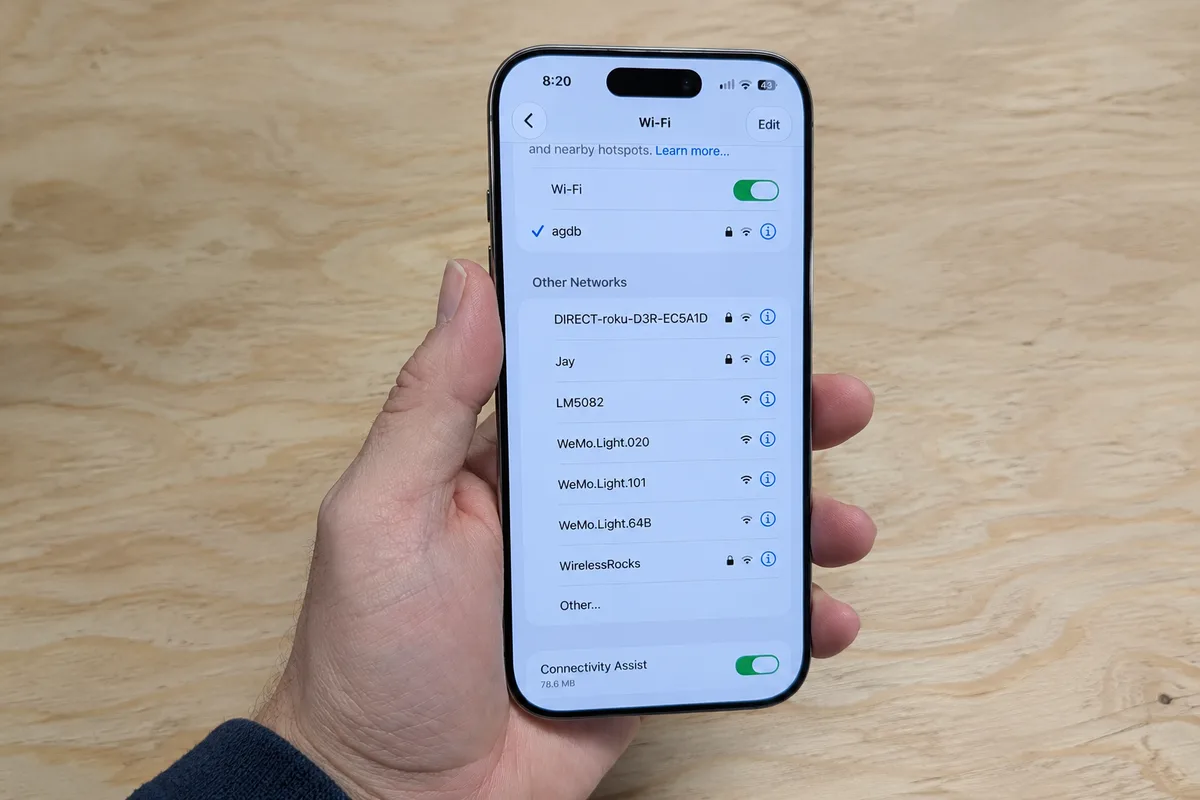
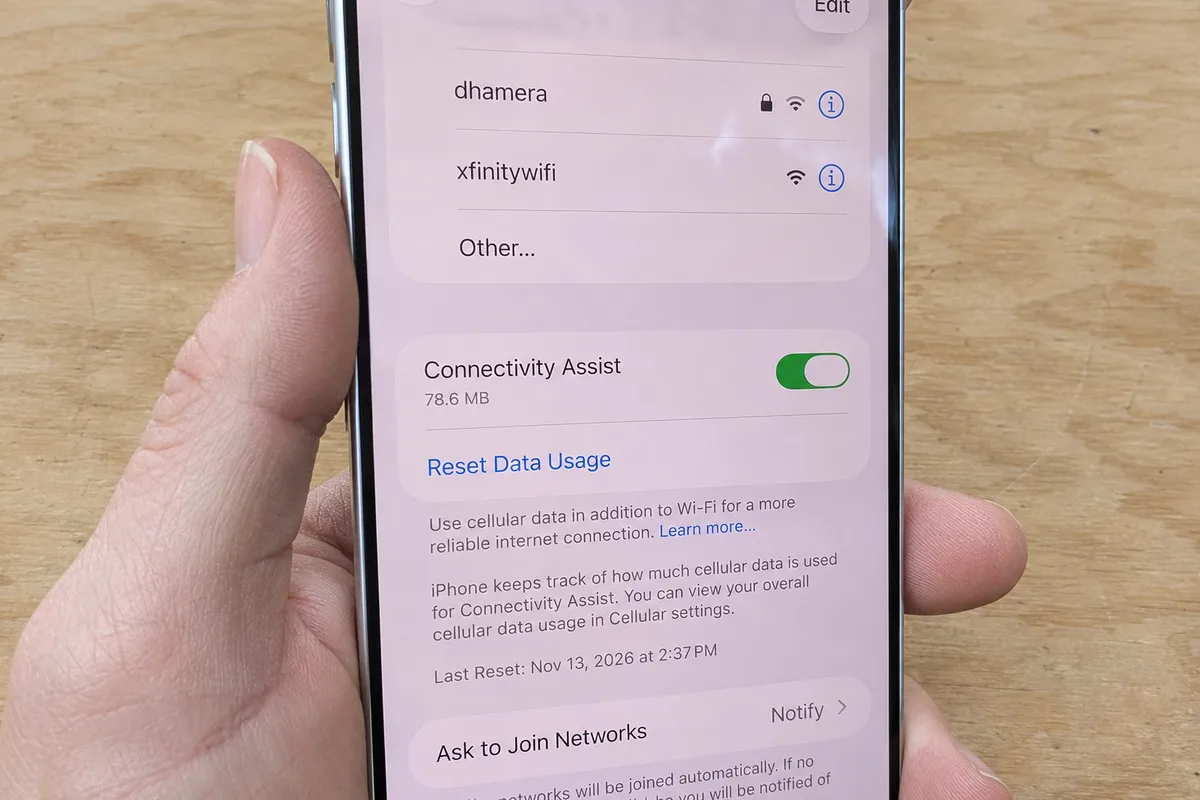
El iPhone guarda el total que ha gastado la función, así que puedes consultarlo y decidir con datos. Estos son los pasos:
- Abre Ajustes y entra en Wi-Fi.
- Busca Connectivity Assist para ver el total de datos móviles que ha usado.
- Pulsa Reset Data Usage (restablecer el uso de datos) si quieres poner el contador a cero y observarlo unos días.
- Desactiva el interruptor de Connectivity Assist si prefieres que el teléfono no use datos móviles por su cuenta.
En un iPhone 17 Pro, la primera consulta mostró 250 MB acumulados. Tras reiniciar el contador y seguirlo varios días, el gasto estimado quedó entre 10 y 20 MB diarios. Es una cifra medida en un solo teléfono y variará según el uso de cada uno.
Cuándo dejarla activada y cuándo apagarla
Con una tarifa de datos ilimitados, 10-20 MB al día son un precio razonable por no sufrir cortes al salir de casa o del alcance de un Wi-Fi. Conviene leer la letra pequeña de la tarifa, porque no todas las ilimitadas lo son del todo.
Si tu tarifa tiene un límite de datos, o viajas con una SIM de datos limitados, lo razonable es apagarla y cambiar entre Wi-Fi y datos móviles a mano. En ese caso te vendrá bien repasar cómo ahorrar datos en roaming con el iPhone antes de salir de viaje. Con tope de gigas, apágala: al no distinguir ya entre apps en primer plano y en segundo plano, puede gastar sin que te des cuenta. Y si vas a viajar, desactívala antes de salir, junto con el modo de datos reducidos, sobre todo con tarifas de 8 o 12 GB en roaming.
El equivalente en Android: Adaptive connectivity
Android tiene una función parecida, llamada Adaptive connectivity, que pasa a datos móviles cuando el Wi-Fi es malo. A diferencia de Connectivity Assist, no parece usar Wi-Fi y datos móviles a la vez: se limita a gestionar qué conexión usa el teléfono.
En Android, el interruptor está en Ajustes > Redes e internet (Network & Internet) > Conectividad adaptable (Adaptive Connectivity). En un Samsung Galaxy la ruta es distinta: Ajustes > Conexiones > Wi-Fi > menú de tres puntos > Intelligent Wi-Fi.
Quien no tenga datos ilimitados puede dejar estos sistemas de cambio automático apagados. Con ellos encendidos, el móvil pasa de una red a otra sin que lo notes, a cambio de unos pocos megas.
Puedes seguir a HardwarePremium en Facebook, Twitter (X), Instagram, Threads, BlueSky o Youtube. También puedes consultar nuestro canal de Telegram para estar al día con las últimas noticias de tecnología.
Preguntas frecuentes
El iPhone muestra el aviso «Sin conexión a internet» y lo que estuvieras reproduciendo se detiene. Hasta que no cambies tú mismo a datos móviles, la conexión no se recupera.
Es el mismo ajuste con otro nombre y otro funcionamiento. Wi-Fi Assist actuaba cuando la señal empeoraba y se asociaba a las apps en primer plano; Apple no repite esa limitación con Connectivity Assist.
 ¿Refrigeración LÍQUIDA o por AIRE? No gastes de más 💸
 5 errores con los ventiladores que asan tu PC 🔥
 8.000 Hz en un mando… ¿se nota de verdad?
 Por fin un mando que acaba con el drift 🕹️
 Este mando cabe en el bolsillo… y es una consola 🎮 Razer Prio


Comentarios