

Conectarse a la Wi-Fi pública del aeropuerto, del hotel o de la cafetería de turno es cómodo, gratis y, mal usado, una de las formas más rápidas de regalar credenciales a un desconocido. Este tutorial te lleva, paso a paso, por la configuración exacta que debes tocar en Windows 11 (con notas para Windows 10) antes, durante y después de conectarte. Tiempo estimado: entre 10 y 15 minutos la primera vez. Después, dos minutos cada vez que cambies de red.
No vamos a repetir el discurso del miedo. Vamos a dejarte el equipo configurado para que, si la red tiene a alguien escuchando, se lleve ruido cifrado en lugar de tus contraseñas.
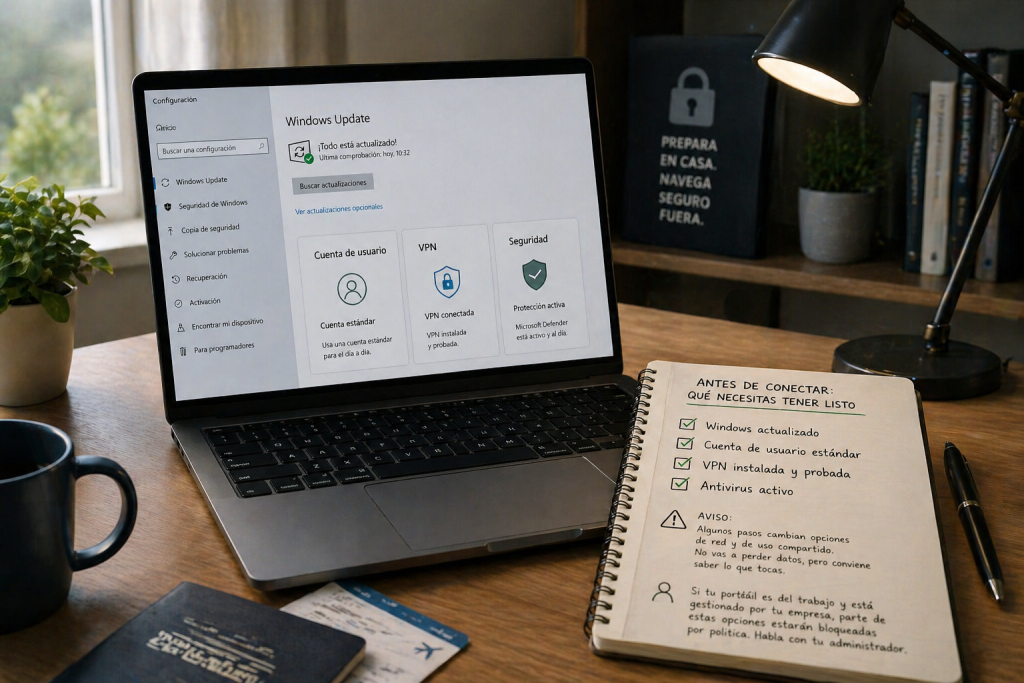
Antes de conectar: qué necesitas tener listo
Hay cuatro cosas que conviene preparar en casa, con tu red de confianza, no en mitad de la terminal de Barajas con el portátil sobre las rodillas.
- Windows actualizado. Abre
Configuración→Windows Updatey aplica los parches pendientes. Las vulnerabilidades de red se cierran ahí. - Cuenta de usuario estándar. Si tu cuenta diaria es administrador, crea una cuenta estándar para viajar. Te lo explico abajo.
- Una VPN ya instalada y probada. No la pruebes por primera vez en una red hostil.
- Antivirus activo. Microsoft Defender vale; si usas otro, asegúrate de que está al día.
Aviso: algunos pasos cambian opciones de red y de uso compartido. No vas a perder datos, pero conviene saber lo que tocas. Si tu portátil es del trabajo y está gestionado por tu empresa, parte de estas opciones estarán bloqueadas por política y deberás hablar con tu administrador.
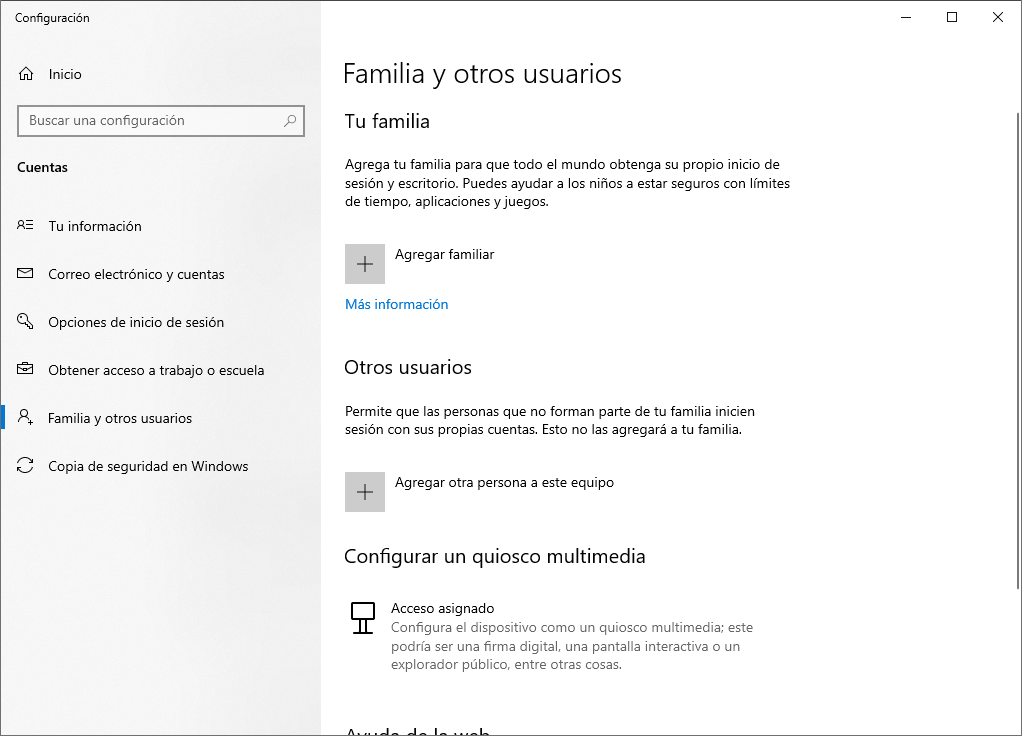
Crea (y usa) una cuenta estándar para viajar
Navegar con cuenta de administrador en una red pública es como pasear por una zona conflictiva con la cartera abierta. Si algo se ejecuta sin que te enteres, lo hace con tus permisos. Una cuenta estándar limita el daño: el malware puede ensuciar tu perfil, pero no puede tocar el sistema sin pedirte la contraseña del admin.
- Ve a
Configuración→Cuentas→Otros usuarios. - Pulsa Agregar cuenta y elige No tengo los datos de inicio de sesión de esta persona → Agregar un usuario sin cuenta Microsoft.
- Ponle un nombre (por ejemplo,
Viaje) y una contraseña que recuerdes. - Déjala como usuario estándar. No la conviertas en administrador.
A partir de ahí, cuando salgas de viaje, inicia sesión con esa cuenta. Tu cuenta de admin sigue existiendo, pero solo la usas para instalar cosas en casa.
[CAPTURA: pantalla de Configuración → Cuentas → Otros usuarios con la cuenta «Viaje» creada como estándar]
Marca la red como pública en cuanto te conectes
Windows aplica reglas de firewall distintas según el «perfil» de la red. En pública cierra puertos y oculta tu equipo; en privada abre el descubrimiento y el uso compartido. Por eso lo primero al entrar en una Wi-Fi de hotel es asegurarte de que está marcada como pública.
- Conéctate a la red.
- Abre
Configuración→Red e Internet→Wi-Fi. - Pulsa sobre el nombre de la red conectada para ver sus propiedades.
- En Tipo de perfil de red, elige Pública.
En Windows 10 la ruta es casi idéntica: Configuración → Red e Internet → Wi-Fi → nombre de la red → Hacer que este equipo sea reconocible: Desactivado. Es la misma idea con otro envoltorio.
Llegados aquí, Windows ya está aplicando un perfil restrictivo. El siguiente paso es comprobar que esas restricciones están de verdad activas.
Desactiva la detección de red y el uso compartido
El perfil público debería desactivar el descubrimiento, pero conviene revisarlo a mano. En cafeterías y hoteles, el descubrimiento activo es lo que permite que un equipo vecino vea tu nombre de PC y tantee servicios abiertos.
- Pulsa Win + R, escribe control y abre el Panel de control clásico.
- Entra en Centro de redes y recursos compartidos → Cambiar configuración de uso compartido avanzado.
- Despliega la sección Invitado o público y deja:
- Desactivar la detección de redes.
- Desactivar el uso compartido de archivos e impresoras.
- Guarda los cambios.
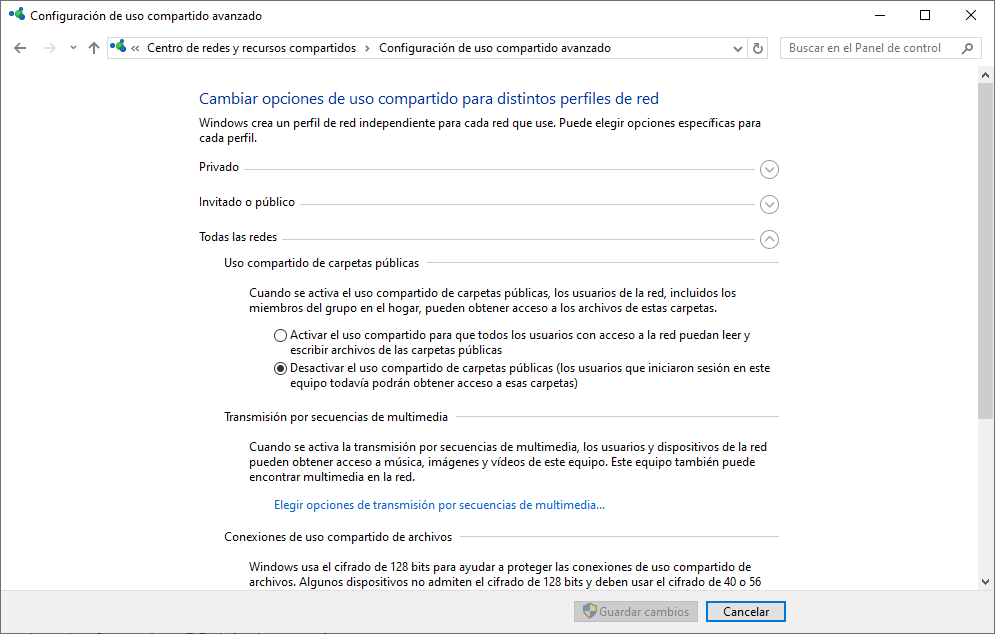
A cambio de no ver impresoras de red ni equipos vecinos (que, en una Wi-Fi pública, no son tuyos de todas formas), tu PC deja de anunciarse.
Comprueba el cifrado de la red antes de fiarte
No todas las Wi-Fi públicas son iguales. Una red abierta, sin contraseña, transmite el tráfico Wi-Fi sin cifrar entre tu portátil y el router. Una red con WPA2 está cifrada pero usa un protocolo con grietas conocidas. WPA3 es el estándar actual y el que deberías exigir cuando puedas elegir.
Para verlo en Windows 11:
Configuración→Red e Internet→Wi-Fi→ nombre de la red.- Mira el campo Tipo de seguridad.
Si pone Abierta o WEP, asume que cualquiera con un portátil puede ver lo que haces fuera de HTTPS. En ese caso, la VPN deja de ser opcional. Si pone WPA2-Personal o WPA3-Personal, mejor. Si pone WPA3, perfecto.
Esto no significa que una red WPA3 del aeropuerto sea segura: el cifrado protege el aire, no te protege del propio operador de la red ni de otros clientes conectados al mismo punto de acceso. Por eso seguimos.
Activa HTTPS solo en el navegador
El cifrado de la red protege el tramo Wi-Fi. El cifrado HTTPS protege el tramo entero, de tu navegador al servidor del banco. Quieres los dos. La buena noticia es que casi toda la web seria ya va por HTTPS; la mala es que un atacante en la misma red puede intentar degradarte a HTTP en sitios mal configurados.
La defensa se llama HTTPS-Only Mode o equivalente, y va incluida en los navegadores modernos.
- Chrome:
Configuración→Privacidad y seguridad→Seguridad→ activa Usar siempre conexiones seguras. - Edge:
Configuración→Privacidad, búsqueda y servicios→ busca Cambiar automáticamente a conexiones más seguras con HTTPS automático y ponlo en Siempre cambiar de HTTP a HTTPS. - Firefox:
Configuración→Privacidad y seguridad→ al final, Modo solo HTTPS → Activarlo en todas las ventanas.
A partir de ahí, si una web no admite HTTPS, el navegador te avisará en lugar de cargarla en claro. Es exactamente lo que quieres en una Wi-Fi pública.
Levanta la VPN antes de hacer nada serio
Una VPN mete todo tu tráfico (web, correo, mensajería, actualizaciones) en un túnel cifrado hasta el servidor del proveedor. Para el resto de clientes de la Wi-Fi del hotel, dejas de ser un PC con tráfico legible y pasas a ser un chorro de datos cifrados con destino único. Aunque alguien intercepte el aire, no saca nada útil.
Qué pedirle a una VPN para este uso:
- Cifrado moderno, con protocolos como WireGuard o OpenVPN. Evita PPTP, está roto.
- Política de no registros auditada por terceros. Si la VPN guarda lo que haces, has cambiado un fisgón por otro.
- Kill switch. Corta tu conexión si la VPN se cae, para que no se filtre tráfico en claro durante la reconexión.
- Servidores en Europa si tu uso es navegación normal: menos latencia y mejor rendimiento.
Las VPN gratuitas tienen su sitio para emergencias puntuales, pero suelen limitar velocidad, vender datos o saturar servidores. Para uso habitual en viajes, una de pago decente cuesta menos que un café al mes y se nota.
Conecta la VPN antes de abrir el correo, el banco o la VPN de la empresa. Si la activas a mitad de sesión, el primer intercambio de credenciales ya ha viajado sin protección.
Refuerza el firewall de Windows para el perfil público
Windows trae un firewall decente, pero conviene comprobar que el perfil Público está activo y bloqueando conexiones entrantes por defecto.
- Abre
Seguridad de Windows→Firewall y protección de red. - Verifica que la Red pública aparece como (activa).
- Pulsa sobre Red pública y asegúrate de que Microsoft Defender Firewall está en Activado y la casilla Bloquea todas las conexiones entrantes, incluidas las de la lista de aplicaciones permitidas está marcada si quieres ser estricto.
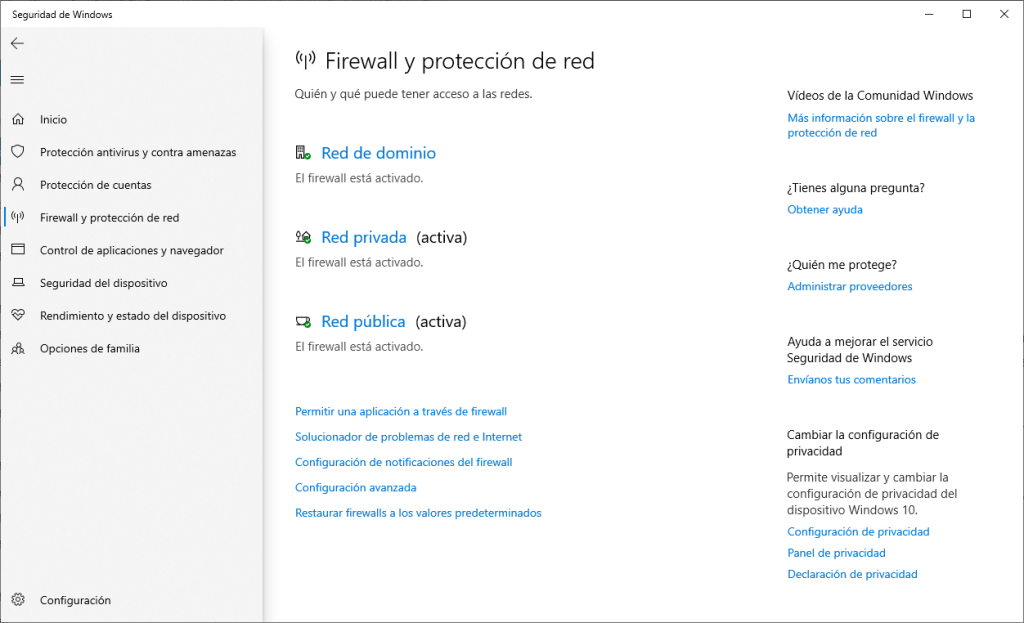
Marcar el bloqueo total es agresivo: aplicaciones que necesiten conexiones entrantes (juegos en red, herramientas de administración remota) dejarán de funcionar. En una cafetería no las quieres funcionando. Cuando vuelvas a casa, desmarca la casilla.
Verificación: comprueba que estás realmente protegido
Sin este paso, el tutorial está a medias. Antes de empezar a navegar en serio, haz tres comprobaciones rápidas:
- Tu IP es la de la VPN. Entra en
https://www.whatismyip.como similar. La IP y el país que muestre deben coincidir con el servidor VPN al que te has conectado, no con el del hotel. - No hay fugas de DNS. Visita
https://www.dnsleaktest.comy lanza un test estándar. Los servidores DNS que aparezcan deben ser los de tu VPN. Si ves los del operador de la Wi-Fi, tu VPN tiene una fuga y hay que revisar la configuración. - El navegador fuerza HTTPS. Intenta abrir
http://neverssl.com(es un sitio creado precisamente para eso). Con el modo HTTPS-only activo, el navegador debería bloquearte o avisarte.
Si las tres comprobaciones pasan, estás listo.
Solución de problemas frecuentes
La VPN se conecta pero no carga ninguna web. Suele ser el portal cautivo del hotel/aeropuerto, que necesita que aceptes términos antes de dar internet. Desconecta la VPN, abre cualquier página HTTP en el navegador, acepta el portal y vuelve a conectar la VPN.
Windows me marca la red como privada y no me deja cambiarla. Pasa cuando otra red se ha conectado antes con ese mismo nombre y tipo. Olvídala primero (Configuración → Red e Internet → Wi-Fi → Administrar redes conocidas → seleccionar la red → Olvidar) y vuelve a conectarte. Esta vez Windows te preguntará el perfil.
El kill switch me deja sin internet al cambiar de red. Es su trabajo. Conecta primero a la nueva Wi-Fi, deja que cargue el portal cautivo y entonces vuelve a activar la VPN.
En macOS y Android, lo equivalente
Si viajas con MacBook o con el móvil como respaldo, las ideas son las mismas con otros menús.
macOS (Sonoma y posteriores):
Ajustes del Sistema→Red→ tu Wi-Fi → Detalles → desactiva Limitar el seguimiento de la dirección IP solo si tu VPN da problemas; el resto, tal cual.Ajustes del Sistema→General→Compartir: desactiva Compartir archivos, Compartir pantalla y Sesión remota.- Activa el firewall en
Ajustes del Sistema→Red→Firewall. - VPN y HTTPS-only en Safari/Chrome igual que en Windows.
Android:
- En los ajustes de la red Wi-Fi, activa Usar DNS privado con un proveedor como
dns.googleo1dot1dot1dot1.cloudflare-dns.compara cifrar las consultas DNS. - Desactiva Conectarse automáticamente en redes públicas.
- Usa la VPN del proveedor que ya pagas en el portátil; casi todos incluyen varios dispositivos.
Al terminar: olvida la red, siempre
Cuando te vayas del aeropuerto o del hotel, no basta con desconectarte. Windows guarda la red y se reconectará sola la próxima vez que pases cerca, antes de que tú decidas si quieres conectarte. Esa reconexión automática es el escenario perfecto para una red falsa con el mismo nombre.
Configuración→Red e Internet→Wi-Fi→Administrar redes conocidas.- Localiza la red del hotel/aeropuerto.
- Pulsa Olvidar.
Si todo ha ido bien, tu portátil ya no reconocerá esa Wi-Fi. La próxima vez será una decisión consciente, no un descuido.
Cuándo merece la pena, y cuándo no
La Wi-Fi pública tiene un sitio: revisar el correo, leer prensa, mirar un mapa, descargar el billete electrónico. Con los pasos de arriba, ese uso es razonablemente seguro.
Lo que no merece la pena, ni con VPN, es hacer en una red de hotel cosas que no harías en el ordenador de un cibercafé: operaciones bancarias importantes, acceso a sistemas críticos del trabajo, gestión de contraseñas maestras. Para eso, tira de datos móviles. Compartir la conexión 5G del móvil con el portátil es hoy más rápido que muchas Wi-Fi de hotel y radicalmente más seguro: estás en la red de tu operador, no en la del primero que pase. Si viajas fuera de la UE con frecuencia, una eSIM local sale más barata que el riesgo.
La Wi-Fi pública es una herramienta. Configurada como acabas de hacer, es útil. Sin configurar, es una invitación.
Puedes seguir a HardwarePremium en Facebook, Twitter (X), Instagram, Threads, BlueSky o Youtube. También puedes consultar nuestro canal de Telegram para estar al día con las últimas noticias de tecnología.
FAQ
¿Es seguro usar el banco en una Wi-Fi pública si tengo VPN? Es bastante más seguro que sin VPN, pero no es lo más seguro posible. La VPN cifra el tráfico hasta su servidor y la web del banco usa HTTPS, así que el robo por escucha es muy difícil. Aun así, si puedes esperar a estar en una red de confianza o usar datos móviles, hazlo. Las operaciones bancarias entran en la categoría «no merece la pena arriesgar».
¿Qué es mejor, WPA2 o WPA3, en una red pública? WPA3, sin discusión. Cifra cada sesión de cliente de forma individual, así que un usuario conectado al mismo punto de acceso no puede descifrar el tráfico de otro, cosa que con WPA2 sí es posible en ciertas condiciones. El problema es que muchas Wi-Fi públicas siguen usando WPA2 o directamente redes abiertas.
¿Una VPN gratuita me sirve para protegerme en hoteles? Sirve a corto plazo y para uso ligero. A medio plazo, casi todas tienen pegas: límite de datos, velocidad reducida, pocos servidores y, en algunos casos, modelos de negocio basados en vender datos de navegación. Si viajas a menudo, una VPN de pago decente cuesta poco y resuelve los tres problemas.
¿Puedo usar la red Wi-Fi del avión o del tren con tranquilidad? Aplican exactamente las mismas reglas. Son redes públicas con muchos pasajeros conectados al mismo punto de acceso. Marca la red como pública, levanta la VPN, fuerza HTTPS y no hagas nada crítico. La latencia y los cortes son habituales, así que el kill switch de la VPN te ahorrará disgustos.
¿Tener antivirus me cubre si me conecto a una Wi-Fi falsa? No del todo. El antivirus detecta malware una vez intenta ejecutarse en tu equipo, pero no protege frente a un atacante que se limita a escuchar lo que envías. Para eso necesitas el combo de cuenta estándar, perfil de red público, HTTPS y VPN. El antivirus es una capa más, no la única.
 ¿8.000 Hz de verdad? Lo he medido 🔍 #shorts
 Una pantalla de 171" en unas gafas 🤯 ASUS ROG XREAL R1
 Logitech PRO X2 RAPID: teclado analógico con Rapid Trigger y pantalla OLED ¿Vale 229 €?
 Este portátil no lleva Intel ni AMD: lleva un chip ARM de Qualcomm, y eso lo cambia todo. 💻⚡
 Probamos el nuevo Logitech G PRO X3 Superstrike en el evento de Logitech en Madrid 🖱️🔥



Comentarios