
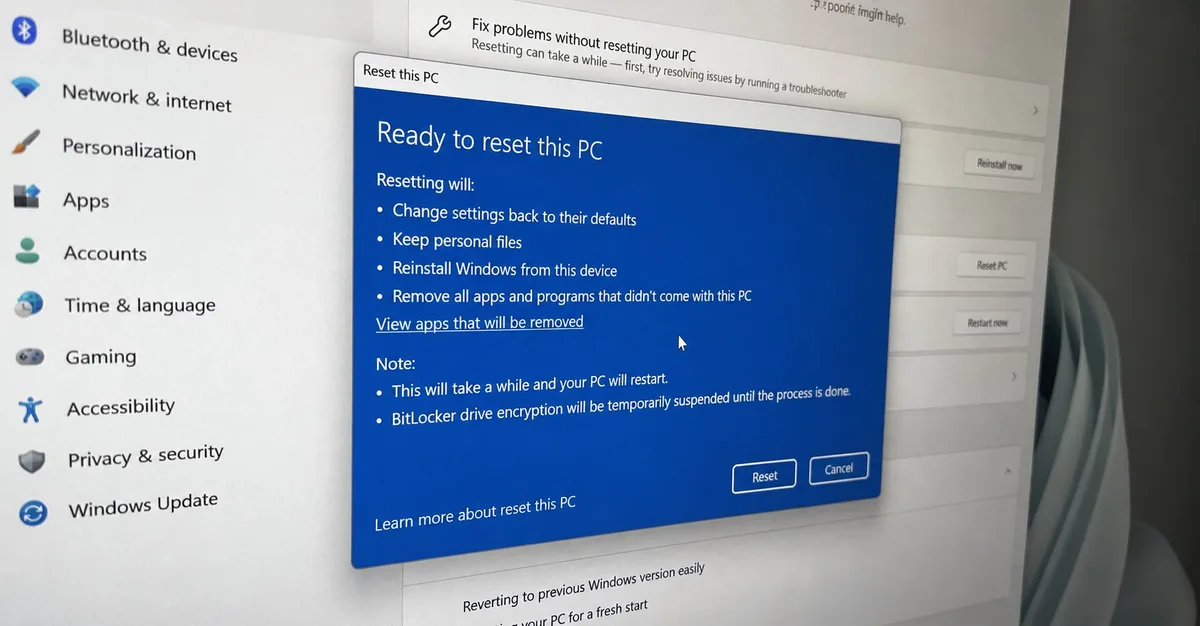
Windows 11 no obliga a tirar de un formateo cuando el sistema empieza a fallar. Hay tres arreglos integrados que pueden devolver el PC a un estado funcional sin borrar archivos personales ni apps en la mayoría de los casos. El orden importa: primero DISM y SFC, luego la retirada de actualizaciones problemáticas y, al final, una reparación del sistema desde Windows Update.
La diferencia práctica frente a un restablecimiento de fábrica es clara. El reinicio total borra aplicaciones y obliga a rehacer ajustes, algo que consume tiempo aunque los archivos personales puedan salvarse. Estas herramientas, en cambio, atacan fallos concretos de Windows 11: archivos dañados, updates defectuosas o componentes del sistema que ya no responden como deberían.
Microsoft lleva años simplificando el diagnóstico con utilidades integradas. Y eso cambia bastante el recorrido cuando un equipo arranca lento, ciertas apps no abren o el comportamiento general se vuelve errático. En vez de pasar directo a un borrado completo, Windows 11 permite probar varios pasos antes de llegar a ese punto.
DISM y SFC reparan archivos dañados sin tocar tus apps
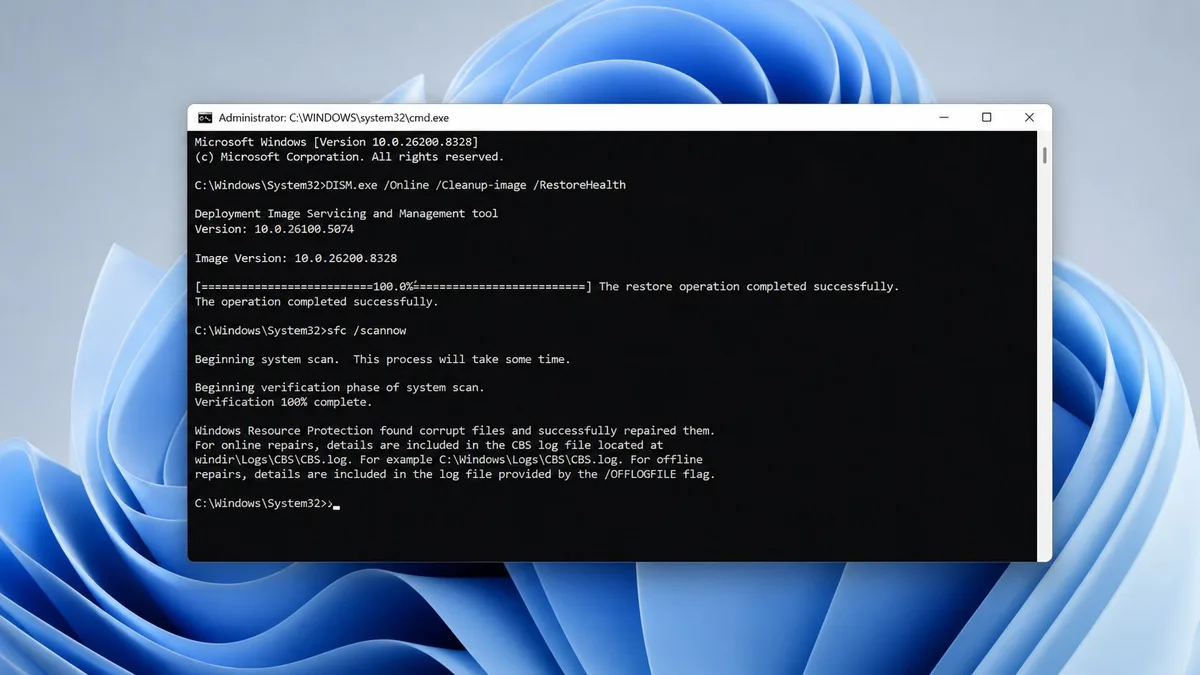
El dúo formado por DISM y SFC sigue siendo la primera parada. SFC, o System File Checker, revisa y repara archivos del sistema que falten o estén corruptos. DISM complementa ese trabajo aportando los archivos necesarios para la reparación, por eso se recomienda ejecutar primero DISM y después SFC.
La ejecución requiere abrir el Símbolo del sistema como administrador. Si Windows arranca con normalidad, basta con buscar CMD y elegir ejecutar como administrador. Si el sistema no carga, el acceso pasa por el Entorno de recuperación y desde ahí se abre la consola. Los comandos son DISM.exe /Online /Cleanup-image /RestoreHealth y sfc /scannow.
Si el resultado indica que Windows encontró archivos dañados y los reparó con éxito, reiniciar suele ser suficiente para comprobar si el problema desaparece. Esta es una de esas correcciones que muchas veces queda relegada porque no siempre funciona a la primera. Pero cuando el fallo viene de componentes del sistema, puede evitar pasar por medidas más agresivas.
Windows 11 deja desinstalar updates y drivers que rompen impresoras, Wi-Fi o pantallas azules
Las actualizaciones son la otra fuente habitual de problemas. La propia fuente señala que Windows 11 acumula una lista creciente de updates conflictivas, con casos que van desde impresoras y Wi-Fi rotos hasta pantallas azules. Cuando el origen está ahí, la solución pasa por revertir la actualización concreta que desencadenó el fallo.
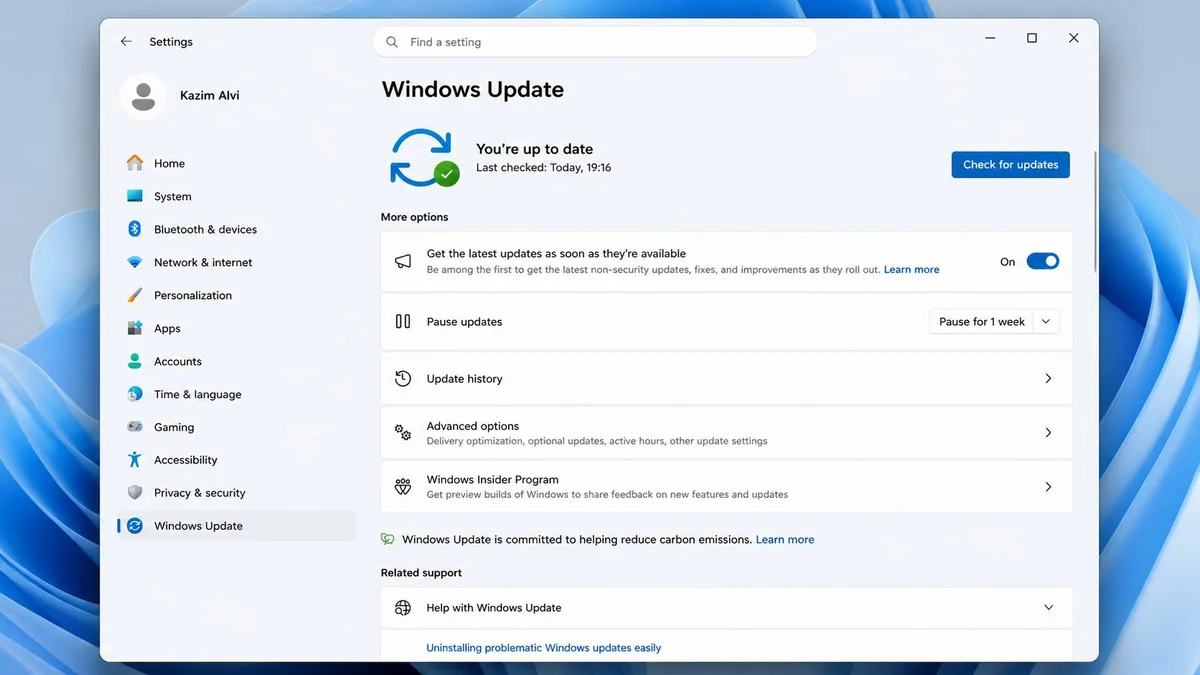
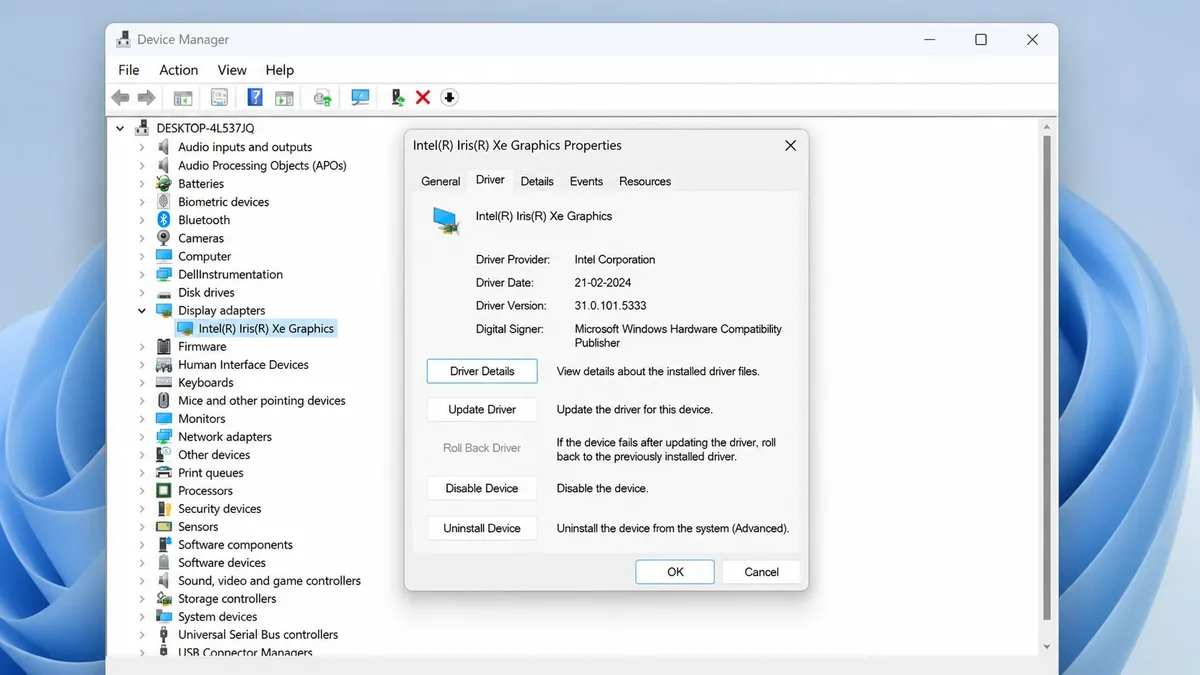
El proceso es directo: en Configuración, dentro de Windows Update, hay que entrar en el historial de actualizaciones y después en la opción para desinstalar updates. Si el problema viene de un driver, el camino cambia: hay que abrir el Administrador de dispositivos, localizar el componente afectado, entrar en Propiedades y usar Roll Back Driver desde la pestaña correspondiente.
Ese enfoque encaja bien con otro recurso que ya vimos en el punto de restauración en Windows 11, porque ambos apuntan a revertir cambios recientes en lugar de empezar desde cero. En equipos donde el fallo apareció justo después de un update o de un controlador nuevo, esa pista temporal es la que marca el camino.
La reparación de Windows 11 reinstala sus archivos y conserva datos, apps y ajustes
Cuando lo anterior no basta, Windows 11 incluye una reparación en sitio o repair upgrade. Antes había que tirar de la ISO, montarla y lanzar el instalador manualmente. Ahora existe una opción directa en Recuperación, dentro de Ajustes, con el botón Reinstall Now junto a “Fix problems using Windows Update”.
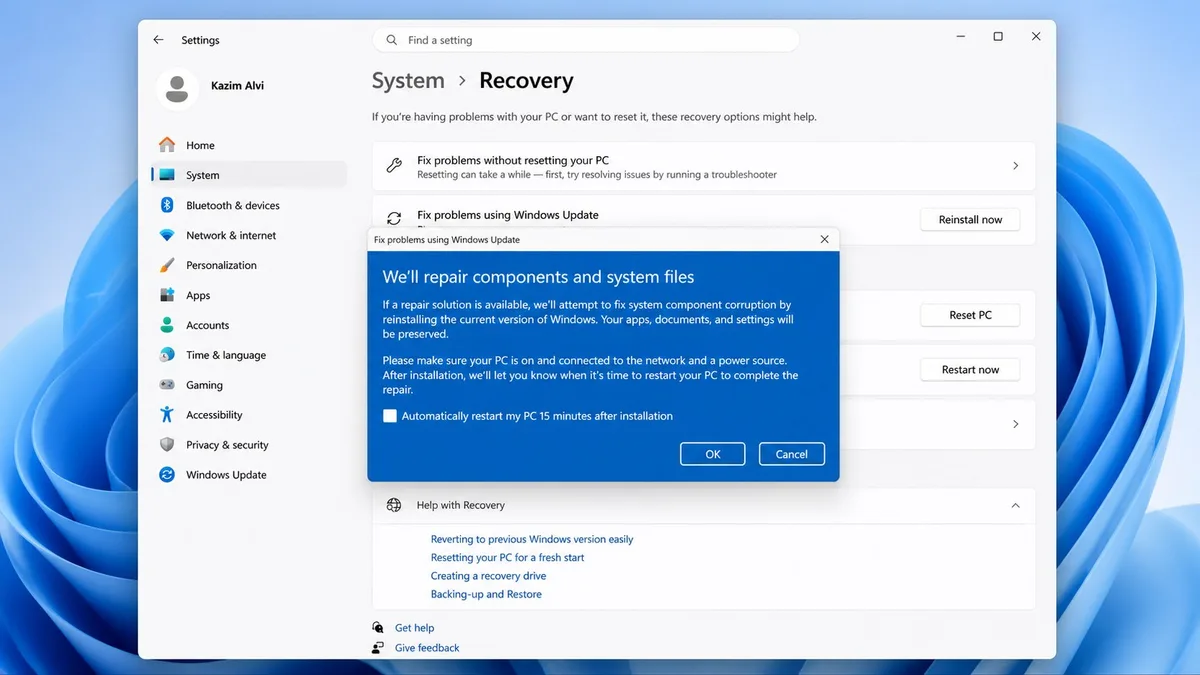
El efecto es claro: se sustituyen los archivos de Windows por copias nuevas, pero se conservan archivos personales, aplicaciones y ajustes. La tarea puede tardar unas horas. En Windows 10, el proceso sigue dependiendo de descargar la ISO oficial de Microsoft, montarla y ejecutar setup.exe, asegurándose de mantener archivos y aplicaciones al final.
La propia fuente dice que una reparación en sitio le ha solucionado problemas en casi tres de cada cinco casos, una cifra que explica por qué ocupa el último escalón antes del formateo. Y también encaja con la lógica de herramientas como el modo de bajo consumo de PowerToys: primero se agotan las opciones integradas, después se toma la decisión más drástica. Si la corrupción es profunda o nada cambia tras estas pruebas, el restablecimiento sigue ahí, pero ya como último recurso.
Puedes seguir a HardwarePremium en Facebook, Twitter (X), Instagram, Threads, BlueSky o Youtube. También puedes consultar nuestro canal de Telegram para estar al día con las últimas noticias de tecnología.
FAQ
La fuente menciona tres: DISM junto a SFC, la desinstalación de actualizaciones o drivers problemáticos y la reparación en sitio desde Windows Update. Los tres buscan arreglar Windows 11 sin borrar de entrada archivos personales, apps y ajustes.
Primero DISM y después SFC. DISM aporta archivos de reparación y SFC revisa los archivos del sistema para sustituir los dañados o faltantes.
Hay que abrir Configuración, entrar en Windows Update, luego en Historial de actualizaciones y usar la opción de desinstalar updates. Para drivers, el recorrido pasa por el Administrador de dispositivos y la opción Roll Back Driver.
La reparación en sitio reemplaza los archivos del sistema, pero mantiene archivos personales, aplicaciones y configuraciones. La fuente señala que puede tardar unas horas y que en Windows 11 ya existe un acceso directo desde Recuperación.
 ¿Cansado de llegar tarde a los chollos? ¡Está web te avisa antes!
 ¿8.000 Hz de verdad? Lo he medido 🔍 #shorts
 Una pantalla de 171" en unas gafas 🤯 ASUS ROG XREAL R1
 Logitech PRO X2 RAPID: teclado analógico con Rapid Trigger y pantalla OLED ¿Vale 229 €?
 Este portátil no lleva Intel ni AMD: lleva un chip ARM de Qualcomm, y eso lo cambia todo. 💻⚡



Comentarios