


Un punto de restauración en Windows 11 es esa red de seguridad que casi nadie usa hasta que ya es tarde. No recupera fotos ni documentos, pero sí permite devolver el sistema a un estado anterior cuando un cambio reciente lo ha dejado tocado. Funciona en Windows 11 Home y Pro, y crear uno manualmente lleva menos de un minuto.
En esta guía verás qué guarda exactamente, si Windows los crea por su cuenta, cómo generar uno a mano, cómo volver atrás cuando algo falla y qué hacer si la herramienta se atasca. También aclaro en qué momentos compensa el gesto manual aunque el sistema teóricamente ya se encargue.
Qué es un punto de restauración en Windows 11
Imagina una foto fija del sistema en un instante concreto. Eso es, a grandes rasgos, un punto de restauración: una instantánea de la configuración, el registro, los controladores y los archivos clave para que el equipo arranque y funcione. Si más adelante algo se tuerce, esa foto sirve para volver al momento exacto en que todo iba bien.
El uso típico es claro. Instalas un driver, una actualización o un programa, el equipo empieza a fallar y, en lugar de reinstalar Windows entero, restauras al punto previo. En cuestión de minutos el sistema queda como antes del cambio problemático.
Aquí viene el matiz que conviene tener claro: un punto de restauración no es una copia de seguridad. No recupera tus archivos personales borrados ni vuelve atrás documentos modificados. Para eso están el historial de archivos, OneDrive o una copia tradicional en disco externo. Confundir ambas cosas suele acabar mal.
Los puntos de restauración se crean automáticamente, pero no siempre
Windows 11 puede generar puntos por su cuenta, sí. Personalmente no me fío de eso, y te explico por qué. La creación automática depende de que la protección del sistema esté activada en la unidad donde está instalado Windows, normalmente la C:. Y en muchos equipos viene desactivada de fábrica.
Para comprobarlo, pulsa Win + R, escribe systempropertiesprotection.exe y dale a Enter. Aparecerá la ventana de Propiedades del sistema directamente en la pestaña que interesa. Ahí verás cada unidad y si la protección está activada o desactivada.
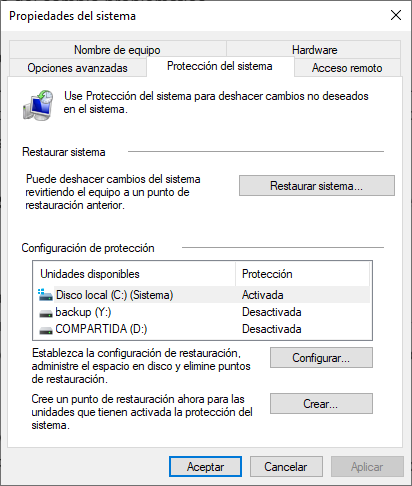
Cuando esa opción está activa, Windows suele crear un punto antes de cambios delicados: ciertos drivers, algunas aplicaciones, determinadas actualizaciones acumulativas o ajustes profundos del sistema. La palabra clave es «suele». No todo lo dispara, no siempre lo hace a tiempo y, en cambios manuales que tú decides, no hay garantía ninguna. Por eso conviene crear el punto a mano antes de tocar nada serio.
Cómo crear un punto de restauración en Windows 11 paso a paso
El proceso es corto y no tiene trampa, pero hay un par de detalles que se suelen pasar por alto. Estos son los pasos:
- Abre el menú Inicio y escribe «Crear un punto de restauración». El primer resultado te lleva directamente a la ventana de Propiedades del sistema, en la pestaña Protección del sistema.
- Mira el estado de la unidad principal. Si aparece como Desactivada, no podrás crear ningún punto. Selecciónala, pulsa Configurar, marca Activar protección del sistema y ajusta el espacio máximo en disco. Con un 5 % suele bastar para tener varios puntos disponibles.
- Pulsa el botón Crear. Windows pedirá una descripción para identificar ese punto. Cuanto más concreta, mejor: en lugar de «prueba», pon algo como «antes de instalar drivers Nvidia 566» o «antes de actualizar BIOS».
- Espera unos segundos y confirma. Cuando aparezca el aviso de que el punto se ha creado correctamente, ya tienes la referencia guardada.
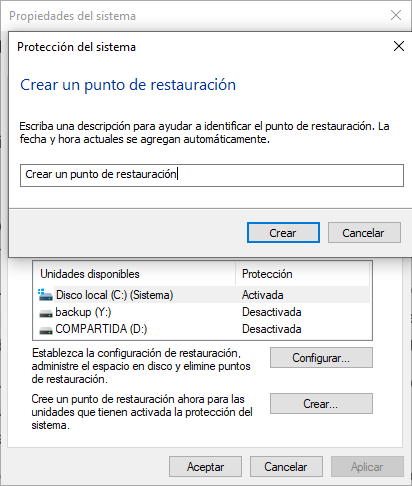
El gesto cuesta literalmente medio minuto. A cambio, te ahorra una posible reinstalación del sistema si lo siguiente que haces sale mal.
Cómo volver atrás con un punto de restauración
Si el equipo empezó a fallar tras un cambio reciente, restaurar es el atajo más directo para deshacerlo. La ruta de entrada es la misma: Inicio, escribe «Crear un punto de restauración» y abre el panel.
En la pestaña Protección del sistema, pulsa Restaurar sistema. Se abre un asistente que muestra el último punto disponible o el recomendado. Marca Elegir otro punto de restauración si quieres ver el listado completo con fecha, hora y descripción de cada uno. Es donde se nota el favor de haber escrito descripciones claras al crearlos.
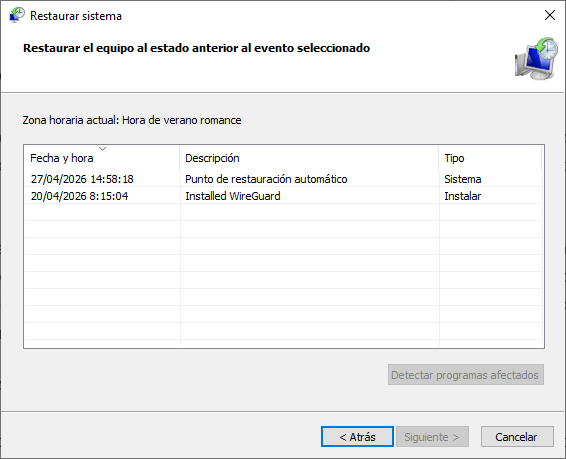
Antes de confirmar, Windows avisa de que se desinstalarán programas, controladores y ajustes aplicados después de la fecha del punto. Tus archivos personales no se tocan, pero el equipo se reiniciará y el proceso no se puede interrumpir a la mitad. Cierra cualquier trabajo abierto y, si tienes algo crítico sin guardar, hazlo antes de seguir.
Cuando termine, el sistema arranca en el estado que tenía en ese momento. Para errores tras instalar un driver, conflictos con una actualización o software que ha dejado el equipo inestable, suele resolver el problema sin más vueltas.
Solución a los problemas más frecuentes con los puntos de restauración
La función es estable, pero hay tres situaciones que se repiten lo suficiente como para tenerlas a mano.
«No aparece ningún punto de restauración disponible»
El motivo casi siempre es el mismo: la protección del sistema estaba desactivada y Windows no llegó a crear ninguno. También puede pasar que el espacio reservado en disco fuera muy bajo y los puntos antiguos se hayan ido borrando. La solución pasa por activar la protección, subir la reserva al 5-10 % y crear uno manual cuanto antes para tener al menos una referencia.
La restauración falla a mitad o devuelve un error
Suele estar relacionado con un antivirus de terceros que bloquea el acceso a archivos del sistema durante el proceso. Desactívalo de forma temporal y vuelve a intentarlo. Si persiste, arranca en Modo seguro (mantén Mayús al pulsar Reiniciar y entra en Solucionar problemas → Opciones avanzadas → Configuración de inicio) y lanza la restauración desde ahí, donde no hay servicios de terceros interfiriendo.
El sistema no arranca y no llego al escritorio
Si Windows ni siquiera carga, todavía puedes restaurar. Tras dos o tres intentos fallidos de arranque, el equipo entra automáticamente en el entorno de recuperación. Desde ahí, ve a Solucionar problemas → Opciones avanzadas → Restaurar sistema y selecciona el punto que quieras. Es exactamente el mismo asistente, solo que ejecutado fuera del Windows que no arranca.
Cuándo conviene crear un punto de restauración a mano
La creación automática está bien como red secundaria, pero no la dejes como única defensa. Hay momentos concretos en los que el gesto manual compensa de sobra:
- Antes de instalar un driver, sobre todo de gráfica o chipset. Son los que más roturas provocan cuando algo va mal.
- Antes de tocar el registro de Windows. Una clave mal escrita puede dejar el sistema sin arrancar, y restaurar es el atajo más rápido para deshacerlo.
- Antes de instalar software poco conocido o portado de versiones antiguas. Si no tienes claro qué cambia en el sistema, mejor cubrirse.
- Antes de una actualización acumulativa importante. No todas dan problemas, pero las que los dan suelen ser sonadas.
- Antes de modificar servicios, arranque o ajustes avanzados de rendimiento. Aquí es muy fácil dejar el equipo inestable sin saber qué tocaste exactamente.
- Cuando el equipo va fino y quieres conservar ese estado. Crear un punto «base» con todo recién configurado es lo más útil que puedes hacer tras montar un PC.
Para todo lo demás (recuperar archivos borrados, restaurar una versión anterior de un documento o blindarte ante un fallo de disco), los puntos de restauración no sirven. Ahí necesitas una copia de seguridad real, idealmente en otro disco o en la nube. Son herramientas distintas y se complementan, no se sustituyen.
Y tú, ¿sueles crear puntos de restauración antes de tocar el sistema o eres de los que se acuerdan cuando ya hay un problema encima?
Puedes seguir a HardwarePremium en Facebook, Twitter (X), Instagram, Threads, BlueSky o Youtube. También puedes consultar nuestro canal de Telegram para estar al día con las últimas noticias de tecnología.
FAQ
No. Sirve para volver al estado anterior del sistema, con configuración, controladores y partes necesarias de Windows. Para fotos, documentos o vídeos hace falta otra copia de seguridad.
Sí, pero solo si la protección del sistema está activada en la unidad principal. Incluso así, Windows no siempre los genera para todos los cambios importantes.
Se revierten programas, drivers y ajustes instalados después de la fecha elegida. Los archivos personales no deberían verse afectados, aunque el equipo se reinicia durante el proceso.
Desde Inicio, buscando “Crear un punto de restauración”. Ese acceso abre las Propiedades del sistema, donde se activa la protección y se pulsa en Crear.
 ASUS VG27UQEL5A: el dual mode asequible que promete mucho
 Windows PUNTÚA tu PC y casi nadie lo sabe 😱
 Los NUEVOS volantes de MOZA con Mercedes, Porsche y Ford
 ASUS ROG Spatha X 65K: ¡12 BOTONES y 65.000 DPI! 🔥 #Shorts
 ASUS ROG celebra 20 AÑOS con esta ROG ALLY X20 🔥 | Gamescom 2026 #Shorts



Comentarios