

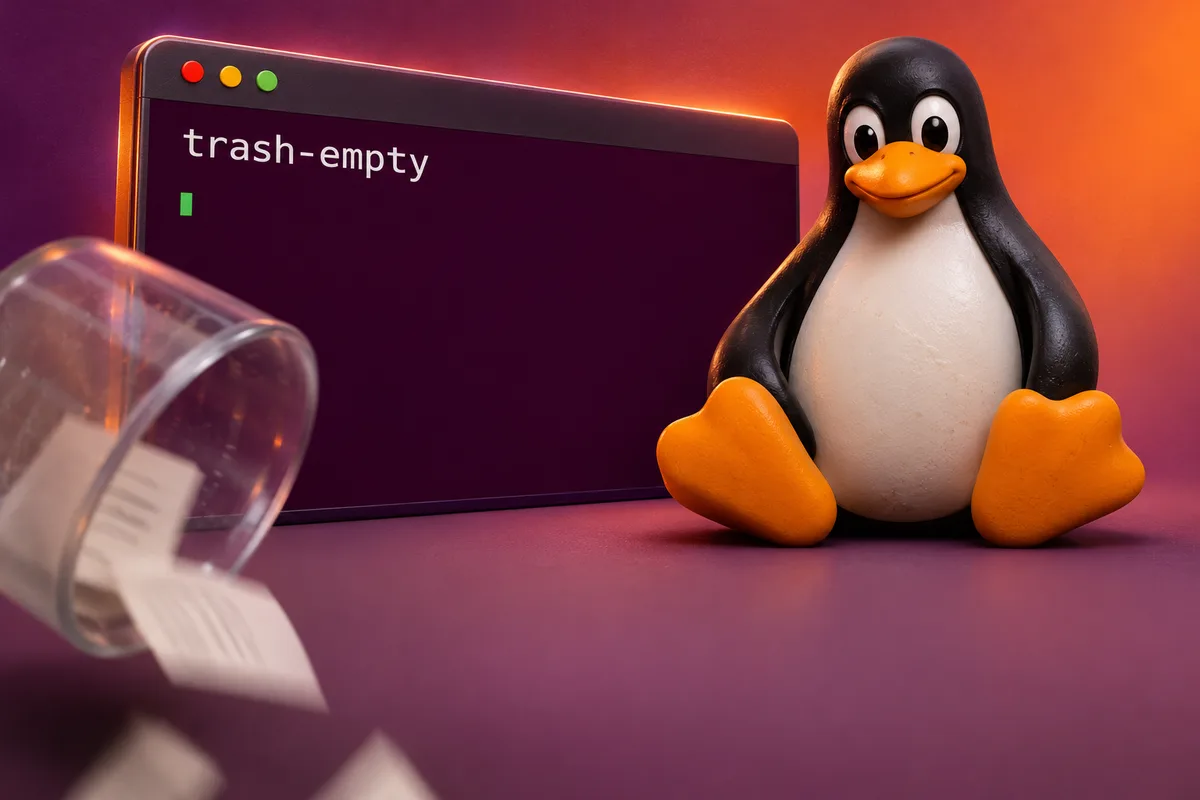
Los usuarios de Linux pueden vaciar la papelera oculta del sistema desde la terminal con trash-cli para recuperar gigas de espacio en el disco duro. El método sirve en Debian, Ubuntu, Fedora y Arch Linux, y solo cambia el comando de instalación de cada distribución.
Borrar un archivo no siempre libera la unidad: el sistema lo traslada a una carpeta oculta, ubicada en ~/.local/share/Trash, y allí sigue ocupando sitio. Cuando se acumulan documentos e imágenes pesadas, el PC puede dar fallos de rendimiento porque falta capacidad para descargar software o actualizar el equipo.
Por qué al borrar no se vacía la papelera oculta en Linux
La carpeta de la papelera se divide en tres subcarpetas, cada una con su función dentro del sistema de borrado:
- Files/ guarda los datos físicos de lo que has eliminado.
- Info/ almacena los metadatos, entre ellos la ubicación original de cada archivo.
- Expunged/ gestiona los procesos temporales de borrado.
Si nunca purgas estas subcarpetas, la partición principal del usuario se va llenando hasta bloquear tareas cotidianas del sistema operativo. Hay dos formas de resolverlo desde la consola: la herramienta trash-cli y el borrado directo con rm -rf.
Cómo vaciar la papelera oculta en Linux con trash-cli
trash-cli gestiona la papelera mediante comandos y respeta los estándares del entorno gráfico. Al trabajar con el propio gestor de la papelera, reduce el riesgo de borrar por error componentes críticos del sistema. Nos parece más sensato que tirar de rm -rf, porque apoyarse en el propio gestor de la papelera reduce el riesgo de cargarse algo importante con una ruta mal pegada.
- Abre la terminal con la combinación Ctrl + Alt + T.
- Instala el paquete que corresponda a tu distribución:
- Debian o Ubuntu: sudo apt-get install trash-cli -y
- Fedora: sudo dnf install trash-cli -y
- Arch Linux: sudo pacman -S trash-cli
- Ejecuta trash-empty, que elimina los registros y las carpetas residuales de la papelera del usuario.
- Escribe y y pulsa Intro si el sistema te pide validar el borrado definitivo.
Qué hacer con los datos de Flatpak y Snap
Si aún necesitas más espacio en el SSD o el HDD, revisa las aplicaciones instaladas con estos empaquetados. Los datos de usuario de Flatpak suelen estar en ~/.var/app/ y los de Snap, en ~/snap/.
Esas rutas contienen datos de las aplicaciones, no son papeleras, así que no conviene vaciarlas sin criterio. Localiza primero la papelera concreta de la app que quieres limpiar, mira cuánto ocupa y borra solo lo que corresponda a elementos eliminados. Si usas Flatpak o Snap, nuestro consejo es no tocar ~/.var/app ni ~/snap.
El comando rm -rf elimina archivos y directorios de forma permanente, y una ruta equivocada puede destruir información importante. No lo ejecutes sobre carpetas completas de Flatpak o Snap ni pegues rutas sin comprobarlas. Si dudas de cuál es la papelera, es mejor no usar este método.
Cómo comprobar cuánto espacio has recuperado
Al terminar, consulta el espacio libre en la herramienta de almacenamiento que incluye tu distribución. La cantidad recuperada depende del peso de lo que hubiera en la papelera, de modo que el resultado varía mucho de un equipo a otro.
Para localizar qué directorios consumen más, puedes apoyarte en el Analizador de Uso de Disco o en GNOME Disks, integradas en la mayoría de los escritorios gráficos. Muestran un mapa interactivo del uso en tiempo real, útil antes de lanzarte a la consola. En Windows pasa algo parecido, como explicamos con las carpetas ocultas de Windows 11 que se comen el espacio del SSD. Conviene echar un vistazo antes con una de ellas para ver cuánto ocupa cada carpeta: así sabes si merece la pena vaciar la papelera y puedes comprobar después cuánto has recuperado.
Vigilar las papeleras evita que vuelvan a acumularse datos innecesarios, pero si el disco sigue lleno tendrás que buscar otros archivos pesados que ocupen la unidad.
Puedes seguir a HardwarePremium en Facebook, Twitter (X), Instagram, Threads, BlueSky o Youtube. También puedes consultar nuestro canal de Telegram para estar al día con las últimas noticias de tecnología.
Preguntas frecuentes
El comando elimina definitivamente el contenido de la papelera, y por eso el sistema puede pedirte una confirmación escribiendo y. Revisa lo que hay dentro antes de aceptar.
No de forma indiscriminada: esa ruta guarda datos de las aplicaciones, no es una papelera. Identifica antes qué archivos son elementos eliminados y borra solo esos.
 Este mando cabe en el bolsillo… y es una consola 🎮 Razer Prio
 ¿Se puede jugar en un portátil ARM? Lo he probado 🎮🤯 #shorts
 Este portátil rinde IGUAL sin enchufe 🔋🤯 #shorts
 NVIDIA ya hace procesadores… y no son x86 🤯 #shorts
 Su mejor arma es la pantalla OLED: negros de verdad en una portátil ✨ #shorts

Comentarios