

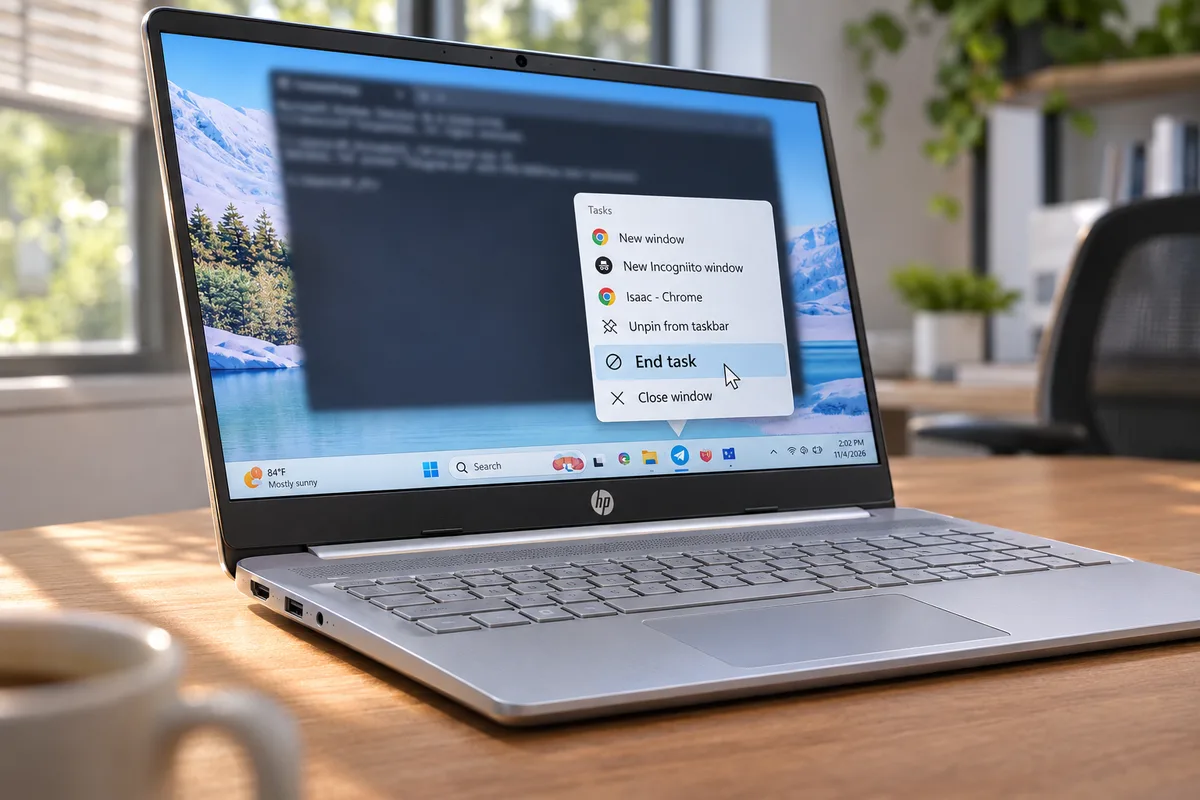
Windows 11 permite cerrar aplicaciones congeladas sin abrir el Task Manager gracias a un botón End task oculto en el menú contextual de la barra de tareas. Viene desactivado de serie y se enciende con un único interruptor en Configuración. Después basta un clic derecho sobre el icono de la app bloqueada para que se cierre casi al instante.
Existen otras dos vías para acabar con un proceso colgado: el comando taskkill en el Símbolo del sistema y el Monitor de recursos, que marca en rojo lo que no responde. Ninguna exige el atajo Ctrl+Shift+Esc, el reflejo habitual al bloquearse una app. Hay un caso, el Explorador de archivos, en el que End task no sirve y conviene volver al Task Manager.
Qué conviene tener a mano antes de cerrar una app
Los tres métodos cierran el programa a la fuerza, sin darle opción de guardar. Antes de empezar, repasa estos puntos:
- La opción de la barra de tareas es una función de Windows 11.
- Para taskkill necesitas saber el nombre del ejecutable de la app, por ejemplo floorp.exe.
- Todo lo que no hayas guardado en la app bloqueada se pierde al cerrarla.
Por eso conviene guardar siempre el trabajo cuando se pueda, antes de que la app llegue a colgarse.
Cómo activar End task en la barra de tareas
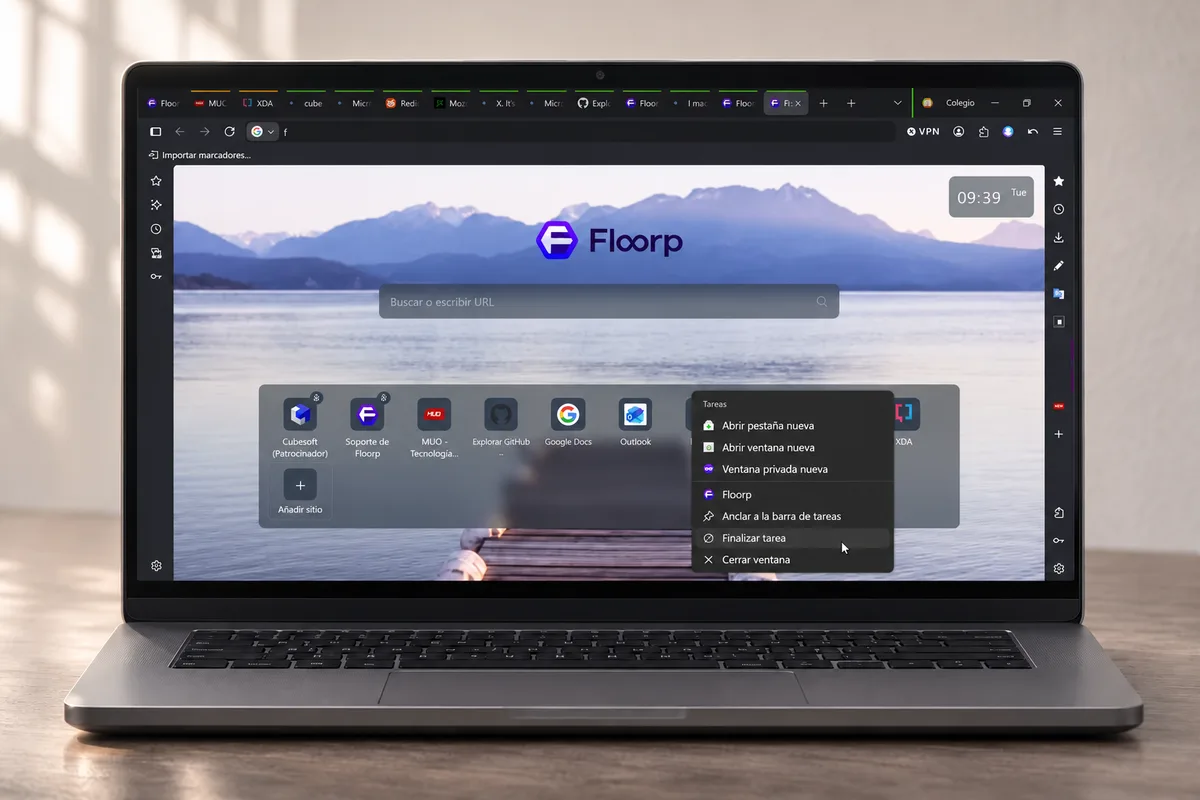
Es el método más directo: no abre otra ventana ni obliga a rebuscar en una lista de procesos, porque el icono ya está en la barra. En la prueba, el navegador Floorp se cerró casi de inmediato.
Si te pasa a menudo que las apps se quedan colgadas, es el método que más compensa. Como viene desactivado de serie, lo sensato es encenderlo antes de necesitarlo.
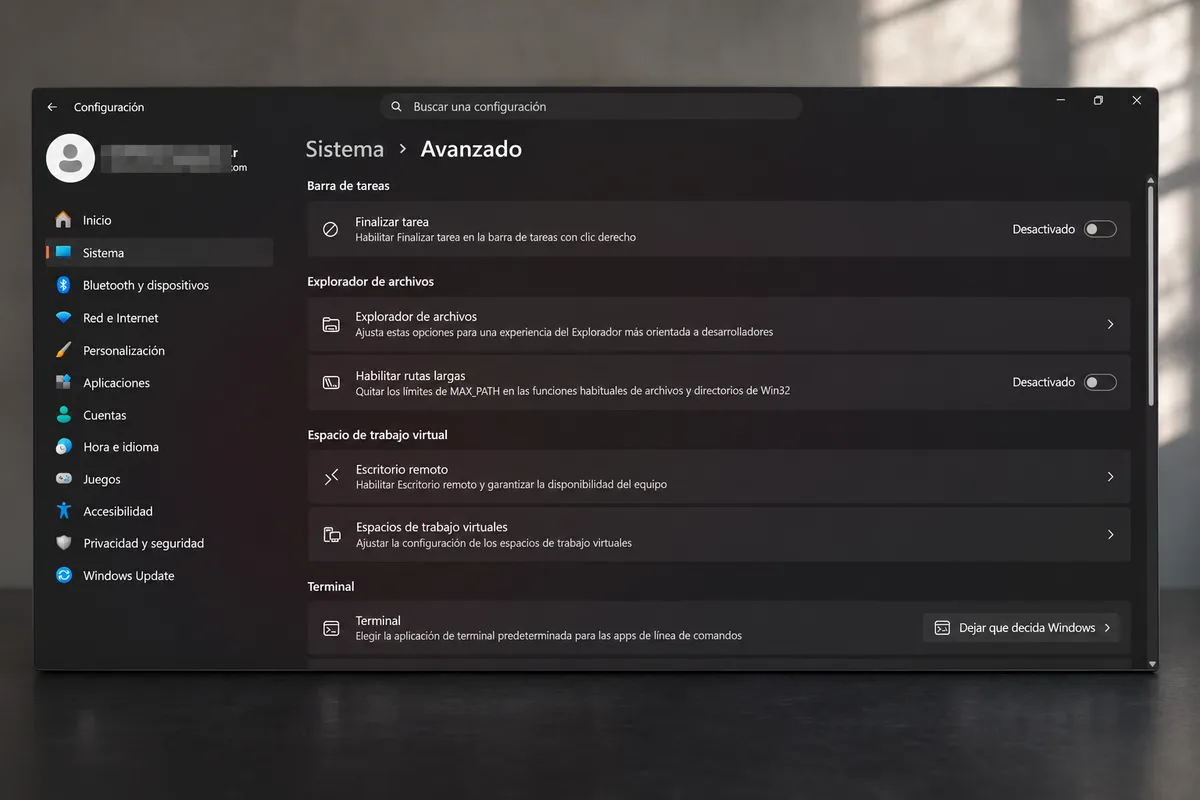
- Abre Configuración y entra en Sistema.
- Pulsa Opciones avanzadas (Advanced).
- Busca la sección Barra de tareas (Taskbar) y activa la opción End task.
- Haz clic derecho en el icono de la app congelada en la barra de tareas.
- Selecciona End task y espera a que la ventana desaparezca.
Reserva esta opción para apps que han dejado de responder, no para las que solo van lentas, porque no hay margen para guardar el trabajo. Tampoco aparece en el menú contextual del Explorador de archivos, un caso que se trata más abajo.
Cómo cerrar una app con taskkill desde el Símbolo del sistema
Funciona bien si conoces el nombre del ejecutable. Es el más lento de los tres, ya que la consola tarda un par de segundos en arrancar, pero una vez lanzado el comando la app se cierra enseguida.
- Abre el Símbolo del sistema (Command Prompt).
- Escribe taskkill /IM nombreproceso.exe /F, cambiando el nombre por el del ejecutable. Con Floorp sería taskkill /IM floorp.exe /F.
- Pulsa Intro y espera a que termine.
La salida puede ser larga: como Floorp lanza varios procesos, el comando enumera cada uno de los que termina. Dos devolvieron un error de operación no admitida (operation not supported), pero la app se cerró igualmente.
Si hay varios programas bloqueados a la vez, existe un segundo comando: taskkill /F /FI «status eq not responding». Cierra de golpe todas las apps que Windows ha marcado como sin respuesta. Úsalo con cuidado, porque puede llevarse por delante programas que no querías cerrar y el trabajo sin guardar que contengan.
Cómo detectar el proceso bloqueado con el Monitor de recursos
Este método añade algo que los otros no dan: ves cuál es exactamente el proceso colgado, porque Windows lo pinta en rojo. No hay que adivinar.
- Pulsa Win + R, escribe resmon y pulsa Intro.
- Abre la pestaña CPU.
- Localiza en la lista de procesos la app que aparece en rojo como No responde (Not Responding).
- Haz clic derecho sobre ella y elige Finalizar proceso (End Process).
Floorp se cerró al instante, igual que con la opción de la barra de tareas. Los indicadores de la parte superior también explicaban los bloqueos en un portátil antiguo con muchas tareas abiertas: la CPU estaba al 100 % y entre el 83 % y el 87 % de la memoria en uso.
Otra opción es el botón Terminar (Terminate) de Configuración y Aplicaciones, pero muchas apps instaladas no lo tienen, por lo que no sirve como método general.
Qué hacer cuando End task no sirve con el Explorador de archivos
Aquí los atajos anteriores fallan. La opción de la barra de tareas no aparece en el menú de este caso, y al finalizar el proceso desde el Monitor de recursos desaparecieron la barra de tareas y el escritorio. Hizo falta apagar y encender el portátil para recuperarlos.
El motivo es que explorer.exe no se limita a mostrar carpetas: también gestiona la barra de tareas, el escritorio y el menú Inicio. Al terminarlo se cae todo ese conjunto, aunque no se pierde ningún archivo; simplemente la interfaz deja de ejecutarse.
- Abre el Administrador de tareas con Ctrl+Shift+Esc.
- Localiza el proceso del Explorador de archivos (File Explorer).
- Elige Reiniciar (Restart) en lugar de finalizarlo. Se cierra y vuelve a abrirse sin afectar a la barra de tareas.
Si el escritorio ya se ha ido, se puede recuperar sin reiniciar el equipo con Ejecutar nueva tarea (Run new task) y escribiendo explorer.exe.
Cuándo conviene usar el Task Manager en lugar de End task
Para el día a día, lo más cómodo es activar End task en la barra de tareas, porque evita abrir el Task Manager y no obliga a dejar lo que estás haciendo. Con taskkill te ahorras buscar si ya conoces el nombre del proceso de la aplicación.
El Monitor de recursos se parece al Administrador de tareas, pero identifica los procesos por colores. El Task Manager sigue siendo útil, aunque End task no funcione, cuando se cuelga el Explorador de archivos.
Puedes seguir a HardwarePremium en Facebook, Twitter (X), Instagram, Threads, BlueSky o Youtube. También puedes consultar nuestro canal de Telegram para estar al día con las últimas noticias de tecnología.
Preguntas frecuentes
No. Ni la opción de la barra de tareas ni los demás métodos dan a la app opción de guardar, así que lo pendiente se pierde.
Usa Ejecutar nueva tarea y escribe explorer.exe para relanzarlo sin reiniciar el equipo. La vía preventiva es usar Reiniciar en el Administrador de tareas cuando el Explorador de archivos se bloquea.
 Este mando cabe en el bolsillo… y es una consola 🎮 Razer Prio
 ¿Se puede jugar en un portátil ARM? Lo he probado 🎮🤯 #shorts
 Este portátil rinde IGUAL sin enchufe 🔋🤯 #shorts
 NVIDIA ya hace procesadores… y no son x86 🤯 #shorts
 Su mejor arma es la pantalla OLED: negros de verdad en una portátil ✨ #shorts

Comentarios