
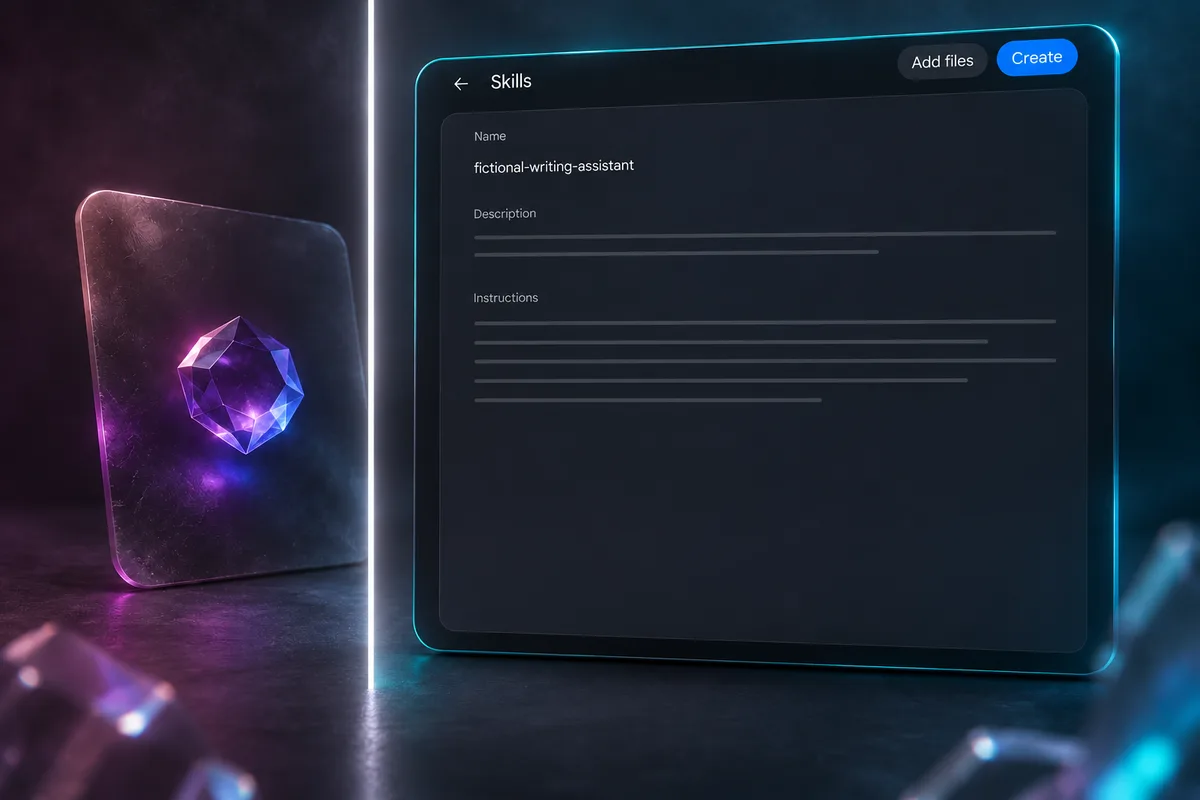
Google prepara la retirada de los Gems de Gemini y los usuarios deberán empezar a migrar sus asistentes personalizados a skills antes de que desaparezcan. La primera fase llega el 17 de noviembre de 2026 y la eliminación definitiva, el 17 de diciembre para las cuentas personales de mayores de 18 años.
Google ha prometido convertir los Gems existentes de forma automática. Los más sencillos, basados solo en texto, deberían sobrevivir al cambio sin problemas, pero los que llevan archivos adjuntos pueden perder contenido por el camino, así que conviene adelantarse.
Qué fechas manejar según tu tipo de cuenta
El calendario depende del plan. Las cuentas personales de usuarios adultos van primero, y las de Google Workspace siguen el año que viene. Para los menores, Google todavía no ha anunciado cuándo llegará el cambio.
Google ha retrasado la llegada de los skills a las aplicaciones de Workspace como Docs, Sheets, Slides y Studio, y todavía no ha dicho para cuándo. Si usas Workspace, tienes margen hasta marzo de 2027 como mínimo.
Qué mejoran los skills de Gemini respecto a los Gems
Un Gem obliga a entrar en él para usarlo: es fácil abrir un chat normal de Gemini por error, o darte cuenta a mitad de conversación de que querías aplicar un Gem. Los skills resuelven ese problema porque se invocan desde cualquier punto, incluso con un chat ya empezado.
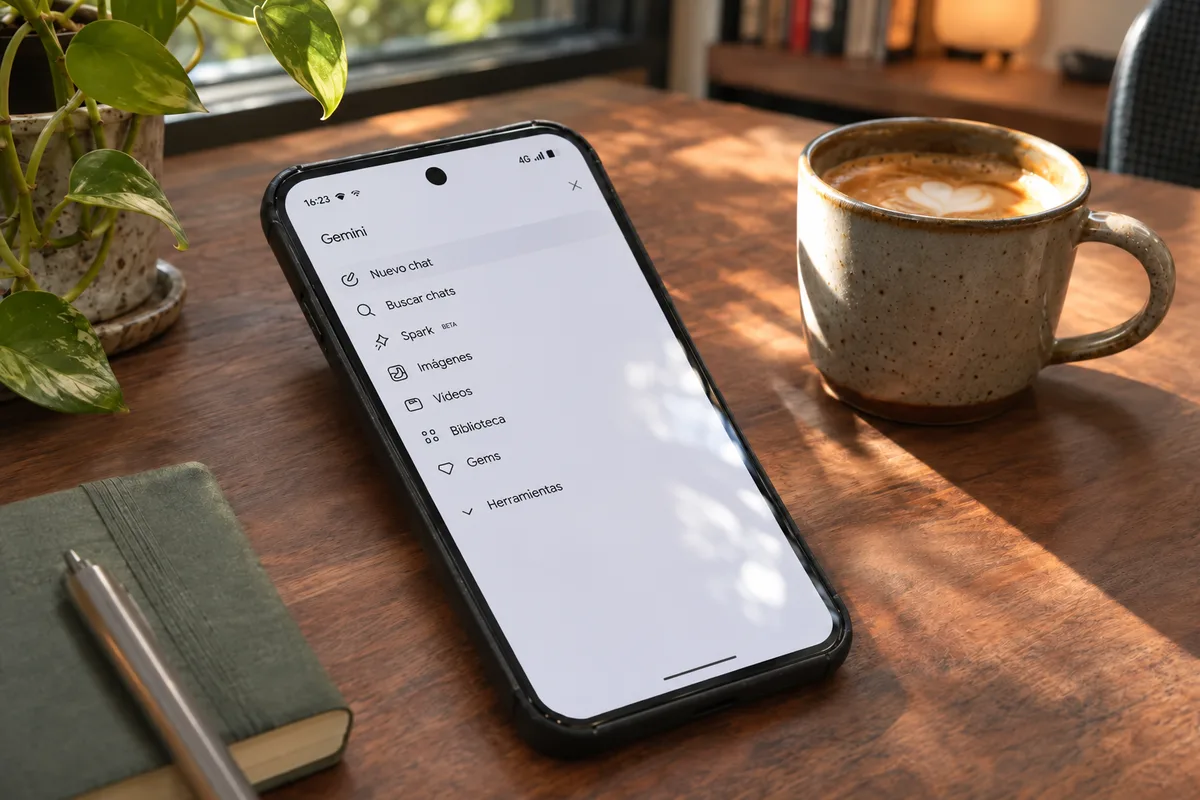
De momento se llaman escribiendo una barra (/) seguida del nombre del skill, aunque Google planea cambiar ese gesto por la arroba (@). Ni siquiera hace falta invocarlos a mano: pueden activarse solos según lo que pongas en el apartado Cuándo usar (When to use) de sus instrucciones.
También se pueden combinar. Puedes llamar a un skill de asistente editorial y a otro de investigación en la misma conversación para unir corrección, estilo de redacción y contexto adicional.
Los skills se basan en el estándar abierto SKILL.md, por lo que se pueden llevar a otras plataformas de IA como Claude o ChatGPT. Nos parecen ventajas reales: llamarlos desde cualquier chat, combinarlos y poder llevártelos a otras plataformas.
Limitaciones de los skills que debes conocer
La transición tiene aristas. Estas son las que ha detallado Google por ahora:
- Los skills no nacen de una pestaña concreta, así que no hay una forma sencilla de ver dónde se usaron; puedes buscarlos si tienen un nombre único, pero el resultado es irregular.
- Muchas herramientas de Gemini no funcionan con skills: Canvas, Deep Research, Aprendizaje guiado (Guided Learning), creación de vídeo y creación de música.
- No se puede añadir contenido de Google Drive ni de Gemini Notebook.
- Por ahora no es posible compartir skills con otros usuarios.
- No hay límite de skills creados, pero solo 100 pueden estar activos a la vez.
- Los archivos que añadas a un skill tienen un tope de 100 MB.
- Los skills no se sincronizan entre la app de Gemini y las aplicaciones de Workspace: si necesitas uno en ambos sitios, tendrás que crearlo dos veces.
Si usas esas herramientas con un Gem, deja ese flujo como está hasta el último momento.
Cómo migrar un Gem sencillo de Gemini a skills
Si vas a migrar los Gems de Gemini a skills y solo contienen texto, puedes adelantarte a la conversión automática y rehacerlos tú. Hay dos caminos para empezar.
- Escribe «create a skill» en un chat nuevo para que Gemini te guíe, o entra en Personalizar (Customize) > Skills > Crear (Create) > Crear con Gemini (Create with Gemini) y describe el skill con tus propias palabras.
- Si prefieres hacerlo a mano, ve a Personalizar (Customize) > Skills > Crear (Create) > Crear manualmente (Create manually).
- Pega ahí el contenido de tu Gem.
Qué pasa con los archivos adjuntos de tus Gems
Cuando un Gem lleva archivos de apoyo, el traspaso se complica. El límite de 100 MB es tajante: Google borrará los archivos más grandes hasta quedar por debajo de esa cifra.
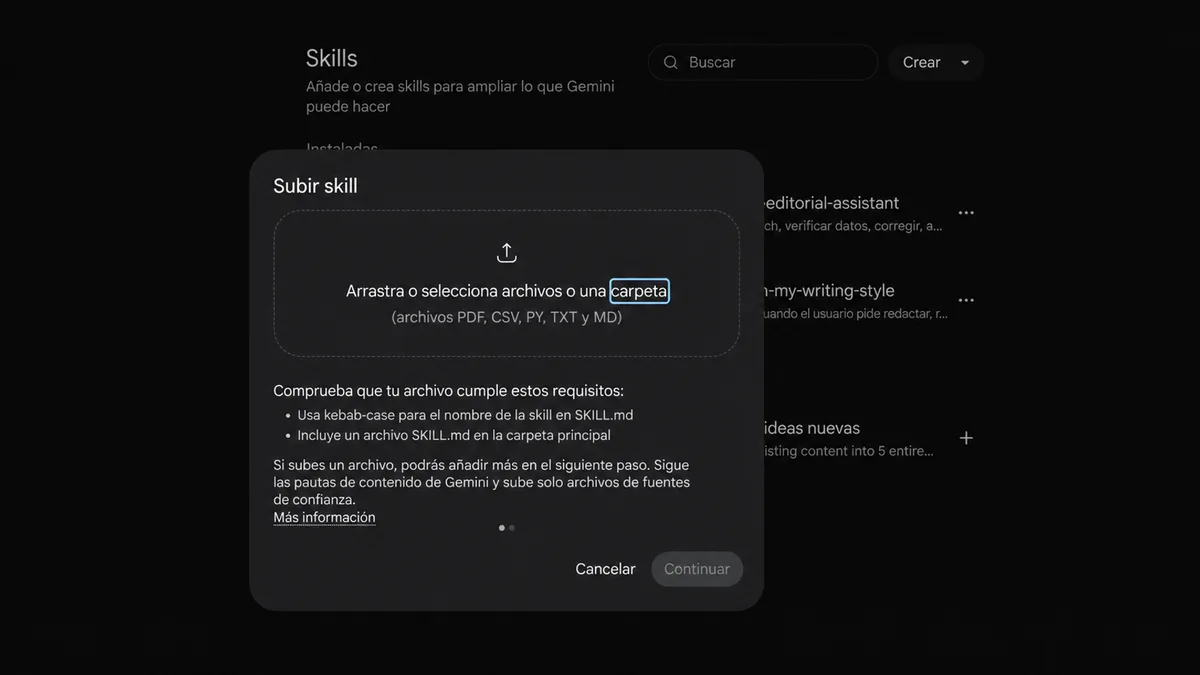
Tampoco sobreviven los formatos no admitidos: los antiguos de Microsoft Office (.doc,.xls y.ppt), los archivos comprimidos, los archivos de GitHub y los de audio y vídeo. Google eliminará todos esos ficheros el 17 de diciembre, así que descárgalos antes de esa fecha. Si migras tú mismo, ese paso ya forma parte del proceso.
Cómo migrar los Gems de Gemini a skills con sus archivos
Repite este proceso con cada Gem que quieras conservar, empezando por los más importantes.
- Haz clic en Gems en la barra lateral de Gemini.
- Pulsa el botón de editar (el lápiz) junto al Gem que quieras rescatar.
- Descarga cada archivo que aparece bajo el encabezado Conocimiento (Knowledge).
- Crea una carpeta con el nombre de tu skill y guarda en ella los archivos descargados. El nombre debe ir todo en minúsculas y con guiones entre palabras.
- Abre una pestaña nueva de Gemini y ve a Personalizar (Customize) > Skills > Crear (Create) > Crear manualmente (Create manually).
- Copia el nombre, la descripción y las instrucciones del Gem en el skill nuevo, y comprueba que el nombre coincide con el de la carpeta del paso 4.
- En la lista de skills, abre el menú de tres puntos junto al skill nuevo y elige Descargar (Download).
- Descomprime el zip descargado y copia el archivo SKILL.md en la carpeta que creaste en el paso 4.
- Vuelve a la página de skills, abre otra vez el menú de tres puntos y elige Reemplazar skill (Replace skill).
- Pulsa en carpeta, selecciona la que contiene tus archivos de conocimiento y el SKILL.md, y súbela.
Al editar un skill a mano también aparece el botón Añadir archivos (Add files). Sirve para subir unos pocos ficheros cada vez, pero no para cargas masivas, así que para carpetas grandes usa el método del paso 9.
Puedes seguir a HardwarePremium en Facebook, Twitter (X), Instagram, Threads, BlueSky o Youtube. También puedes consultar nuestro canal de Telegram para estar al día con las últimas noticias de tecnología.
Preguntas frecuentes
Google ha prometido hacerlo de forma automática, y los Gems sencillos de solo texto deberían pasar bien. Si el tuyo lleva archivos, hazlo tú: Google borrará los más grandes para respetar el límite de 100 MB y los formatos no admitidos.
En principio sí, porque los skills de Gemini usan el estándar abierto SKILL.md, pensado para ser transferible entre plataformas de IA como Claude y ChatGPT.
 Este mando cabe en el bolsillo… y es una consola 🎮 Razer Prio
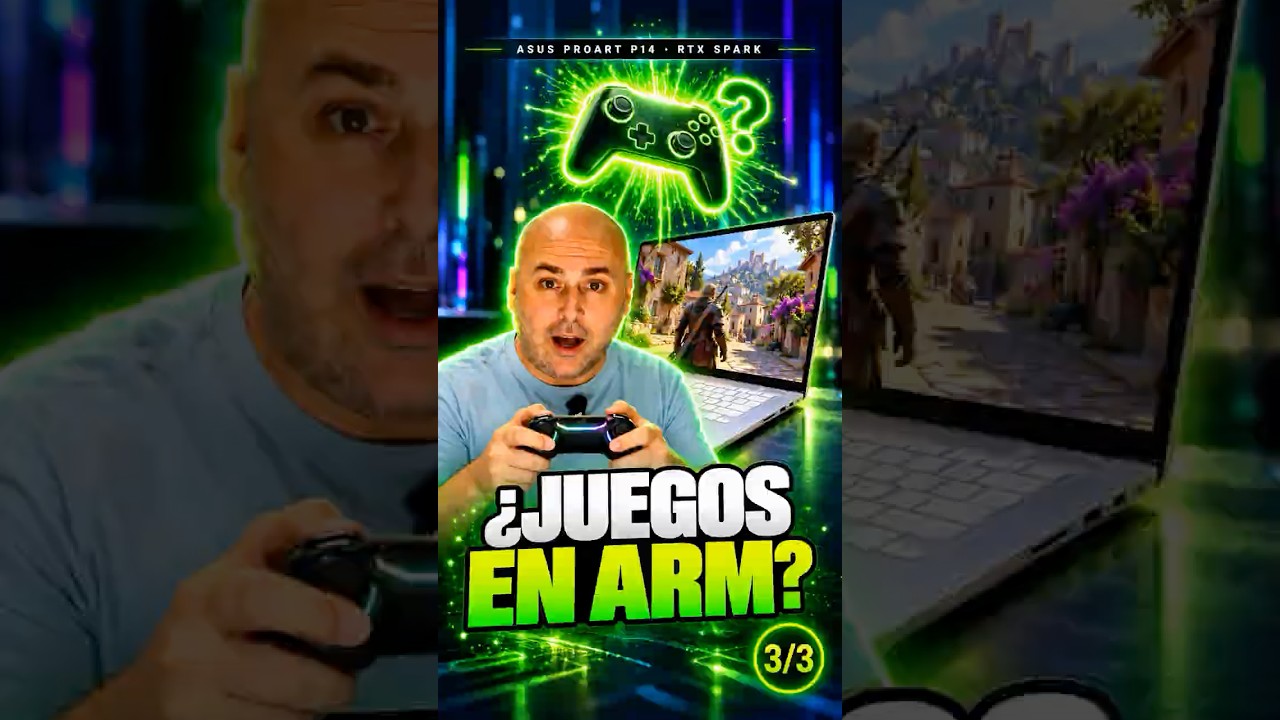 ¿Se puede jugar en un portátil ARM? Lo he probado 🎮🤯 #shorts
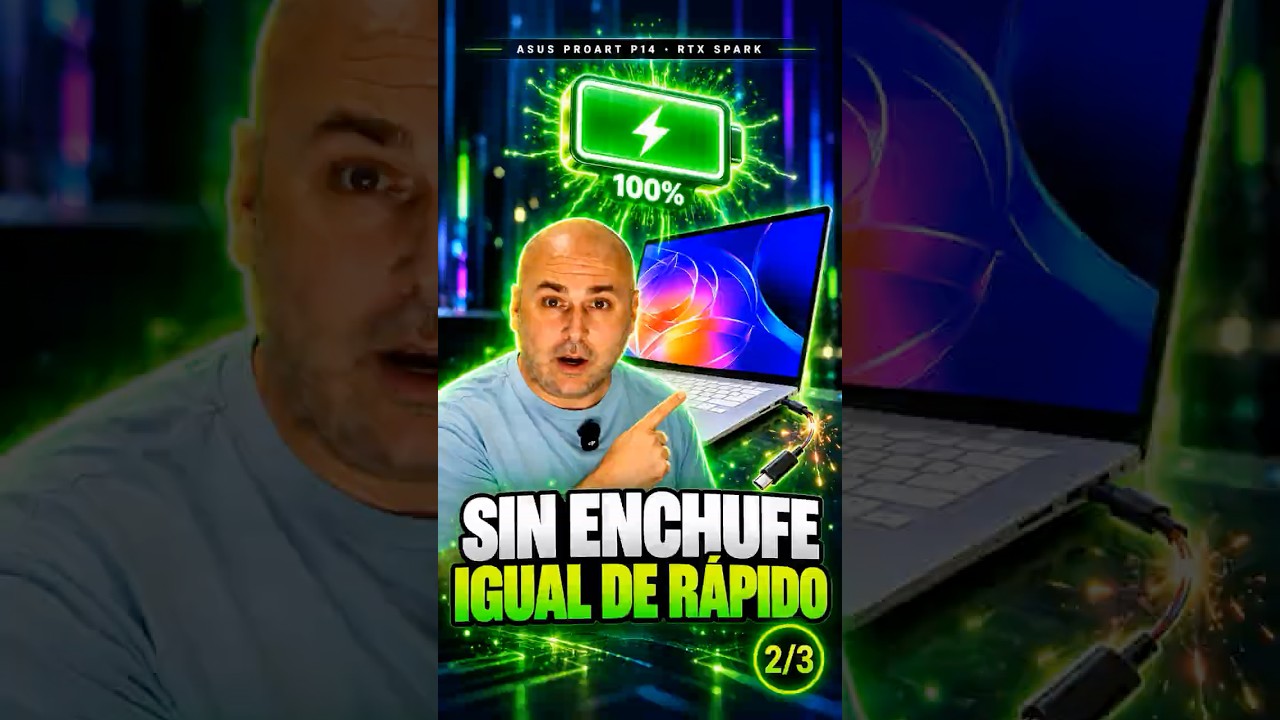 Este portátil rinde IGUAL sin enchufe 🔋🤯 #shorts
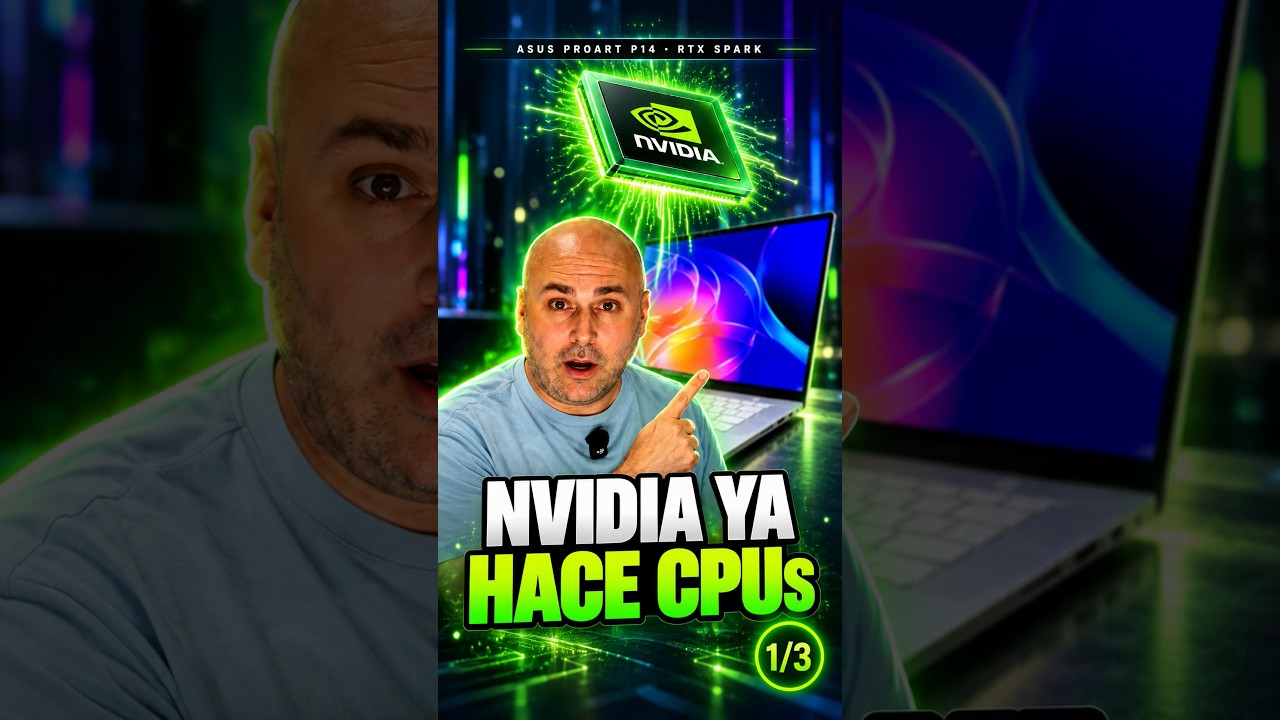 NVIDIA ya hace procesadores… y no son x86 🤯 #shorts
 Su mejor arma es la pantalla OLED: negros de verdad en una portátil ✨ #shorts
Comentarios