

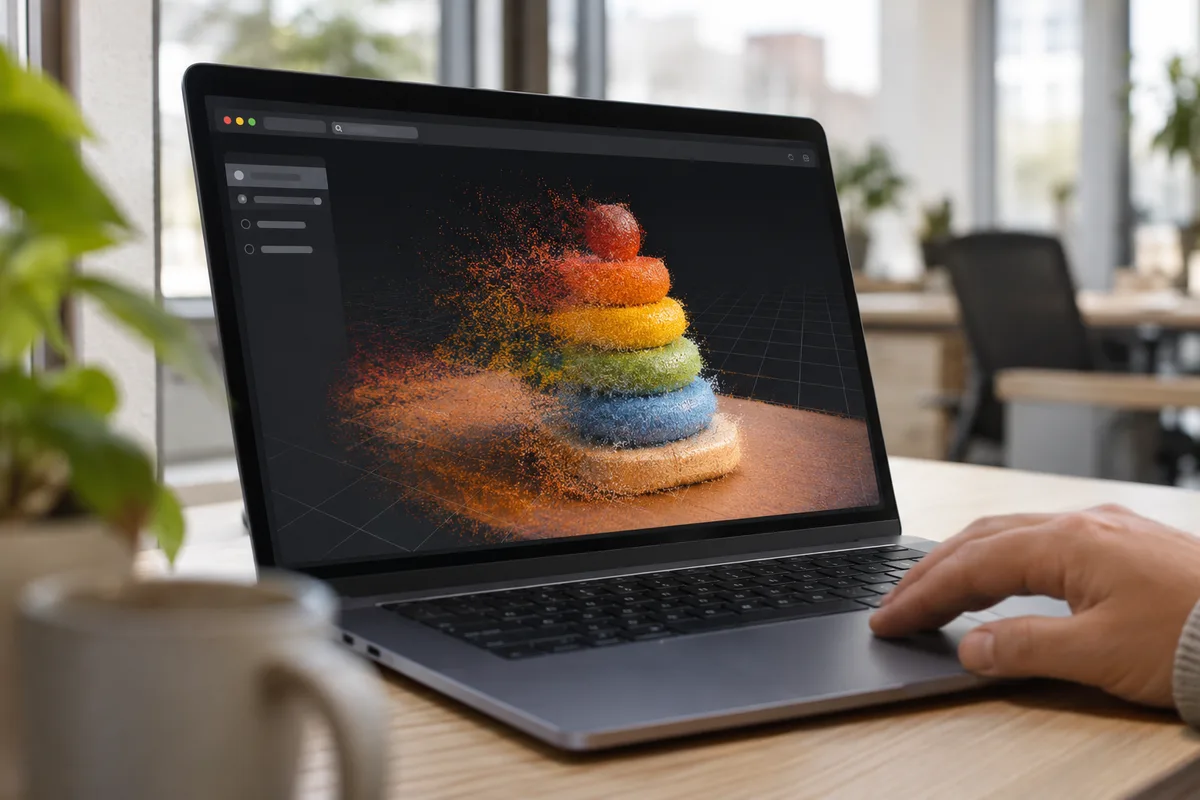
Apple ha publicado SHARP, un modelo de IA gratuito de código abierto que convierte una sola foto en una escena 3D de salpicaduras gaussianas. Se instala desde Terminal en un Mac con Apple Silicon en unos 15 minutos, y generar cada escena lleva menos de un minuto. El resultado se puede girar en un visor del navegador, sin suscripciones ni conexión una vez descargado el modelo.
Qué hace el modelo y en qué se diferencia de Spatial Scenes
Una escena de salpicaduras gaussianas (Gaussian splat) no usa polígonos ni aristas duras como un modelo 3D clásico. Se construye con millones de manchas de color pequeñas, blandas y semitransparentes que se funden en una imagen fotorrealista que puedes rotar. Lo habitual es generarla a partir de muchas fotos; este modelo estima el mismo tipo de resultado con una sola.
La salida tiene escala métrica, es decir, medidas del mundo real, de modo que una escena puede verse a tamaño natural en unas gafas de realidad mixta. A los pocos días del lanzamiento ya había gente viendo escenas generadas con SHARP, el modelo de Apple, en unas Vision Pro. Entre las alternativas de pago, Meshy AI creó un modelo aprovechable, pero exigía suscripción antes de dejar descargarlo. Apple SHARP es gratuito y funciona sin conexión, aunque vive en GitHub con instrucciones bastante poco claras, y de ahí esta guía. Nos parece una diferencia clara frente a la alternativa de pago que probamos, que pedía pasar por caja antes de dejar descargar el modelo, y el hecho de que el resultado sea un.ply estándar con escala métrica lo hace útil en cualquier visor de splats o incluso en unas Vision Pro.
Es el primo en 3D completo de las Escenas espaciales (Spatial Scenes) de iOS 26, que separan al sujeto del fondo para que se desplace al inclinar el móvil. Ese efecto se ve en Fotos y en la pantalla de bloqueo; SHARP, en cambio, guarda un archivo .ply estándar que abren los visores públicos de splats. Cada escena contiene unos 1,2 millones de gaussianas repartidas en dos capas de 768×768, y en las tres pruebas el contador de SuperSplat marcó exactamente 1.179.648.
Requisitos antes de empezar
Apple solo documenta el uso de SHARP en Mac y Linux, aunque el modelo también corre en Windows. Esta guía sigue el camino de un Mac con Apple Silicon, donde la línea de comandos usa Metal (MPS) de forma automática.
- Un Mac con Apple Silicon; en un MacBook Air con M5, la prueba completa salió en unos dos minutos.
- Cierta soltura con Terminal, porque todo se hace con comandos.
- Homebrew instalado, ya que Miniconda se instala con él.
- Python 3.13, la versión que indica el README del proyecto.
- Unos 2,62 GB libres para el modelo, que se descarga en la primera ejecución.
Cómo instalar Apple SHARP en el Mac paso a paso
Los cuatro primeros pasos preparan el entorno; no son difíciles, pero conviene seguir el orden.
- Instala Miniconda con Homebrew ejecutando brew install –cask miniconda.
- Ejecuta conda init «$(basename «${SHELL}»)», tal como indica el propio cask, y cierra y abre de nuevo Terminal. Si ves el prefijo (base) en el prompt, conda está activo.
- Descarga el código de Apple SHARP con git clone https://github.com/apple-aiml-research/ml-sharp.git. Después entra en la carpeta con cd ml-sharp y mantén Terminal en ella para el último paso de la instalación.
- Crea el entorno con conda create -n sharp python=3.13 y actívalo con conda activate sharp. El prompt pasará de (base) a (sharp).
- Instala el modelo con pip install -r requirements.txt y comprueba el resultado con sharp –help. Si aparecen listados predict y render, ha funcionado.
La carpeta importa porque el archivo de requisitos empieza por -e., que instala el comando sharp desde el directorio actual. Los paquetes de Nvidia solo se instalan en Linux x86, así que en un Mac se omiten. Durante la instalación verás pasar paquetes de Hugging Face: son dependencias y no hay que hacer nada con ellos.
Qué fotos dan mejor resultado
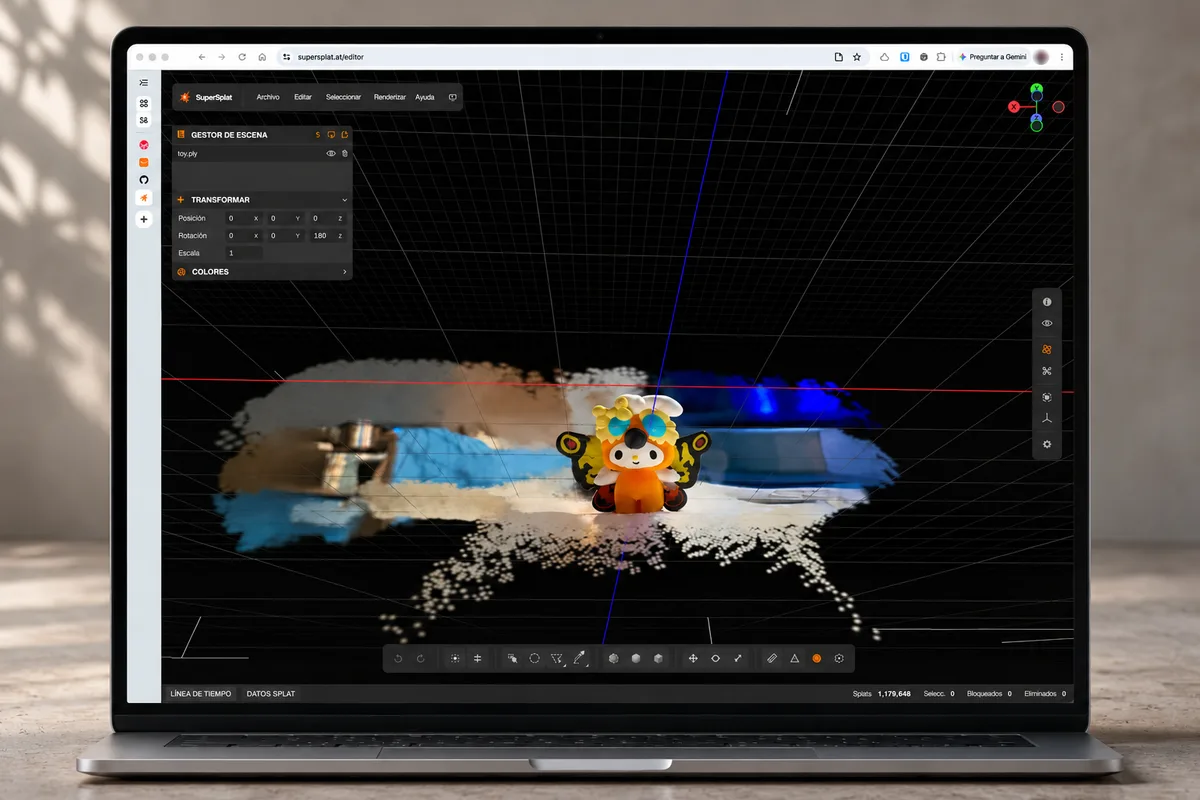
Con tres fotos de prueba la regla quedó clara. Un juguete sobre una mesa fue lo que mejor aguantó, un retrato resultó convincente aunque con borrones en la pared que la cabeza tapaba, y una imagen desordenada de un chihuahua en un sofá se deshizo en capas flotantes. El estudio que acompaña al modelo señala como fallos de estimación de profundidad las fotos macro, los cielos estrellados y los reflejos en el agua. Nuestro consejo es empezar con un objeto sobre una mesa y con el original de la foto: los retratos dejan borrones y las escenas desordenadas se deshacen.
Usa los originales siempre que puedas. El modelo de Apple, SHARP, lee la distancia focal de los datos EXIF y, si faltan, da por hecho 30 mm; una copia de 720×1280 sin datos de lente lanzó ese aviso y aun así quedó bien, pero con el original el resultado es mejor. Los archivos HEIC del iPhone funcionan tal cual, gracias al soporte integrado de pillow-heif.
Cómo generar la escena con Apple SHARP en un solo comando
- Crea una carpeta para las fotos con mkdir ~/sharp-in y copia dentro todas las que quieras convertir.
- Lanza la conversión con sharp predict -i ~/sharp-in -o ~/sharp-out.
- Busca en la salida la línea Using device mps, que confirma que trabaja la GPU del Mac.
- Espera a que termine: en la primera ejecución se descarga el modelo en ~/.cache/torch/hub/checkpoints/, y las siguientes se saltan ese paso.
El modelo pesa 2,62 GB y tardó 40 segundos en bajar con una conexión rápida. Conviene meter todas las fotos de una vez, porque la herramienta carga el modelo una sola vez y recorre la carpeta. Con las tres fotos, la inferencia tardó 12, 47 y 58 segundos, más unos seis segundos de carga del modelo, y cada imagen se convirtió en un archivo .ply de unos 66 MB.
Cómo verla y compartirla en SuperSplat
SuperSplat es un editor de splats gratuito que funciona en el navegador y que mantiene PlayCanvas. Se abre en superspl.at/editor.
- Arrastra un archivo .ply a la ventana, o elige Archivo > Importar (File > Import).
- Arrastra con el ratón para orbitar alrededor de la escena y usa la rueda para acercar o alejar.
- Para compartirla, exporta un visor HTML independiente o un PLY comprimido, que pesa bastante menos que los 66 MB del original.
Si algo no sale bien
- Si conda se detiene con un error de términos de servicio, ejecuta conda tos accept y repite el comando de creación del entorno. Anaconda exige aceptarlos para sus canales por defecto; no apareció en la prueba, pero algunas configuraciones lo piden.
- Si la escena aparece boca abajo en otro visor, es porque SHARP usa un sistema de coordenadas con el eje Y hacia abajo. SuperSplat v3.7.0 aplicó solo una rotación de 180 grados en Z y las escenas cargaron derechas; en otro visor tendrás que fijar esa rotación a mano.
- Si una escena sale con capas flotantes, revisa la foto: los fondos desordenados son el caso que peor resuelve.
- Si usas Linux con una gráfica Nvidia, la opción –render genera un vídeo con recorrido automático de cámara, pero el README indica que requiere CUDA.
Dónde descargarlo
- Ml sharpGitHubAbrir en GitHub
El enlace lleva a la página original. HardwarePremium no aloja el archivo.
Apple SHARP está pensado para escenas que se miran, no para imprimir en 3D: si buscas un modelo imprimible, una herramienta de mallas de pago como Meshy sigue siendo la mejor opción. Ver una foto antigua a tamaño real en un visor de realidad virtual, o enviar una imagen 3D interactiva en un único archivo HTML, sí tiene sentido, y todo se genera en tu propio portátil.
Es un experimento muy vistoso más que una herramienta de trabajo, pero sin coste y sin conexión una vez bajado el modelo, probarlo no te cuesta nada.
Puedes seguir a HardwarePremium en Facebook, Twitter (X), Instagram, Threads, BlueSky o Youtube. También puedes consultar nuestro canal de Telegram para estar al día con las últimas noticias de tecnología.
Preguntas frecuentes
Solo para instalarlo y para descargar el modelo de 2,62 GB en la primera ejecución. Después se ejecuta sin conexión en tu propio equipo, y las siguientes ejecuciones no vuelven a bajar el modelo.
No está pensado para eso: genera escenas para mirar, en forma de archivo.ply de salpicaduras gaussianas. Para un modelo imprimible, una herramienta de mallas de pago como Meshy es la opción más adecuada.
 Este mando cabe en el bolsillo… y es una consola 🎮 Razer Prio
 ¿Se puede jugar en un portátil ARM? Lo he probado 🎮🤯 #shorts
 Este portátil rinde IGUAL sin enchufe 🔋🤯 #shorts
 NVIDIA ya hace procesadores… y no son x86 🤯 #shorts
 Su mejor arma es la pantalla OLED: negros de verdad en una portátil ✨ #shorts


Comentarios