

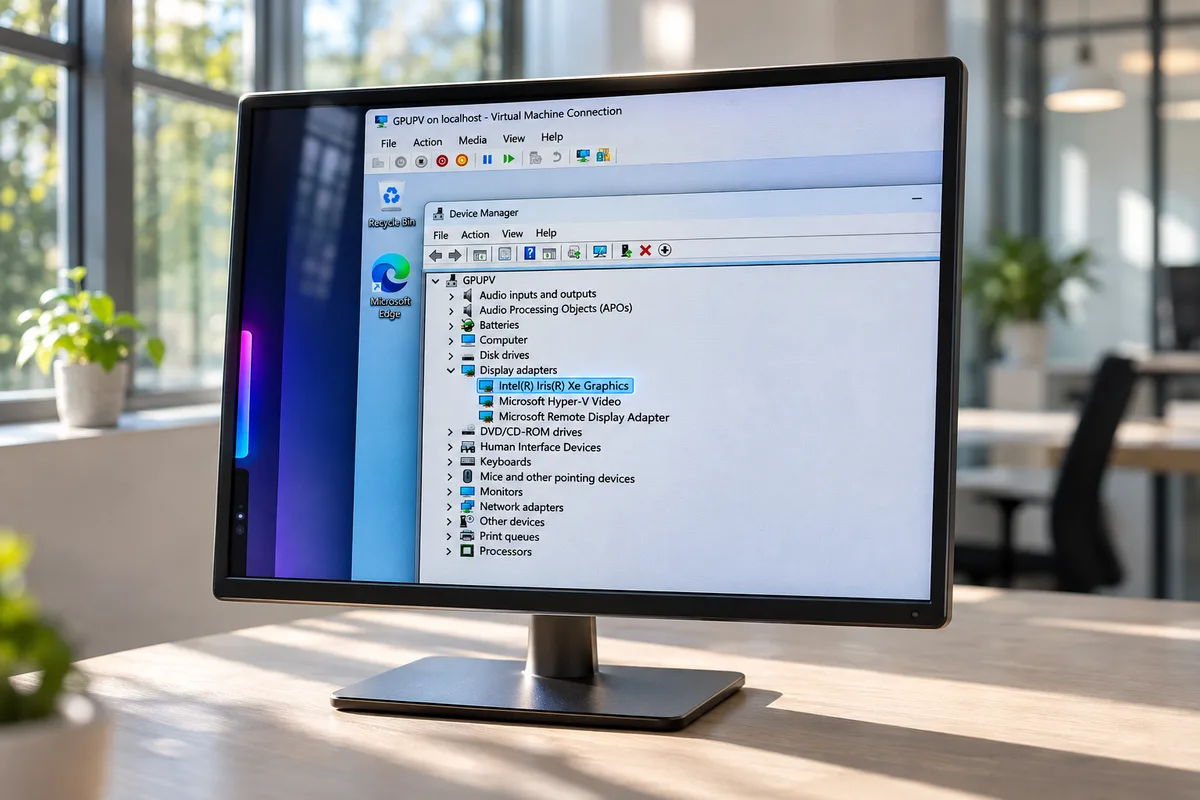
Compartir la tarjeta gráfica con una máquina virtual de Windows mediante el uso de Easy-GPU-PV en Hyper-V evita la lentitud en el día a día, también en animaciones, arrastre de ventanas y desplazamiento. El método es gratuito y se apoya en unos scripts de PowerShell que crean la VM, instalan Windows sin intervención y copian los controladores en unos 5 a 10 minutos.
Hay una condición de partida: necesitas un portátil con CPU y gráfica integrada de Intel, o un sobremesa con una gráfica dedicada Nvidia o AMD. Con una Nvidia en un portátil, este método no sirve.
Por qué la máquina virtual va lenta y qué es la partición de GPU
El adaptador de pantalla emulado de una VM no usa tu gráfica integrada ni la dedicada, sino que dibuja con la CPU. Para arreglarlo, la VM necesita acceso a una GPU real, pero una GPU está controlada por un solo sistema operativo y un solo controlador. Si se la entregas entera a la VM, el host la pierde y todo se desmorona.
Existen varias formas de resolver ese reparto, y la más sencilla es la partición de GPU (GPU-P), que deja que el host y la VM usen el mismo procesador gráfico a la vez. El controlador del host mantiene la tarjeta atada al sistema principal y permite que una o varias VM de Hyper-V tomen prestada memoria de ella para acelerar por hardware.
Cuando una aplicación de la VM necesita procesamiento gráfico, los comandos viajan por el VMBus de Hyper-V hasta el host, donde los recoge el controlador del kernel y los envía al hardware. El planificador de GPU de Windows reparte la memoria de vídeo dando turnos a cada partición sobre el motor gráfico.
También puedes montarlo a mano: preparas la VM, añades la partición con el comando Add-VMGpuPartitionAdapter -VMName $vm en PowerShell y copias después los archivos del controlador dentro de la VM. Easy-GPU-PV automatiza en Hyper-V todo eso en un par de scripts, y es el método de esta guía. Lo que más nos gusta es que Easy-GPU-PV ahorre ese montaje manual con PowerShell.
Si tienes un portátil con gráfica Nvidia, la alternativa es App Sandbox, del mismo creador que Easy-GPU-PV. No necesita máquina virtual y funciona incluso en Windows 11 Home.
Requisitos antes de empezar
Comprueba esta lista antes de tocar nada, porque casi todos los fallos vienen de aquí:
- Windows 10 20H1 o posterior, o Windows 11 Pro, Enterprise o Education. En Windows 11 Home se puede activar Hyper-V con algunos retoques, así que también debería valer.
- Host y VM con la misma versión de Windows. Si el host usa Windows 11 26H2, la VM también debe usar 26H2, porque una discrepancia puede provocar pantallazos azules.
- Virtualización activada en la BIOS/UEFI. Abre el Administrador de tareas, entra en Rendimiento y luego en CPU, y mira que Virtualización figure como habilitada; si no, actívala en la BIOS.
- Hyper-V habilitado: en PowerShell, ejecuta Enable-WindowsOptionalFeature -FeatureName Microsoft-Hyper-V -Online -All.
- Controladores gráficos al día para tu Nvidia, Intel o AMD, descargados de la web del fabricante y no desde el Administrador de dispositivos ni desde Windows Update.
- Una ISO de Windows 11, que se detalla justo debajo.
Nuestro consejo es cuidar que host y VM tengan la misma versión de Windows y bajar la ISO desde Microsoft, porque ahí se concentran los fallos.
Cómo preparar la ISO, PowerShell y Easy-GPU-PV
La ISO debe bajarse de la página de descargas de Microsoft, no generarse con la Herramienta de creación de multimedia (Media Creation Tool): el script falla con las imágenes hechas de ese modo. Estos son los pasos de preparación:
- Entra en la página de descarga de Windows 11 de Microsoft y baja hasta Descargar imagen de disco de Windows 11 (ISO) para dispositivos x64.
- Despliega el menú, elige Windows 11, pulsa Descargar ahora, selecciona tu idioma y confirma.
- Abre PowerShell como administrador y escribe Set-ExecutionPolicy Unrestricted para permitir los scripts. Cuando termines, puedes volver a dejarlo en RemoteSigned.
- Descarga Easy-GPU-PV desde su repositorio de GitHub y extrae los archivos en una carpeta.
- Dentro de esa carpeta, haz clic derecho y elige Abrir en Terminal; después escribe Get-ChildItem -Recurse | Unblock-File para desbloquear los archivos.
- Escribe PowerShell ISE en el buscador de Windows, haz clic derecho y elige Ejecutar como administrador.
- En ISE, abre PreChecks.ps1 y pulsa el botón verde de reproducir. Debería listar tu GPU; si no lo hace, te dirá qué hay que corregir.
- Copia el nombre de la GPU exactamente como aparece en la lista, porque lo necesitarás después.
Cómo crear la máquina virtual de Hyper-V con Easy-GPU-PV
Antes de editar el script de Easy-GPU-PV, crea la carpeta del disco virtual de Hyper-V si no existe. Por defecto, el disco se guarda en la carpeta Virtual Hard Disks, dentro de Hyper-V, en C:UsersPublicDocuments.
- Abre CopyFilesToVM.ps1 en ISE.
- Edita el bloque de parámetros que hay al principio con los valores de la tabla siguiente.
- Guarda el archivo y ejecútalo.
| Parámetro | Qué poner |
|---|---|
| VMName | Nombre de la VM, por ejemplo «GPUP» |
| SourcePath | Ruta completa de tu ISO de Windows |
| Edition | Déjalo en 6 (Pro) |
| SizeBytes | Tamaño del disco: mínimo 20 GB, y se recomiendan 40 GB o más |
| MemoryAmount | RAM de la VM, por ejemplo 8 GB, dejando suficiente para el host |
| CPUCores | Núcleos, por ejemplo 4 |
| NetworkSwitch | Déjalo en «Default Switch» |
| VHDPath | La carpeta que creaste antes, que debe existir ya |
| GPUName | «AUTO», o en Windows 11 el nombre exacto que dio la comprobación previa; en Windows 10 hay que usar «AUTO» |
| GPUResourceAllocationPercentage | Porcentaje de la GPU para la VM, por ejemplo 50 |
El bloque incluye dos campos más: uno que no admite caracteres especiales y debe ser distinto de VMName, y otro que con el valor «true» inicia sesión automáticamente. El script crea la VM, instala Windows sin supervisión, reparte la GPU y copia los archivos del controlador, y tarda entre 5 y 10 minutos.
Cómo conectarte a la VM y comprobar que funciona
Con la VM en marcha, instala dentro una aplicación de streaming con aceleración por GPU, como Parsec, o usa Sunshine en la VM con Moonlight en el host, y conéctate por ese canal. Si quieres resoluciones y frecuencias por encima de las que vienen por defecto, instala un controlador de pantalla virtual en la VM; la pestaña Issues del proyecto en GitHub trae recomendaciones.
Deja desactivado el adaptador de vídeo de Hyper-V (Hyper-V Video) en la VM y no uses RDP ni el modo de sesión mejorada (Enhanced Session). Provocan pantallas negras en la aplicación de streaming y te limitan a 30 FPS, mientras que el streaming con pantalla virtual llega a 4K a 60 FPS.
Para verificarlo, abre el Administrador de dispositivos de la VM: tu GPU debe aparecer sin triángulo amarillo. En el host, la gráfica puede mostrar ahora un controlador de Microsoft en lugar del de Nvidia, AMD o Intel, y es normal siempre que no haya aviso amarillo.
Qué hacer cuando actualices el controlador de la gráfica
Tras cada actualización del controlador gráfico del host, hay que repetir con Easy-GPU-PV la copia en la VM de Hyper-V; si te la saltas, la GPU de la VM dejará de funcionar. Sigue estos pasos:
- Reinicia el host.
- Abre PowerShell como administrador y ve a la carpeta de Easy-GPU-PV.
- Ejecuta.Update-VMGpuPartitionDriver.ps1 -VMName «GPUP» -GPUName «Your GPU name», sustituyendo «GPUP» por el nombre de tu VM y «Your GPU name» por el de tu GPU.
En Windows 10, usa -GPUName «AUTO».
Limitaciones y alternativas a la partición de GPU
Easy-GPU-PV solo funciona con VM de generación 2 de Hyper-V, con la memoria dinámica y los puntos de control desactivados. Además, hay que copiar los controladores cada vez que el host actualiza la gráfica. Si eso te echa para atrás, hay otras vías, aunque ninguna tan fácil.
- Paso directo PCIe (PCIe pass through): da el mejor rendimiento, pero sin reparto. La VM se queda con la tarjeta entera y el host la pierde, así que solo es viable con varias GPU.
- VMware Workstation y VirtualBox: ofrecen aceleración 3D que traduce las llamadas gráficas del invitado a la GPU del host. Sirve para aceleración básica y cargas ligeras, pero con soporte limitado de DirectX y un rendimiento en juegos cercano a cero.
Con una gráfica integrada y otra dedicada, conviene darle a la VM el 100 % de la integrada: un reparto 50/50 en la integrada dejó la VM lenta, mientras que asignarle toda la iGPU y reservar la dedicada para el host resultó bastante más fluido.
Dónde descargarlo
- Easy-GPU-PVGitHubAbrir en GitHub
- App SandboxGitHubAbrir en GitHub
El enlace lleva a la página original. HardwarePremium no aloja el archivo.
Otro ajuste útil son los Servicios de invitado (Guest Services) en la configuración de Hyper-V de la VM. No influyen en el rendimiento gráfico, pero habilitan el portapapeles compartido y el intercambio de archivos entre host y VM.
Nos parece una solución útil para quien prueba software o entornos aislados sin renunciar a un escritorio fluido.
Puedes seguir a HardwarePremium en Facebook, Twitter (X), Instagram, Threads, BlueSky o Youtube. También puedes consultar nuestro canal de Telegram para estar al día con las últimas noticias de tecnología.
Preguntas frecuentes
El ejemplo del script es del 50 %. Si tu equipo tiene gráfica integrada y dedicada, darle el 100 % de la integrada a la VM y usar la dedicada en el host da una experiencia bastante más fluida que un reparto 50/50.
La GPU de la VM dejará de funcionar. Reinicia el host y ejecuta Update-VMGpuPartitionDriver.ps1 desde PowerShell como administrador, indicando el nombre de la VM y el de la GPU («AUTO» en Windows 10).
 Este mando cabe en el bolsillo… y es una consola 🎮 Razer Prio
 ¿Se puede jugar en un portátil ARM? Lo he probado 🎮🤯 #shorts
 Este portátil rinde IGUAL sin enchufe 🔋🤯 #shorts
 NVIDIA ya hace procesadores… y no son x86 🤯 #shorts
 Su mejor arma es la pantalla OLED: negros de verdad en una portátil ✨ #shorts



Comentarios