

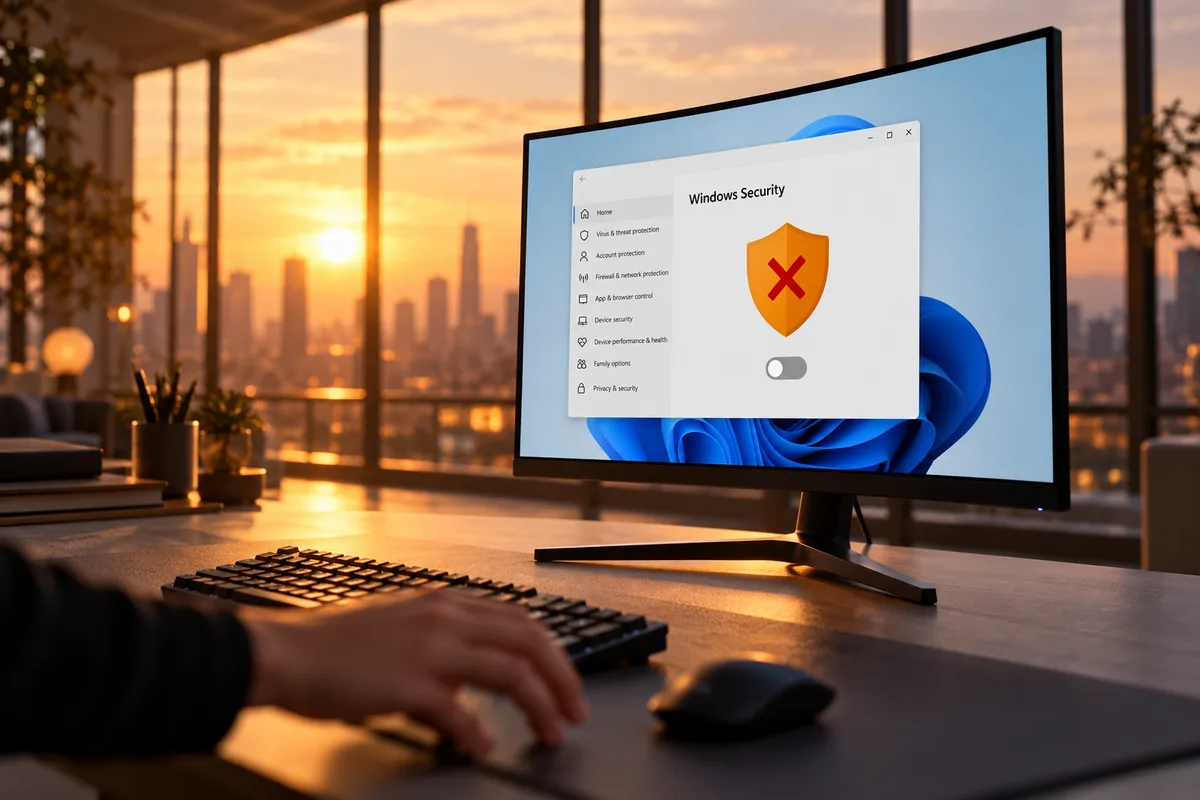
Para desactivar Defender en Windows 11 basta con una cuenta de administrador y cuatro pasos en la aplicación Seguridad de Windows. Lo razonable es hacerlo solo unos minutos. Microsoft protege por defecto cualquier instalación del sistema, pero algunos programas legítimos chocan con su análisis en tiempo real. Aquí tienes cuándo compensa apagarlo, qué exige el sistema antes de permitirlo y cómo dejarlo todo como estaba.
Microsoft sostiene en su centro de aprendizaje que, para muchos usuarios de Windows 11, Defender Antivirus cubre el riesgo cotidiano sin software adicional. Según la compañía, elegir un antivirus de terceros depende del uso que hagas del PC y de las características que valores. Esa matización explica los casos en que el escudo nativo estorba. Son compiladores que producen miles de archivos temporales, entornos de pruebas virtuales y controladores sin firma digital reconocida.
Cuándo compensa desactivar Defender en Windows 11
Apagar la protección en tiempo real solo tiene sentido si una tarea legítima y bien identificada choca una y otra vez con el análisis automático. Defender trabaja junto a SmartScreen, la protección contra phishing y el Control de carpetas. Desactivarlo deja sin vigilancia buena parte de ese conjunto, no solo el antivirus clásico.
Windows 11 supera ya los mil millones de usuarios, de modo que cualquier ajuste por defecto de Microsoft afecta a una base enorme de equipos. Antes de desactivar Defender en Windows 11, aunque sean diez minutos, pregúntate si la tarea concreta compensa prescindir de esa cobertura. Nunca debería ser una rutina. Un ajuste por defecto tan bien resuelto merece respeto: es una herramienta para desarrolladores y gente que trastea, no un hábito para el uso diario.
Casos en los que sí tiene sentido
Los escenarios más habituales son compilar código fuente o levantar una máquina virtual de pruebas. También puede ser instalar un controlador muy específico sin firma digital reconocida por Microsoft. El motor de seguridad puede confundir comportamientos normales con una amenaza real, como la inyección de código en memoria o los cambios en el registro. Entonces bloquea el proceso antes de que termine.
El riesgo está acotado porque sabes de dónde viene el archivo y qué hace exactamente. Es algo muy distinto a quitar la protección sin control sobre lo que se abrirá después. Cuanto más corta sea la ventana sin escudo, mejor. Reactiva Defender en cuanto acabe la tarea y no lo dejes apagado el resto de la sesión. Nuestro consejo es tratarlo como una ventana de minutos: archivo de procedencia conocida, copia de seguridad hecha y, si no necesitas red, PC desconectado. Reactívalo en cuanto termines, sin dejarlo para luego.
Casos en los que no compensa
Apagar el antivirus para ganar unos pocos recursos o para navegar sin avisos por páginas de dudosa reputación es un mal cálculo. Ningún ahorro de rendimiento justifica exponer el equipo a ransomware o troyanos. Menos aún cuando Smart App Control ya filtra buena parte del software malicioso en las instalaciones limpias de Windows 11.
En el uso doméstico, la mayoría del malware entra por un correo de phishing, una descarga de software pirata o una web maliciosa. No suele llegar por un ataque sofisticado de día cero. Cambiar esa cobertura por una fluidez que casi nunca se nota puede acabar en archivos perdidos o credenciales robadas.
Requisitos y riesgos antes de empezar
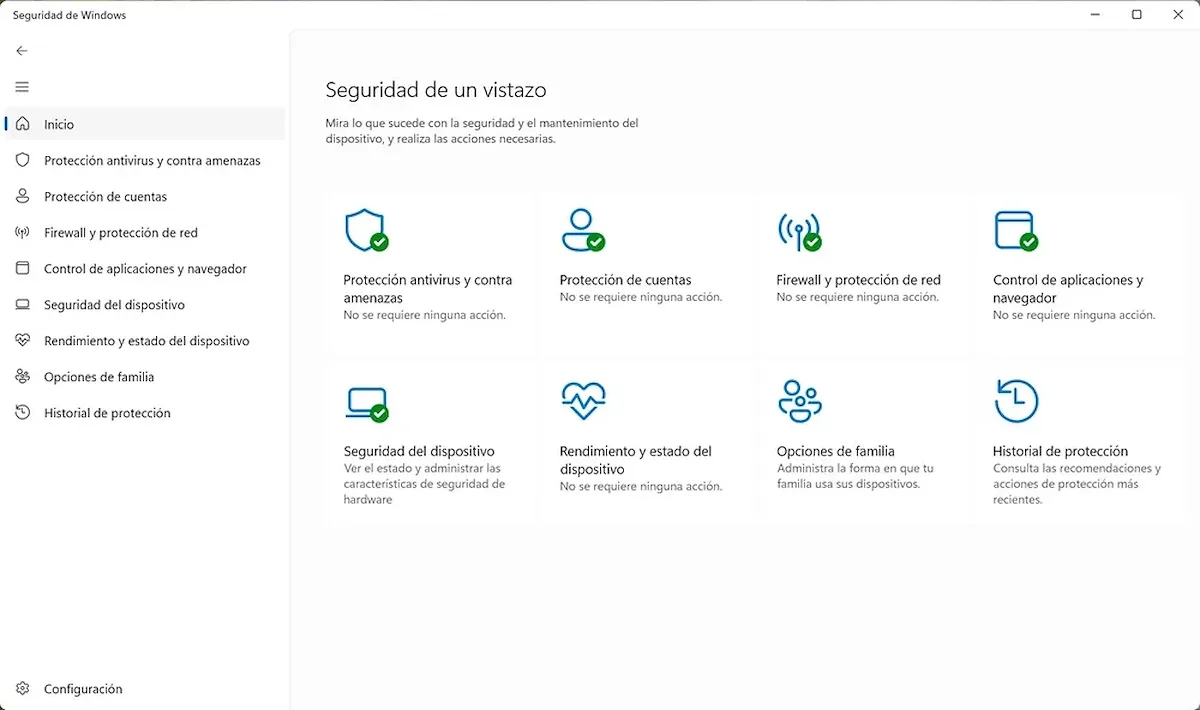
Necesitas permisos de administrador. Windows pedirá confirmación a través del Control de cuentas de usuario (UAC) en cuanto intentes cambiar el estado de la protección, y una cuenta estándar no puede completar el cambio. Ese filtro existe para que el malware no apague las defensas a escondidas.
Si el equipo pertenece a un dominio corporativo o a la red de un centro educativo, es probable que los administradores hayan bloqueado esta opción con directivas de grupo. En ese caso no hay forma de desactivar Defender en Windows 11 desde la interfaz de usuario. Conviene preguntar antes a quien administra el equipo.
Mientras el antivirus está inactivo, el equipo queda expuesto a descargas comprometidas y amenazas de día cero. Si la tarea no requiere conexión, desconecta el PC de la red. Si la necesita, evita redes abiertas, como explicamos en la guía para proteger tu PC en Wi-Fi pública. Comprueba también la procedencia del archivo que vas a ejecutar y haz copia de seguridad de los documentos importantes.
El proceso para desactivar Defender en Windows 11 es igual en las versiones actuales. La interfaz de Seguridad de Windows mantiene una estructura muy parecida en Windows 10, así que los pasos se trasladan sin complicaciones de un sistema a otro.
Cómo desactivar Defender en Windows 11 paso a paso
El camino oficial pasa por la aplicación Seguridad de Windows y sus opciones de administración del antivirus.
- Abre el menú de inicio, escribe «Seguridad de Windows» y abre la aplicación.
- Entra en la pestaña Protección antivirus y contra amenazas.
- Pulsa en Administrar la protección antivirus y contra amenazas.
- Desactiva el interruptor de Protección en tiempo real y confirma el aviso del Control de cuentas de usuario.
Windows mostrará una advertencia sobre los riesgos antes de aplicar el cambio. Conviene hacerlo con el equipo enchufado, para que un apagón no interrumpa la operación a medio camino. Esa misma pantalla muestra un resumen de las últimas exploraciones y el estado de las definiciones de inteligencia de seguridad. Sirve para comprobar que el antivirus funcionaba con normalidad justo antes del cambio.
La desactivación es temporal por diseño: Windows reactiva la protección en tiempo real al reiniciar el equipo o pasado un tiempo, para que un simple olvido no deje el sistema expuesto de forma indefinida. Cuando el cambio se aplica, el icono del escudo en la bandeja del sistema cambia de aspecto. Las opciones de exploración rápida o completa aparecen deshabilitadas en la pantalla principal de Seguridad de Windows, señal de que la protección está realmente apagada.
Alternativa más segura: añadir una exclusión
Si el conflicto se reduce a un archivo, una carpeta de proyecto o un proceso concreto, una exclusión resuelve el problema sin tocar el resto del sistema. Defender ignora esa ruta exacta y la protección en tiempo real sigue activa para todo lo demás. El soporte técnico suele recomendar esta vía antes de plantear apagar el motor de seguridad, y evita falsos positivos sin abrir la puerta a amenazas externas.
Resulta especialmente útil en desarrollo, donde un compilador genera miles de archivos temporales que el antivirus interpreta como sospechosos y que, sin exclusión, ralentizan mucho cada compilación.
- Vuelve a Protección antivirus y contra amenazas y entra en las opciones de administración.
- Baja hasta el apartado Exclusiones.
- Añade el archivo, la carpeta, el tipo de archivo o el proceso que quieres que Defender ignore.
Evita carpetas muy amplias, como Descargas o el escritorio: cualquier archivo malicioso que llegue a esas rutas pasaría desapercibido. Limita la exclusión a la ruta exacta del proyecto o al ejecutable que da problemas, y revisa la lista de vez en cuando para retirar lo que ya no haga falta. Así el sistema ignora solo lo estrictamente necesario y mantiene la vigilancia frente a amenazas desconocidas en el resto del equipo.
Cómo volver a activar Defender en Windows 11
Terminada la tarea de desactivar Defender en Windows 11, repite el mismo camino, localiza de nuevo el interruptor de Protección en tiempo real y actívalo, confirmando el aviso que pida el sistema.
Al reactivarse, es probable que Windows vuelva a indexar los archivos y aplique de nuevo sus políticas en segundo plano. A veces se nota como un pico puntual de uso de disco o procesador durante los primeros minutos. Mientras el motor se pone al día con lo ocurrido durante la pausa, no apagues el equipo: deja que el proceso termine solo.
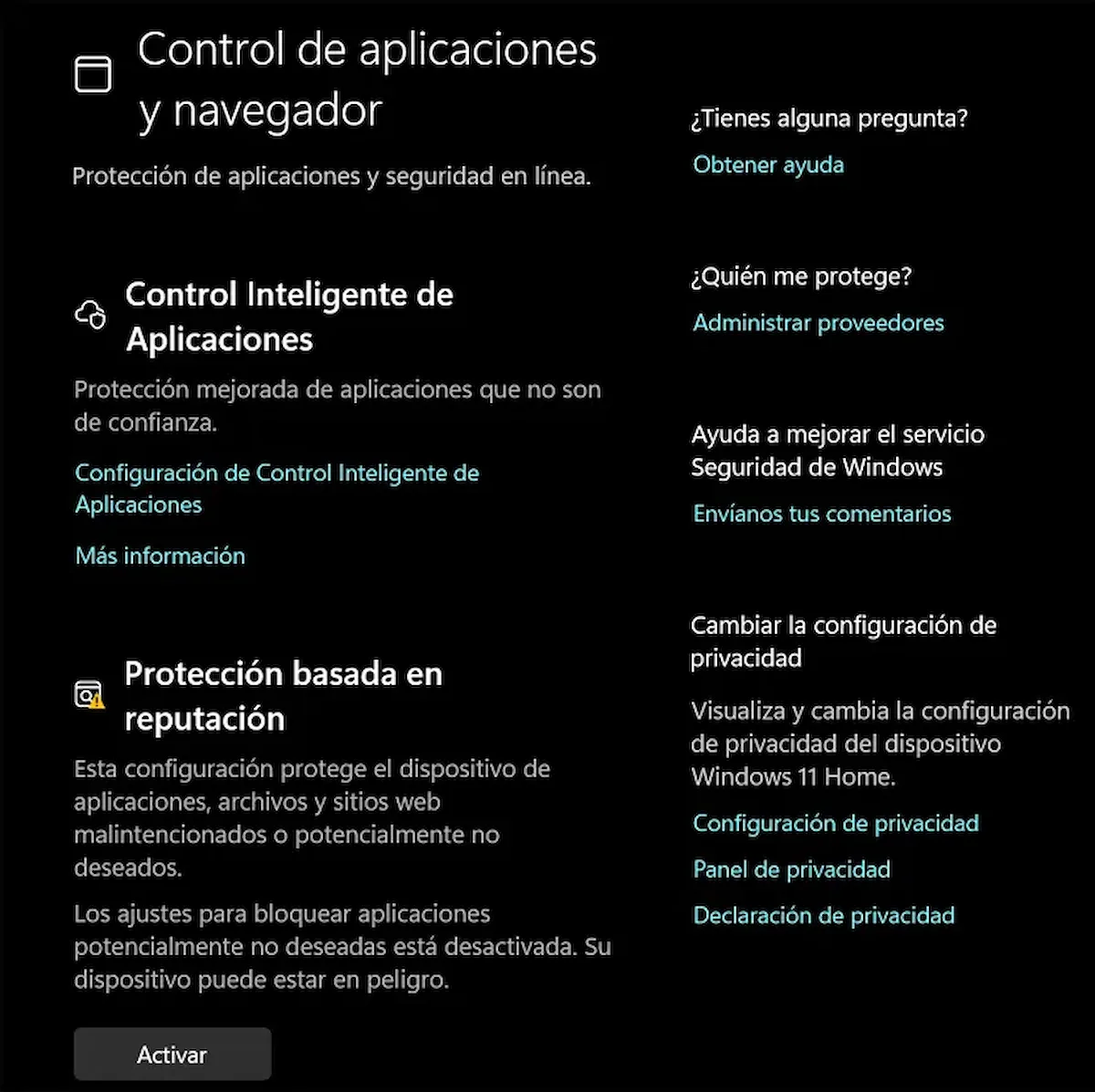
Lanza un análisis rápido desde la pantalla de Protección antivirus y contra amenazas para confirmar que todo funciona. Revisa las ubicaciones donde suele aparecer el malware y comprueba que el motor evalúa los archivos sin errores. Mira también, en Windows Update o en el Historial de protección, que las definiciones de inteligencia de seguridad estén al día.
Si durante el periodo sin protección ejecutaste algún archivo de procedencia dudosa, haz un análisis completo o usa Microsoft Defender Offline. Esta herramienta reinicia el equipo para buscar amenazas que intenten esconderse de los procesos activos del sistema.
Si Defender no se deja apagar o se reactiva solo
Cuando el interruptor de la protección en tiempo real aparece en gris, o se vuelve a activar solo a los pocos minutos, suele ser cosa de la Protección contra alteraciones. Esta función impide que el malware, o un usuario despistado, apague las defensas sin querer.
En ese caso, desactiva primero la Protección contra alteraciones, justo debajo de las opciones de protección en tiempo real en el mismo menú de administración. Después el interruptor principal responde con normalidad, aunque un reinicio vuelve a activar los escudos por defecto. Esta función existe para que un ransomware no pueda apagar las defensas justo antes de cifrar tus archivos. Desactívala solo si tienes claro lo que harás a continuación.
La otra causa habitual es tener instalado otro antivirus. En cuanto detecta una solución de terceros activa, Defender cede el control para evitar duplicidades y falsos positivos, y entra en modo pasivo. Por eso tampoco deja forzar su desactivación manual.
Si el interruptor no responde a ningún clic, lo más probable es que el equipo esté bajo directivas de grupo de una red corporativa o educativa. No hay una vía legítima para saltarse esa restricción sin los permisos adecuados, y forzarla a través del registro de Windows puede chocar con las políticas de seguridad de la organización. Lo que toca es avisar al soporte técnico para que gestione la exclusión o el permiso necesario.
Quienes actualizaron desde Windows 10 en lugar de instalar Windows 11 desde cero arrastran una limitación más. Smart App Control, que bloquea automáticamente aplicaciones no fiables, solo está activo en instalaciones limpias. Para ese grupo, muy numeroso tras varios años de actualizaciones gratuitas, las exclusiones puntuales y la reactivación cuidadosa de Defender siguen siendo la principal defensa frente al software que el sistema no filtra por sí solo.
Puedes seguir a HardwarePremium en Facebook, Twitter (X), Instagram, Threads, BlueSky o Youtube. También puedes consultar nuestro canal de Telegram para estar al día con las últimas noticias de tecnología.
Preguntas frecuentes
No. El Control de cuentas de usuario exige permisos de administrador para cambiar el estado de la protección. Y si el PC está en un dominio corporativo o educativo, las directivas de grupo pueden bloquear la opción por completo.
Si el problema se limita a un archivo, una carpeta de proyecto o un proceso, sí, y es lo que suele recomendar el soporte técnico. Limítala a la ruta exacta y evita carpetas amplias como Descargas.
 ¿Se puede jugar en un portátil ARM? Lo he probado 🎮🤯 #shorts
 Este portátil rinde IGUAL sin enchufe 🔋🤯 #shorts
 NVIDIA ya hace procesadores… y no son x86 🤯 #shorts
 Su mejor arma es la pantalla OLED: negros de verdad en una portátil ✨ #shorts
 ¿Cyberpunk y RDR2 en una portátil? Estos son los FPS reales 🎮 #shorts

Comentarios