
Montar un archivo ISO en Windows es tan común hoy como meter un DVD en la disquetera lo era hace quince años. Y, sin embargo, mucha gente sigue grabando discos físicos sin necesidad o instalando programas con adware cuando el propio sistema operativo trae el método integrado. Este tutorial cubre las tres vías que de verdad merece la pena conocer en 2026 para montar archivos ISO en Windows: el explorador de archivos, PowerShell y un puñado seleccionado de aplicaciones de terceros para los formatos que Windows ignora. Tiempo estimado: cinco minutos para el método nativo, diez si vas a instalar una herramienta externa.
El tutorial está pensado para Windows 10 (desde la versión 1709) y Windows 11 en cualquier compilación actual, incluidas 24H2 y 25H2. Al final encontrarás una mención breve a macOS y Linux, donde el procedimiento es distinto pero igual de directo.
Qué es un archivo ISO y por qué te interesa montarlo
Un archivo ISO es una copia digital exacta de un disco óptico: CD, DVD o Blu-ray. El nombre viene del estándar ISO 9660, que define cómo se estructura un sistema de archivos en disco óptico. Dentro de un .iso cabe el contenido íntegro de un disco, sector a sector, y por eso Windows puede tratarlo como si hubieras metido un disco real en una unidad real.
El formato no se ha quedado anticuado por capricho. Cuando descargas el instalador oficial de Windows desde Microsoft, una distribución de Linux o un programa antiguo que se distribuía en CD, lo que recibes es un ISO. Montar el archivo equivale a «insertar» ese disco virtual en una unidad virtual, sin grabarlo en un soporte físico.
Junto al ISO existen otros formatos de imagen de disco: IMG, BIN (normalmente acompañado de un .cue), NRG (Nero), MDS/MDF (Alcohol 120%), CCD (CloneCD), UDF o VHD. Windows monta de serie ISO e IMG. Para el resto necesitarás una herramienta externa, y a eso le dedicamos un bloque entero más abajo.
Usos legítimos habituales
Las situaciones en las que montar un ISO te resuelve algo concreto son muchas más de las que parece:
- Instalar Windows sin grabar nada. Si ya tienes un Windows funcionando y vas a actualizar, puedes montar el ISO de la versión nueva y lanzar
setup.exe. Te ahorras crear un USB de instalación. - Probar distribuciones de Linux antes de instalarlas o de pasarlas a USB con Rufus o Ventoy.
- Recuperar contenido de un CD/DVD que ya no puedes leer. Si conservas la imagen de aquel software que compraste hace veinte años, montarla equivale a tener el disco intacto.
- Distribuir paquetes de drivers o documentación corporativa en un único archivo verificable mediante hash.
- Imágenes de máquinas virtuales en VirtualBox, VMware o Hyper-V, donde el ISO se conecta directamente a la unidad óptica virtual de la VM.
Antes de empezar. Descarga los ISO siempre desde la fuente oficial. Una imagen modificada de Windows o de cualquier sistema operativo es un vector de malware perfecto, y aunque el archivo se monte sin problemas eso no garantiza que su contenido sea legítimo. Verifica el hash SHA-256 cuando el proveedor lo publique.
Requisitos previos
Para el método nativo no necesitas instalar nada. Basta con:
- Windows 10 versión 1709 o posterior, o cualquier versión de Windows 11.
- El archivo ISO almacenado en una unidad local (NTFS, exFAT o ReFS). El método nativo no monta ISO desde rutas de red SMB sin trucos previos.
- Espacio libre suficiente para el contenido que vayas a copiar, si esa es tu intención.
- Permisos de usuario estándar. Para algunas operaciones desde PowerShell hará falta una sesión de administrador.
Método 1: montar un ISO desde el Explorador de archivos
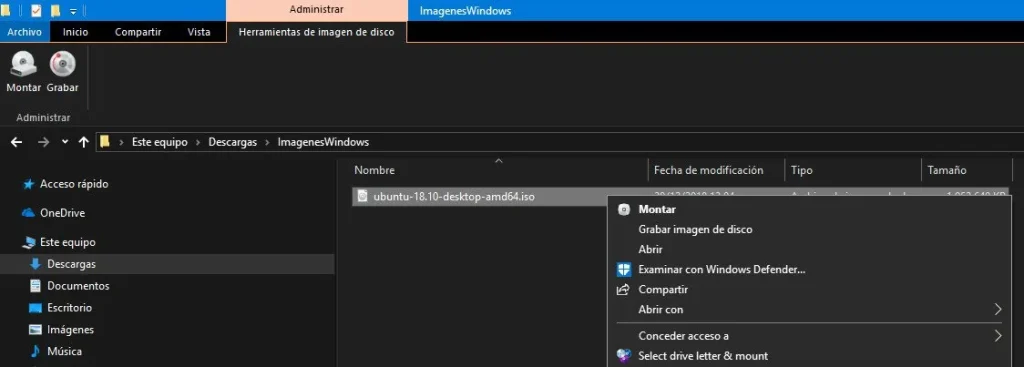
Es el método recomendado para el 90 % de los casos. Funciona sin instalar nada y se integra de forma transparente en el sistema. Estos son los pasos:
- Abre el Explorador de archivos con Win + E y navega hasta la carpeta donde tengas el ISO.
- Haz doble clic sobre el archivo. Windows lo monta automáticamente y le asigna la siguiente letra de unidad libre. Verás aparecer una nueva entrada en Este equipo con un icono de unidad óptica.
- Si el doble clic abre otro programa (te pasará si tienes WinRAR, 7-Zip o similar instalados), haz clic derecho sobre el ISO y elige Montar. En Windows 11 puede que tengas que pasar primero por Mostrar más opciones para llegar al menú clásico.
- Trabaja con la unidad montada exactamente igual que si fuera un disco físico: copia archivos, lanza instaladores, explora carpetas.
- Cuando termines, haz clic derecho sobre la unidad virtual y elige Expulsar. La unidad desaparece y el ISO queda intacto en su carpeta original.
Si todo ha ido bien, el proceso completo no llega a treinta segundos. La unidad virtual se desmonta sola al reiniciar el equipo, así que no tienes que preocuparte por dejar nada colgando.
Si Montar no aparece en el menú contextual, casi seguro tienes a otro programa registrado como aplicación predeterminada para los .iso. Ve a Configuración > Aplicaciones > Aplicaciones predeterminadas, busca la extensión .iso y asígnala al Explorador de Windows. Volverás a tener Montar en su sitio.
Método 2: montar y desmontar ISO desde PowerShell
El método por consola es más rápido cuando ya sabes lo que estás haciendo, y resulta especialmente útil para automatizar tareas o scripts de despliegue. PowerShell incluye los cmdlets Mount-DiskImage y Dismount-DiskImage desde Windows 8, y siguen funcionando exactamente igual en 2026.
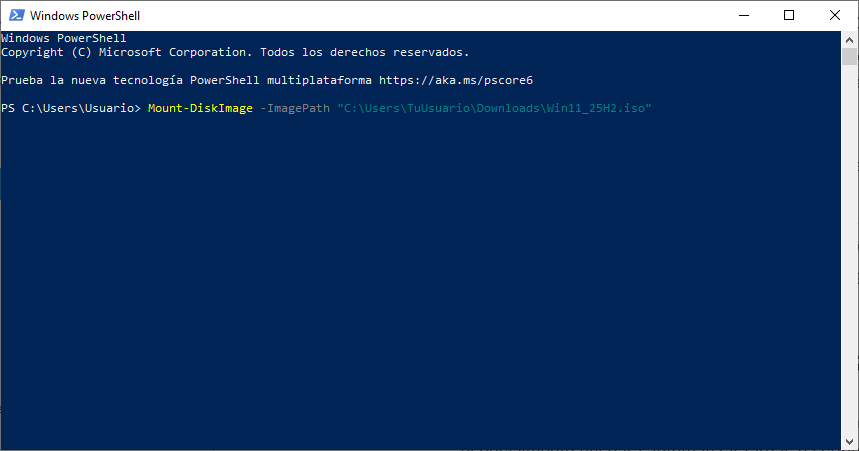
Abre PowerShell (no es necesario que sea como administrador para montar, sí para algunos escenarios concretos) y usa esta sintaxis:
Mount-DiskImage -ImagePath "C:\Users\TuUsuario\Downloads\Win11_25H2.iso"El cmdlet monta la imagen y devuelve información básica. Para saber qué letra de unidad le ha asignado Windows al ISO recién montado, encadena el resultado con Get-Volume:
Mount-DiskImage -ImagePath "C:\ISOs\ubuntu-24.04.iso" -PassThru | Get-VolumeEl parámetro -PassThru es lo que devuelve el objeto necesario para que Get-Volume pueda mostrarte la letra. Sin él, te quedas a ciegas hasta que abras el Explorador.
Para desmontar el ISO cuando termines, usa el cmdlet inverso indicando la misma ruta del archivo:
Dismount-DiskImage -ImagePath "C:\ISOs\ubuntu-24.04.iso"Este método es el que utilizan la mayoría de scripts de despliegue corporativo y herramientas de automatización. También va perfecto si trabajas con varios ISO al día y prefieres no buscar el archivo cada vez en el Explorador.
Variante moderna: el cmdlet de almacenamiento
Si vas a tocar muchas imágenes en una misma sesión, importa el módulo Storage al principio y olvídate. PowerShell lo carga solo en versiones recientes, pero forzarlo no hace daño:
Import-Module Storage
Mount-DiskImage -ImagePath "D:\imagenes\driver-pack.iso" -PassThru | Get-Volume
Método 3: aplicaciones de terceros para formatos que Windows no monta
El método nativo cubre ISO e IMG, y poco más. Si trabajas con BIN/CUE, NRG, MDS/MDF o CCD (típicos de imágenes antiguas de juegos, software o backups hechos con Alcohol 120%), necesitarás una aplicación externa. La oferta es amplia, pero la mayoría de las herramientas que se recomendaban hace una década están abandonadas o se han vuelto sospechosas. Estas son las que sí merecen la pena hoy.
WinCDEmu: la opción libre y minimalista
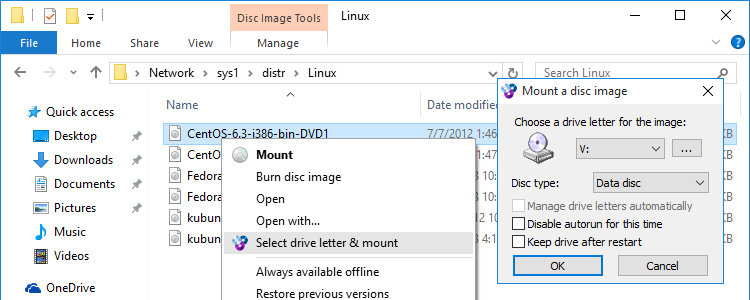
Es la que recomendamos por defecto si quieres una alternativa al método nativo. WinCDEmu es open source bajo licencia LGPL, ocupa menos de 2 MB instalada (la versión portable se queda en torno a los 700 KB) y se integra en el menú contextual del Explorador. Soporta ISO, CUE/BIN, NRG, MDS/MDF, CCD, IMG, VHD y WIM. No instala adware, no añade barras de navegador y no te pide pagar por nada. Permite montar tantas imágenes como te quepan en letras de unidad libres.
Su única pega menor es que las unidades montadas no persisten al reiniciar, pero eso es deliberado y, en la práctica, más una virtud que un defecto.
Virtual CloneDrive: cuando necesitas varias unidades a la vez
Desarrollada por Elaborate Bytes, recibió actualización en 2025 (versión 5.5.3.0) tras casi cinco años parada, lo que despeja dudas sobre su mantenimiento. Soporta ISO, BIN, CCD, IMG, UDF y DVD. Permite hasta quince unidades virtuales simultáneas, lleva historial de imágenes recientes y no incluye adware. Es freeware puro.
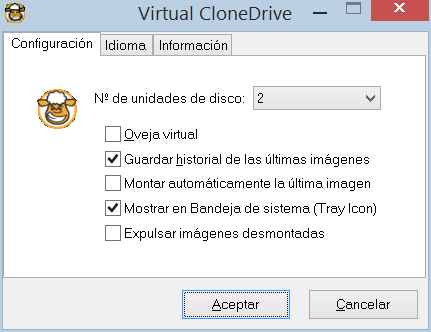
Si trabajas con varios ISO abiertos a la vez (típico al comparar instalaciones, hacer pruebas en máquinas virtuales o gestionar drivers de varios fabricantes), es la opción más cómoda. La instalación pide privilegios para registrar el driver virtual, normal en este tipo de software.
DAEMON Tools Lite: sigue ahí, pero con peajes
El veterano del sector continúa activo y recibe versiones nuevas con regularidad (la rama 12.x es la actual). Soporta prácticamente cualquier formato de imagen imaginable y permite montar varias imágenes a la vez. El problema es el modelo de negocio: la versión gratuita incluye adware durante la instalación y muestra anuncios dentro de la interfaz. Para quitar todo eso hay que pagar la licencia (alrededor de cinco euros).
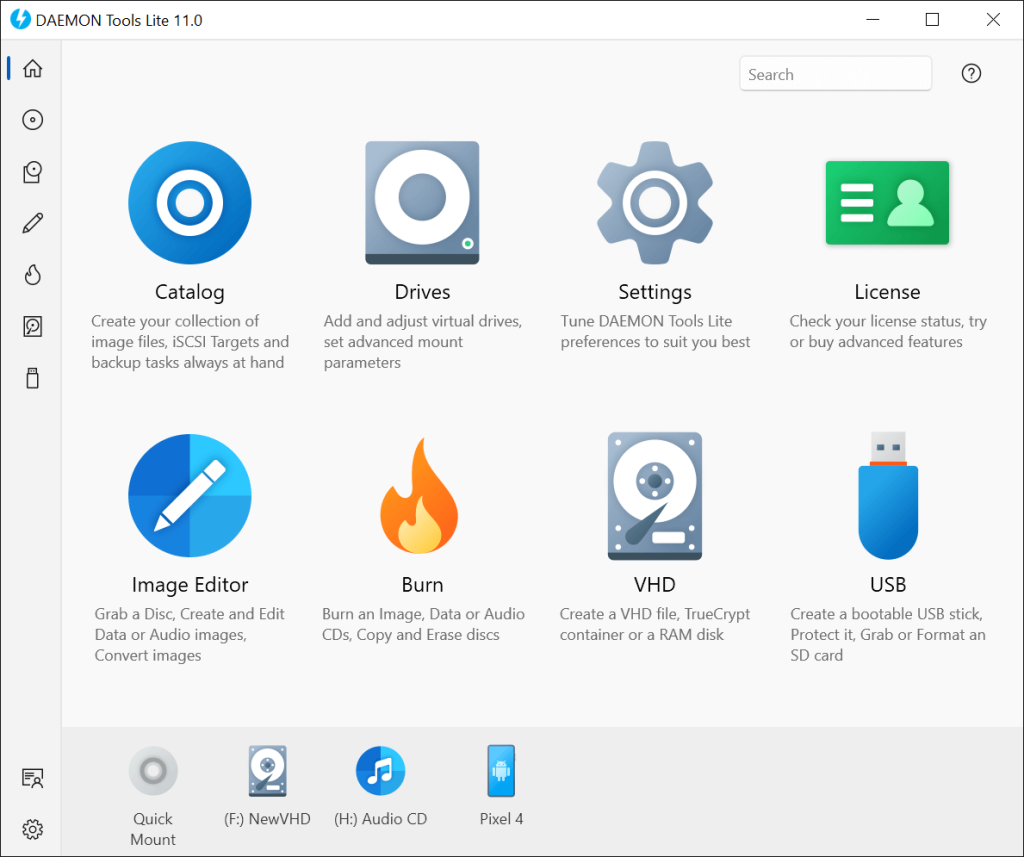
Si decides instalarlo, lee con cuidado cada pantalla del asistente y desactiva manualmente las casillas de software adicional. La opción personalizada o avanzada es siempre la que conviene marcar para tener control sobre lo que se instala. Hoy en día solo lo recomendamos si necesitas alguna de sus funciones avanzadas (creación de imágenes, RAM disk, USB protegidos). Para el uso básico hay alternativas mejores y más limpias.
Las que ya no recomendamos
Si vienes de una guía antigua y has visto nombres como MagicDisc, ISODisk, Alcohol 52% Free o el viejo Daemon Tools 4.x, descártalos. Llevan abandonados más de una década, no han recibido firma digital actualizada y en algún caso provocan avisos del SmartScreen de Windows. La combinación método nativo + WinCDEmu cubre prácticamente cualquier necesidad real.
Comparativa rápida
| Solución | Formatos | Unidades simultáneas | Adware | Mantenimiento activo |
|---|---|---|---|---|
| Windows nativo | ISO, IMG | Las que quepan en letras libres | No | Sí (Microsoft) |
| WinCDEmu | ISO, CUE/BIN, NRG, MDS/MDF, CCD, IMG, VHD, WIM | Sin límite práctico | No | Sí (open source) |
| Virtual CloneDrive | ISO, BIN, CCD, IMG, UDF, DVD | Hasta 15 | No | Sí (Elaborate Bytes, 2025) |
| DAEMON Tools Lite | Casi todos | Múltiples | Sí (versión gratuita) | Sí (Disc Soft) |
Cómo verificar que el ISO se ha montado correctamente
Sin verificación, un tutorial está incompleto. Hay tres comprobaciones rápidas que te confirman que todo ha ido bien:
- En el Explorador, abre Este equipo y comprueba que aparece una nueva unidad con icono de disco óptico y la letra correspondiente. Su contenido debe verse al hacer doble clic.
- Desde PowerShell, lanza
Get-Volumey busca la unidad recién montada. La columna FileSystemType mostrará normalmenteUDFoCDFS, que son los sistemas de archivos típicos de los discos ópticos. - Comprueba el hash del ISO original antes de fiarte de él. Con
Get-FileHash "ruta\al\archivo.iso" -Algorithm SHA256obtienes el resumen criptográfico, que debes comparar con el que publica el proveedor.
Si la unidad aparece pero el contenido no se lee, suele ser síntoma de un ISO corrupto durante la descarga. Vuelve a bajarlo, verifica el hash y reintenta.
Solución a los problemas más frecuentes
«El archivo de imagen de disco está dañado» al montar
El mensaje más común y, casi siempre, una descarga incompleta. Comprueba el hash SHA-256 contra el oficial. Si no coincide, descarga otra vez el archivo (si es posible, con un cliente que verifique la integridad, como un torrent oficial de la distro). Si coincide pero el error persiste, prueba a copiar el ISO a otra ruta sin caracteres especiales ni espacios.
El ISO está en un NAS o carpeta de red y Windows no lo monta
El método nativo de Windows tiene problemas conocidos para montar imágenes desde rutas UNC (\\servidor\carpeta). La solución más limpia es asignar la carpeta de red como unidad de red mapeada (con letra propia) y montar el ISO desde ahí. Como alternativa, copia el archivo en local antes de montar. WinCDEmu y Virtual CloneDrive sí suelen tragar rutas UNC sin quejarse.
El doble clic abre WinRAR o 7-Zip en lugar de montar
Estos programas se asocian a sí mismos como aplicación por defecto para los .iso durante su instalación. Para devolverle el control al Explorador de Windows: Configuración > Aplicaciones > Aplicaciones predeterminadas, escribe .iso en el buscador de tipos de archivo y asígnalo al Explorador de Windows. Recupera el comportamiento esperado al instante.
«No se puede montar el archivo. El archivo de disco está protegido contra escritura»
Suena raro, pero el origen suele ser un atributo «esparcido» (sparse) que el archivo gana al descargarse de ciertos servicios o al pasarlo por algunos programas de descompresión. Lánzalo desde una consola con privilegios:
fsutil sparse setflag "C:\ruta\archivo.iso" 0Y vuelve a intentar el montaje.
El ISO supera los 4 GB y no cabe en un USB FAT32
No es un problema del montaje, sino de la copia posterior si planeas pasar el contenido a un pendrive. FAT32 no admite archivos individuales de más de 4 GB, y eso afecta a la mayoría de ISO de Windows actuales. Para crear un USB arrancable con un ISO grande usa Rufus con formato NTFS, o Ventoy, que se come ese problema sin pestañear.
Y si trabajas con macOS o Linux
En macOS el sistema reconoce ISO y DMG de serie. Doble clic sobre el archivo y aparece como volumen montado en el Finder y en el escritorio. Para desmontar, basta con expulsar desde el Finder o ejecutar hdiutil detach /Volumes/NombreVolumen en Terminal.
En Linux, el comando clásico de toda la vida sigue funcionando perfectamente:
sudo mkdir /mnt/iso
sudo mount -o loop /ruta/al/archivo.iso /mnt/iso
El parámetro -o loop es lo que indica al kernel que trate el archivo como dispositivo de bloque virtual. Para desmontar: sudo umount /mnt/iso. Los entornos de escritorio modernos (GNOME, KDE Plasma, XFCE) suelen ofrecer también la opción Abrir con gestor de archivos directamente desde el menú contextual sobre el ISO, sin pasar por terminal.
Cuándo usar cada método
La regla práctica, por si te queda alguna duda: si estás en Windows 10 u 11 y trabajas con archivos ISO o IMG, no instales nada. El método nativo del Explorador es más que suficiente, no añade superficie de ataque y se desmonta solo al reiniciar. Si necesitas automatizar tareas o lanzar montajes desde un script, ve directo a Mount-DiskImage en PowerShell.
Solo recurre a una herramienta externa cuando trabajes con formatos que Windows no entiende (BIN/CUE, NRG, MDS/MDF y compañía) o necesites varias unidades virtuales montadas en paralelo durante un trabajo prolongado. Para esos casos, WinCDEmu cubre todo lo que la mayoría va a necesitar sin pedir nada a cambio. Virtual CloneDrive entra cuando quieras gestión de varias unidades con interfaz propia, y DAEMON Tools Lite queda para quien dependa de sus extras y esté dispuesto a tolerar (o pagar para evitar) el adware.
Lo que ya no tiene sentido en 2026 es grabar un disco físico solo para instalar software, ni instalar utilidades abandonadas que han pasado de imprescindibles a vestigios. Windows ha tardado más de lo que debía en integrar esta funcionalidad, pero ahora que la tiene, conviene aprovecharla.
Puedes seguir a HardwarePremium en Facebook, Twitter (X), Instagram, Threads, BlueSky o Youtube. También puedes consultar nuestro canal de Telegram para estar al día con las últimas noticias de tecnología.
FAQ
Haz clic derecho sobre el archivo ISO y elige “Montar”, o abre el archivo con doble clic. Windows crea una unidad virtual desde la que puedes acceder al contenido.
Abre la unidad virtual creada por Windows, haz clic derecho y selecciona “Expulsar”. Si vuelves a necesitarla, solo tienes que repetir el montaje mientras conserves el archivo original.
El comando es Mount-DiskImage -ImagePath C:\FILE.ISO. Para desmontarla, se usa Dismount-DiskImage -ImagePath C:\FILE.ISO.
El texto menciona WinCDEmu, Virtual CloneDrive, Daemon Tools Lite, Magic Disc e ISODisk. Cada uno aporta límites distintos de montajes simultáneos, compatibilidad con formatos o funciones extra como grabación.
 ¿Cansado de llegar tarde a los chollos? ¡Está web te avisa antes!
 ¿8.000 Hz de verdad? Lo he medido 🔍 #shorts
 Una pantalla de 171" en unas gafas 🤯 ASUS ROG XREAL R1
 Logitech PRO X2 RAPID: teclado analógico con Rapid Trigger y pantalla OLED ¿Vale 229 €?
 Este portátil no lleva Intel ni AMD: lleva un chip ARM de Qualcomm, y eso lo cambia todo. 💻⚡



Comentarios