

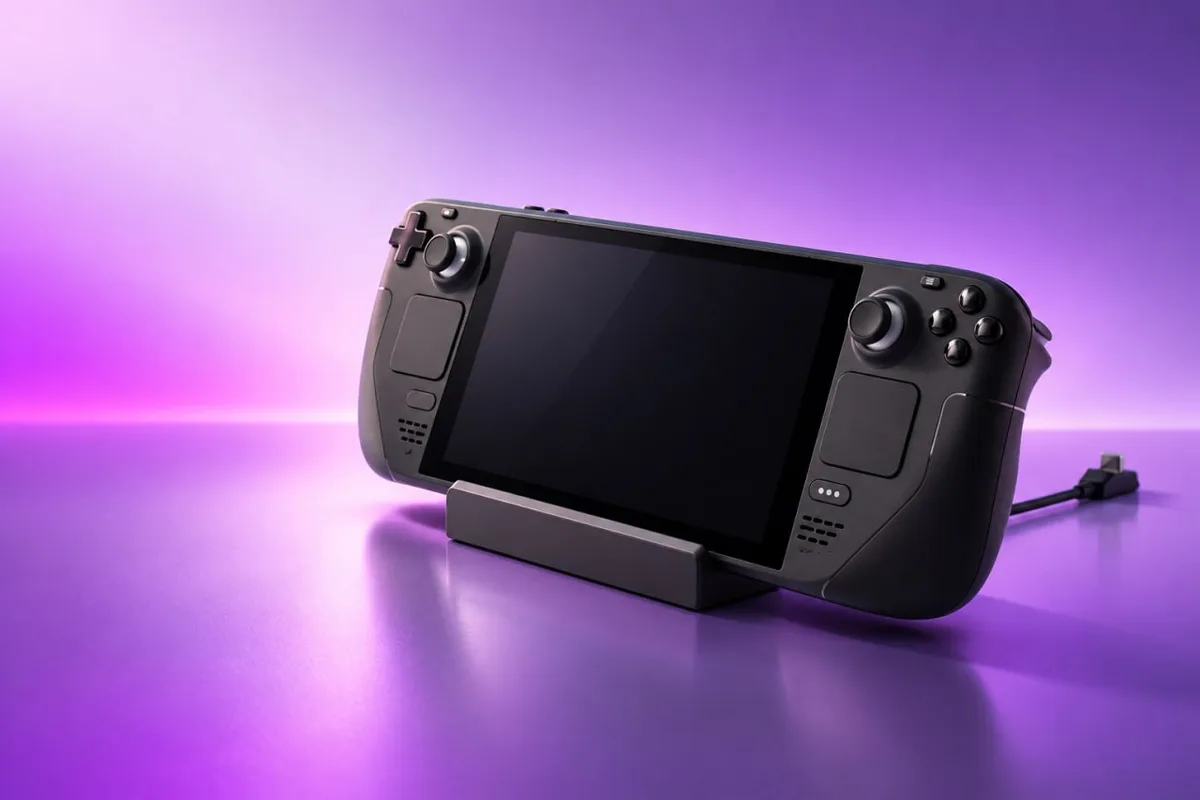
Un dock USB-C de 31,68 euros con IVA incluido basta para conectar el dispositivo al televisor, emparejar varios mandos y llevar una biblioteca completa de juegos al salón. Steam Deck por fin funciona conectado al televisor como consola, tras activar un único ajuste. La configuración inicial, eso sí, puede dejar el primer jugador asignado a los botones integrados y mostrar una imagen 720p estirada sobre un panel 4K.
La alternativa habitual para jugar en familia pasa por una PS5 o una Xbox Series X, pero esas consolas están más orientadas a grandes juegos individuales. El catálogo de cooperativo local, títulos de fiesta y propuestas retro accesibles ha perdido espacio, aunque Nintendo Switch cubre parte de ese hueco. Volver a comprar juegos multiplataforma por 63,35 euros cada uno, con IVA incluido, y añadir las suscripciones anuales para jugar online también encarece la experiencia.
Un usuario con una biblioteca de Steam acumulada durante una década puede tener cientos de indies multijugador local ya disponibles. Sin embargo, conectar un ordenador portátil a una televisión no funciona exactamente como enchufar una consola: Linux, los juegos antiguos y una pantalla 4K introducen varios ajustes necesarios.
Qué vas a conseguir al conectar el dispositivo al televisor
El objetivo es usar la biblioteca del ordenador en la televisión, con una imagen nítida y mandos externos reconocidos en el orden correcto. Para lograrlo hay que resolver dos obstáculos: la prioridad del mando integrado y la diferencia entre la resolución nativa del dispositivo y la del televisor.
- La pantalla del dispositivo trabaja a 800p.
- Una salida directa a 4K puede producir una imagen blanda si el juego se renderiza a 800p.
- Forzar 3840 x 2160 puede hundir el rendimiento del APU de 15 W.
- El mando integrado aparece como dispositivo 1 en el modo portátil.
- Los mandos Bluetooth o con receptor de 2,4 GHz pueden quedar asignados como jugadores 2 o 3.
El último problema afecta especialmente a los juegos antiguos que utilizan XInput o asignaciones SDL sin procesar. De hecho, el sistema enumera primero el controlador físico integrado, incluso cuando el dispositivo está acoplado y todos los jugadores están sentados frente al televisor. Por tanto, los mandos externos pueden quedar relegados o no ser detectados como el jugador principal.
La resolución plantea un conflicto distinto. Al enviar la señal del dispositivo a un panel 4K mediante HDMI 2.0 o HDMI 2.1, una imagen de 800p se amplía con filtrado lineal básico. El resultado son textos poco definidos y texturas emborronadas. Si se fija 4K como salida global, los juegos sin optimizar intentan renderizar de forma nativa a 3840 x 2160 y el APU de 15 W puede reducir la experiencia a una sucesión de imágenes muy lenta.
Pasos para corregir la resolución y el orden de los mandos
- Abre las propiedades del juego que quieras utilizar en el televisor.
- Entra en la sección General.
- Busca el apartado Resolución del juego.
- Establece el valor en 900 x 1080.
- Activa la casilla Establecer resolución para la pantalla interna y externa.
Este ajuste fija en 1080p el objetivo de renderizado del juego. El motor puede dibujar los elementos, el HUD y las vistas divididas a resolución Full HD, en lugar de intentar trabajar directamente a 4K o quedarse en los 800p del panel integrado.
Además, habilita el FSR de SteamOS. El dispositivo renderiza a 1080p y utiliza escalado espacial acelerado por hardware para enviar al televisor una señal 4K. Así se mantiene una presentación nítida en la pantalla grande sin obligar a la GPU a generar cada fotograma a 3840 x 2160.
El orden de los controles se corrige desde el menú de acceso rápido. Pulsa el botón de los tres puntos o el botón guía y busca la opción Reordenación automática de mandos. En cambio, al dejarla configurada, los mandos inalámbricos externos pasan a tener prioridad de jugador 1 a jugador 4 cuando se detecta una conexión al dock, por delante de los botones del chasis.
Por tanto, la combinación de ambos ajustes evita los dos fallos que más afectan al uso como consola familiar: una televisión con imagen borrosa y un primer jugador que no tiene el mando en las manos. El cambio se realiza por juego para la resolución, mientras que la prioridad de los mandos puede quedar automatizada desde el menú rápido.
Qué debe incluir el dock y cómo elegir los mandos para Steam Deck
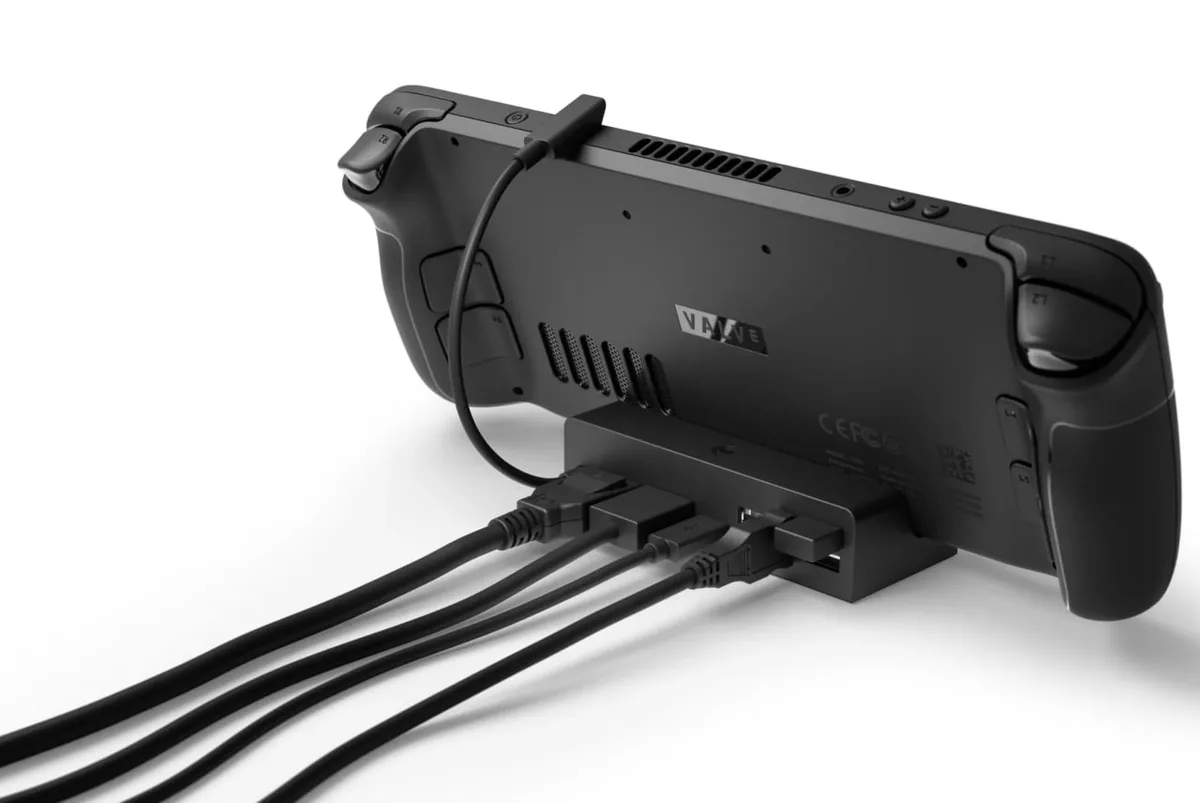
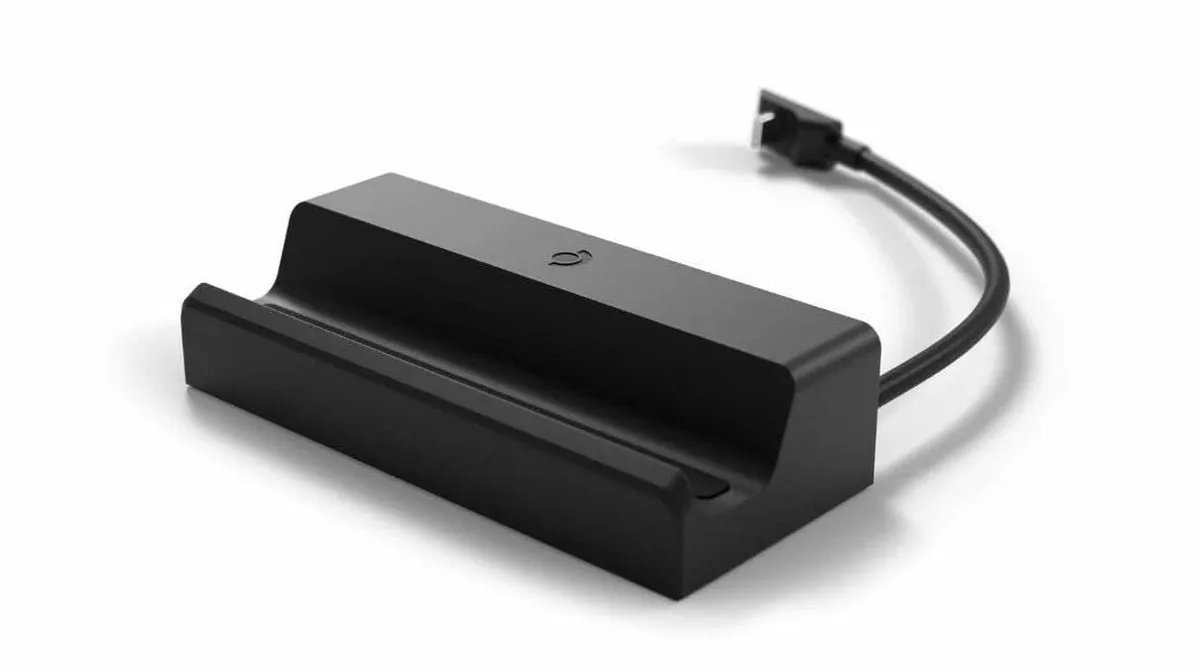
El dock determina buena parte de la conexión. Conviene que incluya un puerto Ethernet y una salida HDMI 2.0, ya que esa combinación permite obtener señal 4K a 60 Hz. Además, es útil sustituir el cargador original de 45 W por un adaptador USB Power Delivery de 65 W.
El cargador de 65 W puede cubrir al mismo tiempo el consumo del dispositivo acoplado, los receptores externos y la carga rápida de la batería. Sin embargo, con el adaptador de serie, el sistema puede descargar la batería cuando la carga de trabajo es elevada. El cambio no modifica la potencia del APU, pero sí aporta margen para los accesorios y la alimentación durante las partidas.
No hace falta comprar una familia completa de mandos. Es posible reutilizar distintos modelos que ya estén disponibles:
- Mandos DualShock 4 de PS4.
- Mandos DualSense de PS5.
- Mandos inalámbricos de Xbox mediante Bluetooth nativo.
- Mandos de terceros conectados por 2,4 GHz, siempre que el dock tenga puertos USB disponibles.
La conexión puede hacerse por Bluetooth o mediante el receptor de 2,4 GHz. La compatibilidad dependerá de que el dock ofrezca los puertos necesarios cuando se utilicen dongles inalámbricos. De hecho, Steam Input normaliza la distribución de los botones y traduce la posición de los botones frontales de Nintendo al esquema de Xbox. Por tanto, las indicaciones que aparecen en pantalla no obligan a los invitados a aprender una distribución distinta.
La selección del dock y del cargador no elimina la necesidad de configurar cada juego. El hardware resuelve la salida de vídeo, la red y la alimentación. Por ejemplo, las propiedades del título controlan el objetivo de renderizado, mientras que la reordenación automática gestiona la prioridad de los mandos.
Errores comunes al usarlo como consola de salón
El primer error es limitarse a conectar el dispositivo y abrir un juego. En modo portátil, el controlador integrado está fijado como dispositivo 1. Si no se cambia el orden, los mandos del sofá pueden aparecer como jugadores secundarios aunque sean los únicos que se están utilizando físicamente.
El segundo consiste en elegir 4K como resolución global. La cifra coincide con la resolución del televisor. Sin embargo, el APU de 15 W no puede tratar todos los juegos como si estuvieran diseñados para ese objetivo. La alternativa indicada es establecer 900 x 1080 en las propiedades del juego, activar la resolución para las pantallas interna y externa y dejar que FSR realice el escalado.
También conviene evitar la salida directa a 800p en un panel 4K. La televisión ampliará esa señal y el filtrado lineal suavizará los textos y las texturas. En cambio, la salida intermedia a 1080p conserva más definición y reduce la carga frente al renderizado nativo en 4K.
Con estos cambios, el dispositivo puede ocupar el lugar de una consola familiar sin obligar a recomprar los títulos que ya están en la biblioteca. La propuesta se apoya en una colección abierta, compatibilidad hacia atrás y mandos variados, frente a los pagos recurrentes y las compras digitales ligadas a cada generación de las consolas dedicadas. Para ampliar el contexto sobre el futuro del hardware, en HardwarePremium ya repasamos los planes de Steam Deck 2. Mientras tanto, el modelo actual puede salir del cajón y convertirse en un equipo de salón con un dock económico, el ajuste de resolución y el orden correcto de los controles.
Puedes seguir a HardwarePremium en Facebook, Twitter (X), Instagram, Threads, BlueSky o Youtube. También puedes consultar nuestro canal de Telegram para estar al día con las últimas noticias de tecnología.
FAQ
La guía indica seleccionar 900 x 1080 en las propiedades del juego y activar la opción para aplicar esa resolución a las pantallas interna y externa. Después, SteamOS utiliza FSR para escalar la imagen hasta la salida 4K.
Sí. Se mencionan los mandos de PS4 y los DualSense de PS5, además de los modelos inalámbricos de Xbox y otros mandos con conexión de 2,4 GHz. El dock debe disponer de Bluetooth o de puertos USB para los receptores.
El cargador incluido es de 45 W, pero se plantea sustituirlo por un adaptador USB Power Delivery de 65 W. Esa potencia permite atender el consumo del equipo, los receptores externos y la carga de la batería durante un uso exigente.
La guía recomienda un dock con HDMI 2.0 y puerto Ethernet. HDMI 2.0 permite obtener una salida 4K a 60 Hz en el televisor.
 ASUS VG27UQEL5A: el dual mode asequible que promete mucho
 Windows PUNTÚA tu PC y casi nadie lo sabe 😱
 Los NUEVOS volantes de MOZA con Mercedes, Porsche y Ford
 ASUS ROG Spatha X 65K: ¡12 BOTONES y 65.000 DPI! 🔥 #Shorts
 ASUS ROG celebra 20 AÑOS con esta ROG ALLY X20 🔥 | Gamescom 2026 #Shorts



Comentarios