

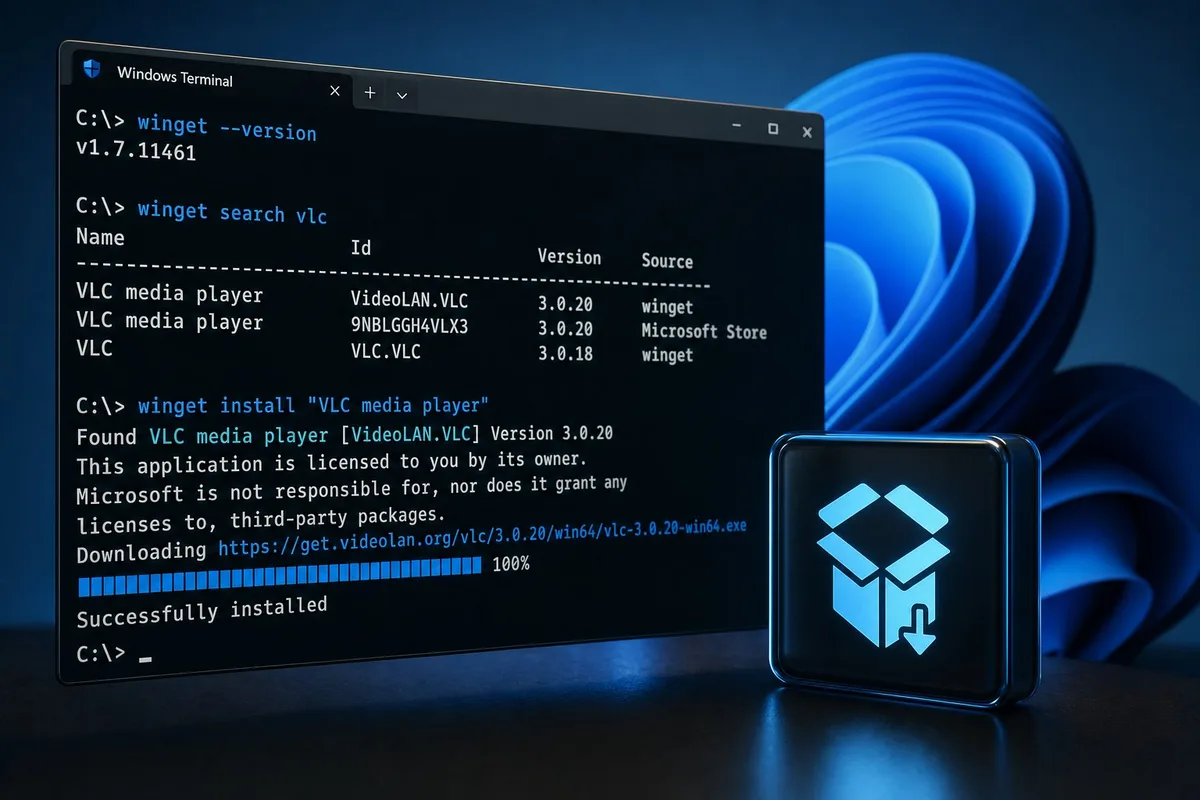
Winget permite instalar aplicaciones en Windows 11 sin abrir el navegador. El gestor de paquetes de Microsoft busca el software, descarga su instalador y ejecuta la instalación desde la línea de comandos. También está integrado en versiones modernas de Windows 10 y en Windows Server 2025.
Para instalar aplicaciones en Windows 11 con Winget, basta con abrir una terminal y usar el nombre correcto del paquete. El sistema puede mostrar varias coincidencias, incluso de repositorios distintos como winget y Microsoft Store. Conviene identificar la entrada exacta antes de lanzar la instalación.
Cómo instalar aplicaciones con Winget desde la terminal de Windows 11
El primer paso es comprobar que la utilidad está disponible. Winget suele venir instalado de forma predeterminada, pero este comando confirma su presencia:
winget --version
Si la terminal devuelve un número de versión, Winget está listo. Después, se puede buscar una aplicación. Para VLC, el comando es:
winget search vlc
La búsqueda puede devolver varias versiones o fuentes. Una vez localizado el paquete deseado, la instalación de VLC se realiza así:
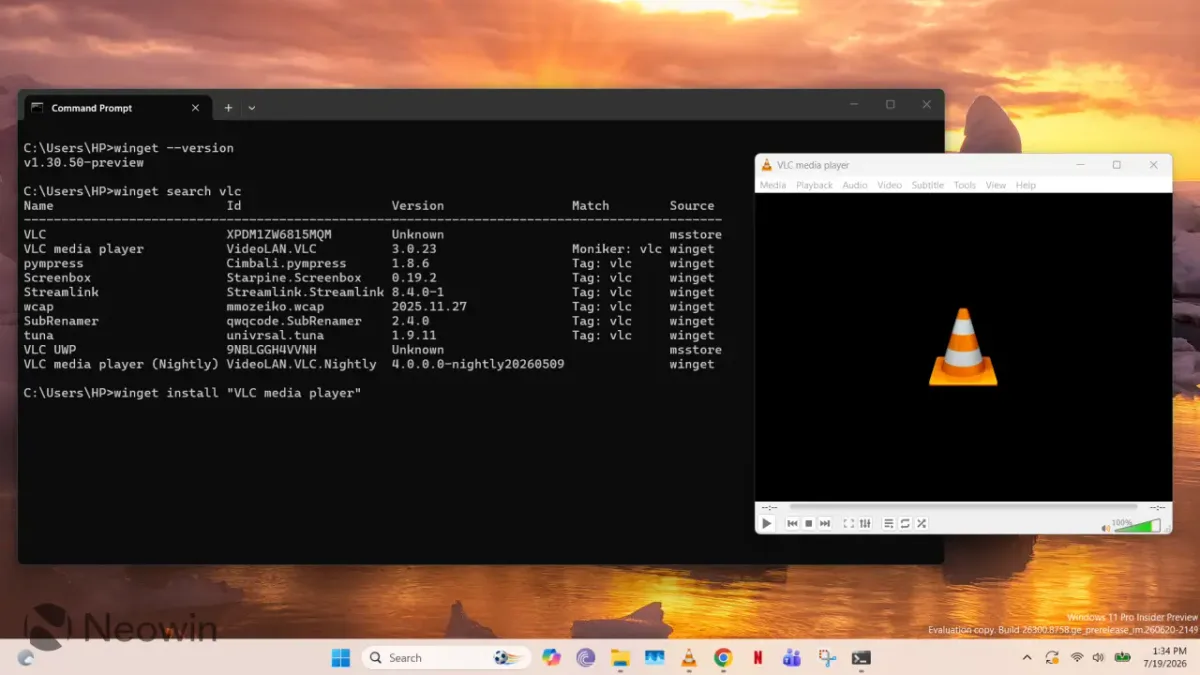
winget install "VLC media player"
Winget descarga el instalador e instala la aplicación en la ubicación predeterminada por su desarrollador. Normalmente, usa carpetas como Program Files o WindowsApps. Algunos instaladores aceptan una ruta alternativa mediante --location:
winget install "VLC media player" --location "D:\Apps"
Winget también lista, consulta y desinstala paquetes
La utilidad también puede mostrar las aplicaciones instaladas, consultar la información de un paquete y eliminarlo desde la misma interfaz de comandos. Ya repasamos el proceso en la guía de instalación con Winget, incluida la actualización conjunta de las aplicaciones.
- Listar las aplicaciones instaladas:
winget list - Ver información de un paquete:
winget show "VLC media player" - Desinstalar una aplicación:
winget uninstall "VLC media player"
Winget centraliza la gestión sin recorrer webs de desarrolladores ni descargar manualmente cada instalador. Quienes prefieran una interfaz gráfica pueden usar UniGetUI y sus fuentes de paquetes.
Puedes seguir a HardwarePremium en Facebook, Twitter (X), Instagram, Threads, BlueSky o Youtube. También puedes consultar nuestro canal de Telegram para estar al día con las últimas noticias de tecnología.
FAQ
Abre la terminal y ejecuta winget --version. Si aparece un número de versión, la utilidad está instalada y disponible.
Usa el comando winget search seguido del nombre de la aplicación, como winget search vlc. El resultado puede incluir paquetes procedentes de distintos repositorios.
El comando indicado es winget install "VLC media player". Winget descarga el instalador e inicia la instalación en la ruta predeterminada por el desarrollador.
Algunos instaladores permiten indicar una ubicación con --location. El ejemplo de la fuente usa winget install "VLC media player" --location "D:\Apps".
 ASUS VG27UQEL5A: el dual mode asequible que promete mucho
 Windows PUNTÚA tu PC y casi nadie lo sabe 😱
 Los NUEVOS volantes de MOZA con Mercedes, Porsche y Ford
 ASUS ROG Spatha X 65K: ¡12 BOTONES y 65.000 DPI! 🔥 #Shorts
 ASUS ROG celebra 20 AÑOS con esta ROG ALLY X20 🔥 | Gamescom 2026 #Shorts

Comentarios