
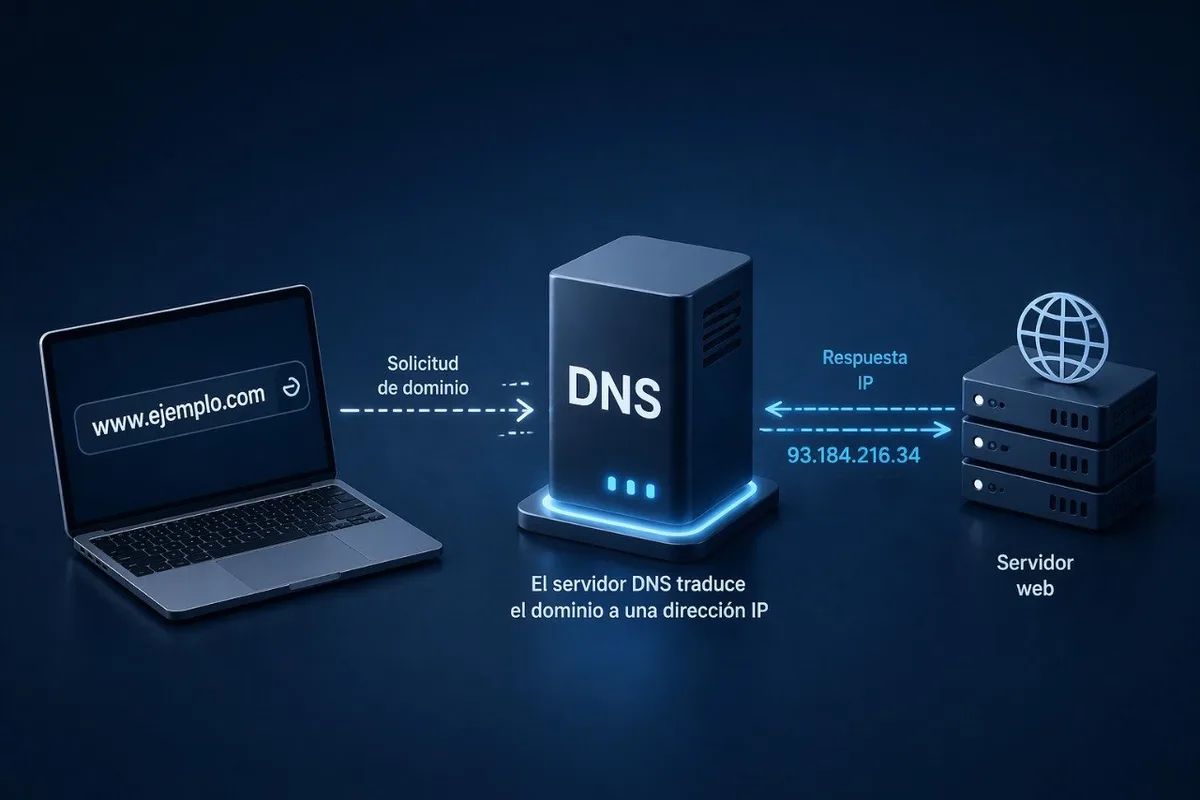
Qué son los DNS: un sistema que traduce nombres de dominio en direcciones IP para que puedas abrir una web sin memorizar números. Esa traducción ocurre cada vez que escribes una URL, y ahí entra en juego algo que muchos usuarios ignoran. No todos los servidores DNS funcionan igual, y la diferencia se nota en velocidad, estabilidad y hasta en qué puedes abrir desde tu red.
Piénsalo como una agenda telefónica gigantesca. Tú escribes www.google.com, pero el sistema necesita una IP concreta para conectar con ese servidor. Esa conversión la hacen los DNS, y ahí empiezan las diferencias: unos responden más rápido, otros son más fiables y algunos añaden filtros de seguridad o bloqueos temáticos.
Por eso la pregunta interesante no es solo qué son los DNS, sino qué cambia cuando usas unos u otros. La respuesta toca rendimiento, privacidad, control parental e incluso acceso a contenido bloqueado por tu operadora.
Qué son los DNS y cómo afectan al rendimiento de tu conexión
El primer efecto visible está en la velocidad de carga. Cada servicio DNS tarda un tiempo distinto en resolver un dominio, y esas diferencias se acumulan. No hablamos de ampliar los megas contratados, sino de reducir el retardo entre pulsar Enter y ver cómo empieza a cargar la página.
La fiabilidad también pesa. Si el DNS de tu operadora responde tarde o mantiene registros desactualizados, algunas webs tardarán en abrir o fallarán sin motivo aparente. Los servidores alternativos suelen aguantar mejor las incidencias y refrescan su base de datos con más frecuencia, algo que se agradece cuando un dominio cambia de IP.
En la práctica, decidir qué son los DNS dentro de tu red doméstica también es decidir dónde quieres que esté el cuello de botella. Un buen DNS no arregla una fibra mediocre, pero evita que la resolución de nombres sume retardos innecesarios. Es una mejora pequeña, pero medible, sobre todo si sueles abrir muchas webs distintas a lo largo del día.
OpenDNS, Google Public DNS y la capa de seguridad
Más allá de la velocidad, algunos servidores añaden funciones que tu operadora no suele ofrecer. Google Public DNS es compatible con DNSSEC, un protocolo que valida que las respuestas estén firmadas y no hayan sido manipuladas por el camino. OpenDNS va por otra vía: filtra de serie portales de phishing y páginas con reputación dudosa.
El otro uso extendido es el control parental. OpenDNS, por ejemplo, permite bloquear categorías enteras de sitios web desde cualquier dispositivo conectado a la red: consolas, móviles, PCs y smart TVs incluidos. Es una herramienta bastante más flexible que el filtrado básico del router medio, porque se aplica en el servidor y no depende del sistema operativo del equipo.
A cambio, hay que asumir la otra cara de la moneda: los DNS también se usan para bloquear. Algunas operadoras restringen acceso a sitios por presión antipiratería, tráfico P2P o motivos políticos. Cambiar de servidor puede saltarse ese filtro, pero no siempre. Si el bloqueo se aplica a nivel de IP o mediante inspección de tráfico, cambiar el DNS no te sirve de nada.
Cómo medir y cambiar los DNS de tu red
Antes de tocar nada, conviene medir. Herramientas como Namebench o DNS Benchmark de GRC comparan decenas de servidores desde tu propia conexión y ordenan los más rápidos primero. DNS Benchmark es gratuito, portable y corre en Windows sin instalación; en macOS o Linux funciona bien a través de Wine. Déjalo unos minutos trabajando y tendrás una foto realista de qué servidores responden mejor desde tu ubicación.
Una vez elegidos los dos que vas a usar (uno principal y uno secundario como respaldo), toca aplicar el cambio. Puedes hacerlo en un solo equipo o en toda la red.
Cambiar los DNS en Windows 11
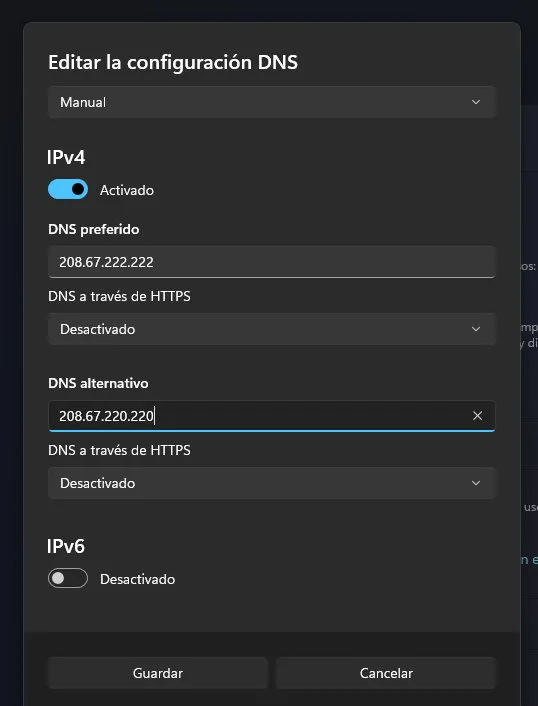
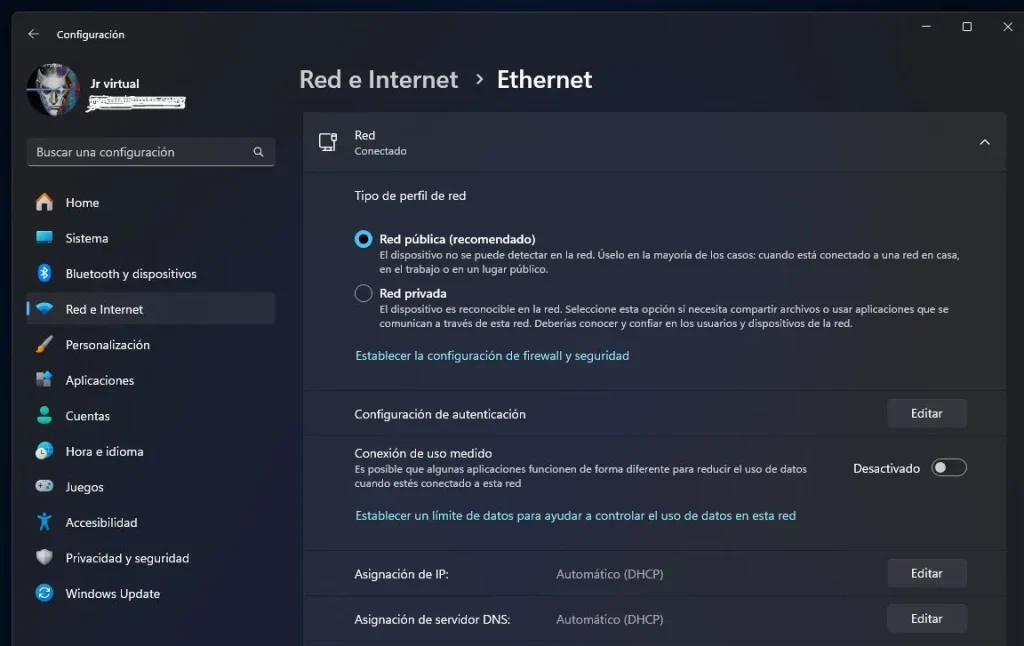
Si tu PC va por cable, entra en <kbd>Configuración</kbd> > <kbd>Red e Internet</kbd> > <kbd>Ethernet</kbd>, busca Asignación de servidor DNS y pulsa en Editar. Cambia el desplegable de Automático a Manual, activa IPv4 y escribe las direcciones del servidor principal y del alternativo.
Si conectas por Wi-Fi, el camino es parecido pero distinto: <kbd>Configuración</kbd> > <kbd>Red e Internet</kbd> > <kbd>Wi-Fi</kbd>, pulsa sobre la red a la que estás conectado y busca el mismo apartado Asignación de servidor DNS. El resto del proceso es idéntico.
Si todo ha ido bien, al guardar los cambios la conexión se recupera en un par de segundos y ya estás resolviendo dominios con el nuevo DNS. Estas son las IPs más usadas:
- OpenDNS:
208.67.222.222y208.67.220.220 - Google Public DNS:
8.8.8.8y8.8.4.4 - Cloudflare:
1.1.1.1y1.0.0.1
Cambiar los DNS en el router
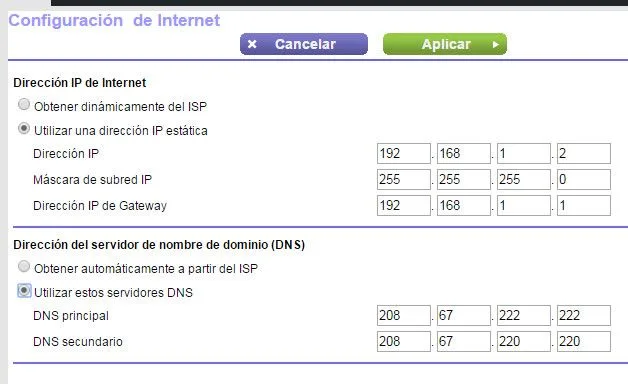
Si quieres que todos los dispositivos de casa usen los mismos servidores, el ajuste va directamente en el router. Accede a su interfaz web escribiendo 192.168.0.1 o 192.168.1.1 en el navegador (la IP exacta aparece en la pegatina del equipo), introduce usuario y contraseña y busca el apartado de configuración de Internet o WAN, donde suele estar el bloque DNS.
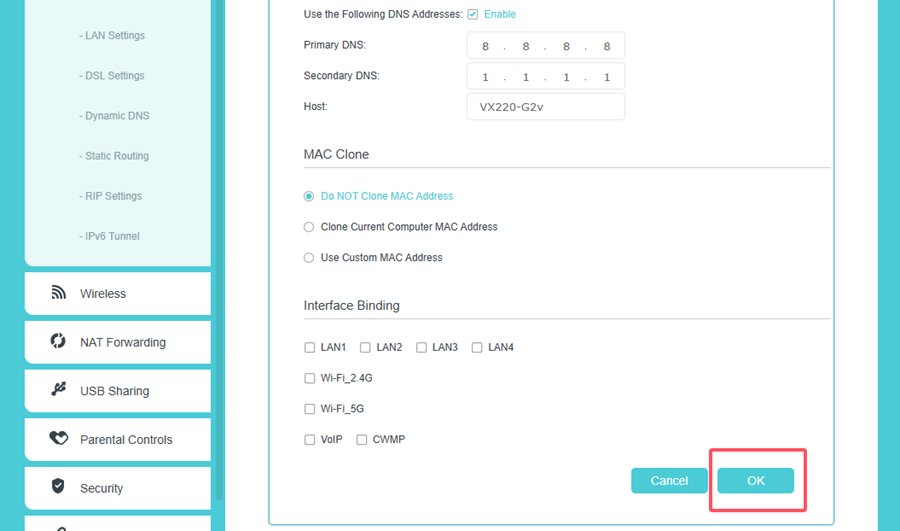
Antes de tocar nada, apunta los valores actuales. Si algo se tuerce, podrás volver al estado original sin llamar a la operadora.
Sustituye los DNS por los que hayas elegido, guarda y, en muchos modelos, el router reinicia la conexión automáticamente. A partir de ese momento, móviles, consolas, smart TVs y cualquier cosa conectada a esa red usará los nuevos servidores sin tocar nada en cada dispositivo.
Cuándo merece la pena cambiar los DNS (y cuándo no)
Llegados aquí, conviene ser honesto. Cambiar los DNS tiene ventajas reales, pero su impacto depende mucho del punto de partida. Con una fibra simétrica decente y un DNS de operadora que funcione, la mejora de velocidad será marginal. Se nota más en redes con conexiones modestas o en zonas con infraestructura floja.
Donde sí merece la pena casi siempre es en seguridad y control. Activar un DNS con filtrado anti-phishing o bloqueo de categorías es una capa extra que protege al resto de la familia sin instalar software en cada equipo. Y si tu operadora bloquea webs que necesitas para trabajar o consultar información pública, un DNS alternativo suele ser la solución más rápida.
Espero haber respondido a la pregunta sobre qué son los DNS, al final, se entiende mejor cuando dejas de verlos como un tecnicismo de red y empiezas a tratarlos como lo que son: una pieza pequeña del acceso a Internet, pero con efectos muy visibles en el día a día. Una capa que no arregla una mala conexión, pero tampoco conviene dejar en manos de cualquiera.
Puedes seguir a HardwarePremium en Facebook, Twitter (X), Instagram, Threads, BlueSky o Youtube. También puedes consultar nuestro canal de Telegram para estar al día con las últimas noticias de tecnología.
FAQ
¿Qué son los DNS en una red doméstica? Son servidores que traducen nombres de dominio en direcciones IP. Sin ellos tendrías que escribir números para abrir cada web en lugar de usar direcciones como hardwarepremium.com.
¿Qué cambia al usar DNS alternativos? Pueden mejorar el tiempo de respuesta, la fiabilidad y añadir funciones de seguridad o filtrado. El efecto concreto depende del proveedor elegido, de tu ubicación geográfica y de la calidad de tu conexión.
¿Cómo se cambian los DNS en Windows 11? Desde <kbd>Configuración</kbd> > <kbd>Red e Internet</kbd>, entrando en Ethernet o Wi-Fi según tu conexión, buscando Asignación de servidor DNS y editando manualmente IPv4 con las IPs del servidor principal y el alternativo.
¿Se pueden cambiar los DNS para toda la casa? Sí, modificando la configuración del router. Cualquier dispositivo que se conecte después a esa red usará los DNS que hayas definido en su interfaz, sin tocar nada en cada equipo.
¿Cambiar de DNS mejora la velocidad de Internet? Puede reducir el tiempo de resolución de dominios, pero no aumenta los megas contratados. La mejora es más notable en conexiones modestas o con DNS de operadora lentos.
 Este portátil rinde IGUAL sin enchufe 🔋🤯 #shorts
 NVIDIA ya hace procesadores… y no son x86 🤯 #shorts
 Su mejor arma es la pantalla OLED: negros de verdad en una portátil ✨ #shorts
 ¿Cyberpunk y RDR2 en una portátil? Estos son los FPS reales 🎮 #shorts
 1.399 € por la portátil más bonita de ASUS… ¿me compensa? 😅 #shorts



Comentarios