

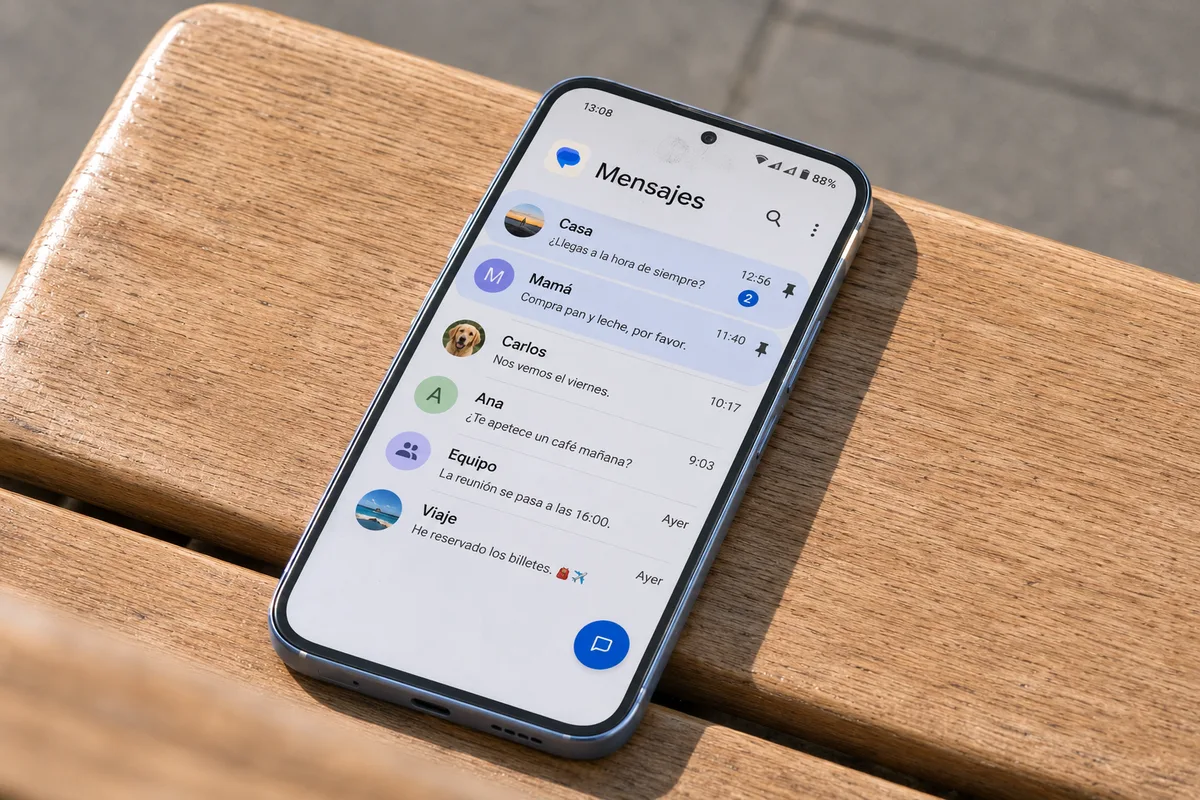
Estos cinco trucos de Google Messages reducen la fricción al escribir mensajes cada día en una app cargada de funciones, desde la integración de Gemini hasta los temas de chat. La aplicación ya va mucho más allá del SMS básico, y esa abundancia deja conversaciones saturadas y ajustes enterrados en los menús.
La incomodidad rara vez viene de una sola actualización que rompa la interfaz. Se acumula en pequeños fastidios, y cada uno de los ajustes que siguen quita unos cuantos toques a tu rutina. Compensa sobre todo si Messages es tu app de mensajes diaria y la tienes llena de hilos, porque ninguno de los cinco ajustes exige instalar nada.
Fija los chats importantes y marca mensajes con estrella
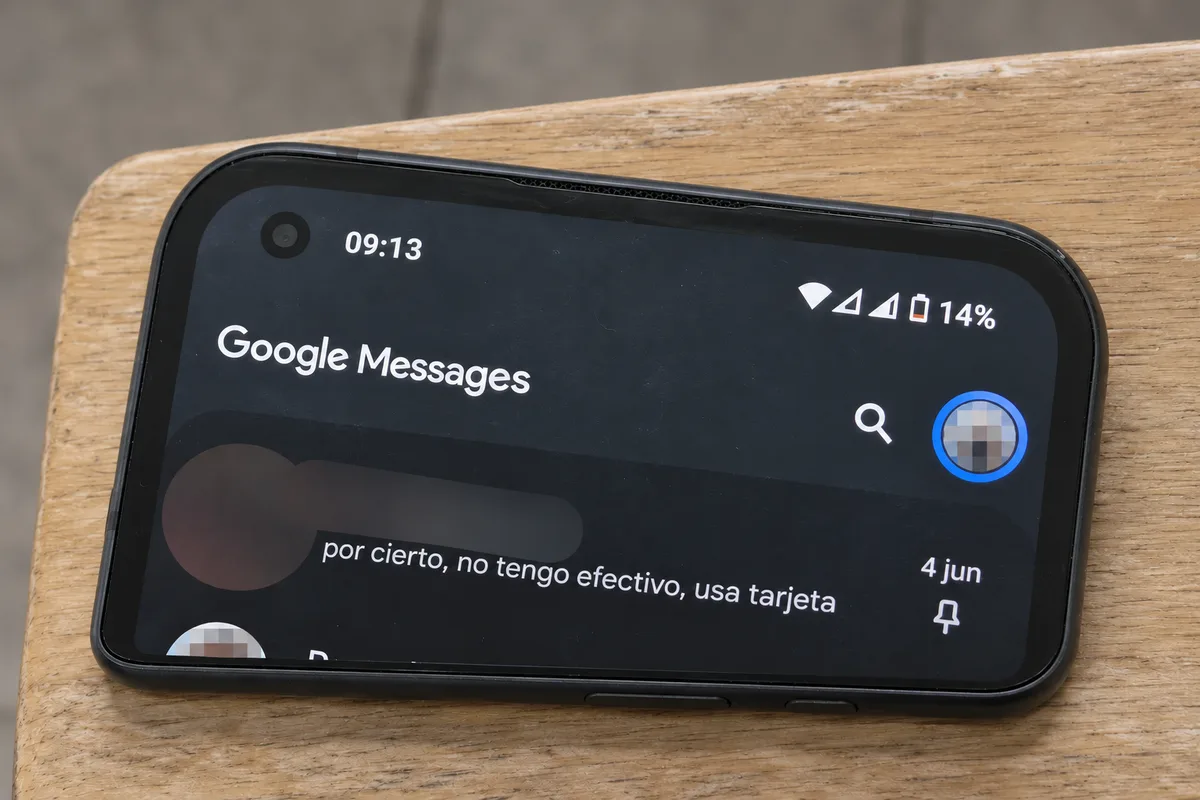
Los chats fijados quedan arriba de la lista y a mano en cuanto abres la app. Junto a los de familia y amigos, puedes fijar los hilos de bancos y servicios online, porque así separas de un vistazo los mensajes legítimos de los intentos de estafa.
Mantén pulsada la conversación y toca el icono de la chincheta en la parte superior. Ten en cuenta que no puedes ordenar a mano los chats fijados: se colocan de más reciente a más antiguo según el último mensaje recibido.
También puedes marcar mensajes sueltos. Mantén pulsado el mensaje y elige «Star» en el submenú. No sube a la bandeja, sino que entra en su propia categoría dentro de la búsqueda. Para quitarla, toca la estrella que aparece junto al mensaje.
La búsqueda esconde categorías que ahorran desplazarse
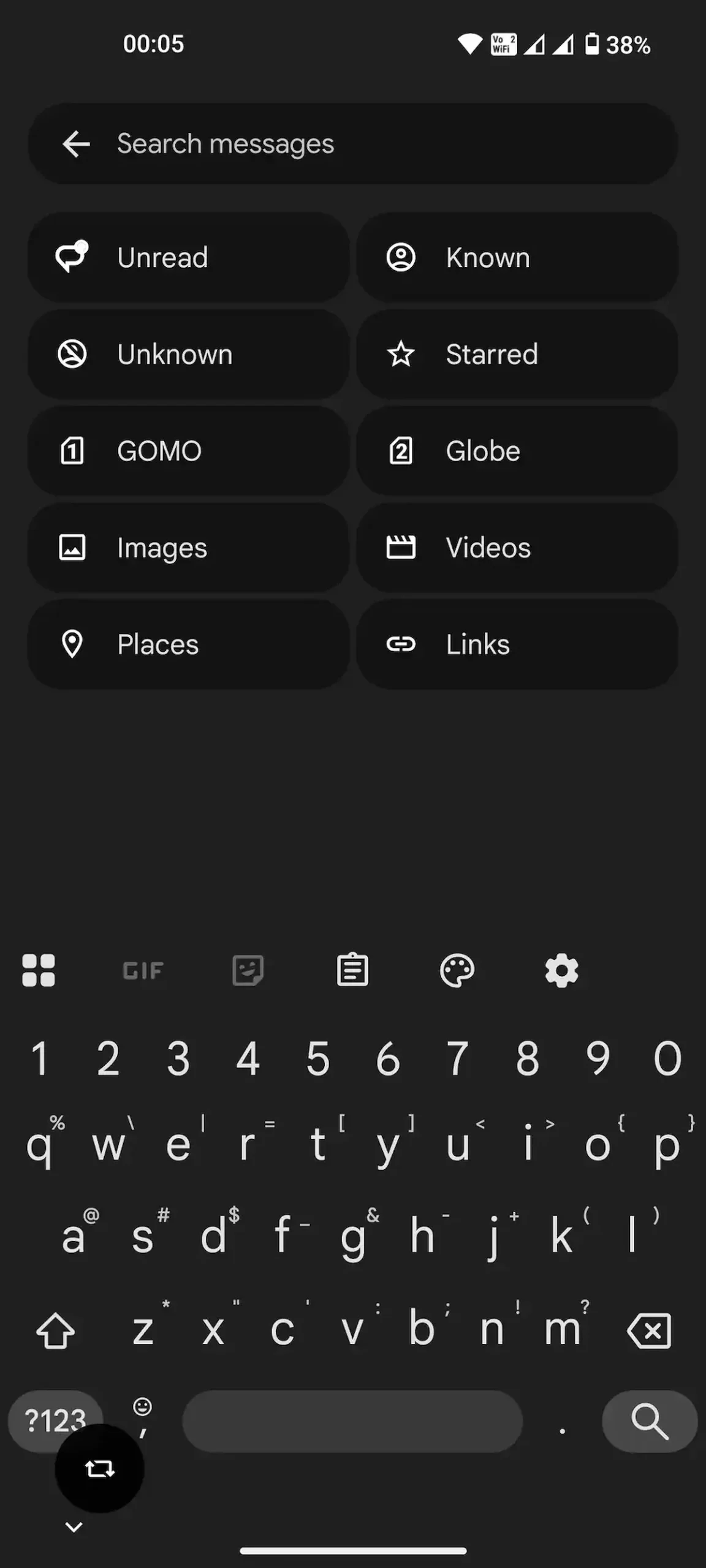
Al tocar el icono de la lupa aparece la barra de búsqueda y, debajo, al menos ocho categorías. Puedes escribir directamente el nombre del contacto o del mensaje que buscas, o entrar en cualquiera de esas categorías.
Hay filtros para mensajes sin leer, textos de contactos conocidos o desconocidos y archivos multimedia, entre otros. El más útil es «Starred», que reúne todo lo que has marcado con estrella.
Si tu móvil tiene dos tarjetas SIM, la lista incluye también tus operadores. Cada categoría de operador muestra los chats en los que interviene esa línea.
Cada deslizamiento puede archivar, borrar o marcar como leído
Los chats admiten dos acciones distintas de deslizamiento, una por cada lado, y es un ajuste que mucha gente nunca llega a tocar. Elegir bien las acciones facilita limpiar la bandeja con un solo gesto.
- Toca tu icono de perfil, en la esquina superior derecha de la pantalla principal.
- Entra en los ajustes de Messages («Messages settings»).
- Selecciona «Swipe actions».
- Asigna una acción al deslizamiento hacia la derecha y otra al de la izquierda.
Las opciones son «Archive», «Trash» y marcar como leído o no leído. Una combinación posible es «Trash» a la derecha y «Mark as read/unread» a la izquierda, y para archivar de forma puntual basta mantener pulsado el chat y tocar el icono de archivar arriba. Las conversaciones archivadas están en Perfil > «Archived». Junto a fijar chats, los gestos de deslizar son de lo que más compensa de toda la lista.
Programa el envío para que el mensaje salga por la mañana
Si repasas los mensajes pendientes de noche y no quieres despertar a nadie, redacta la respuesta y mantén pulsado el botón de enviar. Se abren cuatro opciones de programación.
Tres vienen preparadas, como «Tomorrow, 8:00», «Tomorrow, 13:00» y «Tomorrow, 18:00». Si ninguna te encaja, «Pick date and time» te deja programar un mensaje con días o semanas de antelación. Eso sí, el móvil debe tener conexión de datos o wifi en el momento del envío programado. La opción de las 8:00 es perfecta para contestar de noche sin despertar a nadie.
Silencia grupos pesados y avisa solo cuando te mencionen
Cuando un grupo se vuelve agobiante, lo natural es ignorar lo que entra, y Google Messages permite silenciar chats enteros durante un tiempo. Mantén pulsada la conversación y toca el icono de posponer en la parte superior. Puedes elegir 1 hora, 8 horas, 24 horas o «Always».
Al final del submenú hay una casilla para seguir recibiendo avisos de los mensajes en los que te mencionen. Con ella marcada, las notificaciones solo llegan cuando alguien te etiqueta. Es la combinación que recomendamos para los grupos pesados: silenciados y con esa casilla marcada, el móvil solo suena cuando alguien te etiqueta.
Para quien aparta mensajes y luego olvida contestarlos, la app puede recordártelo sola. Actívalo en estos pasos:
- Abre «Settings».
- Entra en «Suggestions & Actions».
- Pulsa «Nudges».
- Activa «Suggest message reminders».
Si llegan mensajes importantes a spam, ajusta la protección
Si notas que mensajes que sí te interesan acaban en la carpeta de spam, puedes rebajar el nivel de protección. Ve a «Settings» > «Protection & Safety» y elige «Standard protection» en lugar de «Enhanced protection».
Puedes seguir a HardwarePremium en Facebook, Twitter (X), Instagram, Threads, BlueSky o Youtube. También puedes consultar nuestro canal de Telegram para estar al día con las últimas noticias de tecnología.
Preguntas frecuentes
Sí, el móvil debe estar conectado a la red móvil o a una wifi cuando llegue la hora elegida. El mensaje se puede programar con días o semanas de antelación.
Toca tu icono de perfil y entra en «Archived», donde se guardan todas las conversaciones archivadas.
 8.000 Hz en un mando… ¿se nota de verdad?
 Por fin un mando que acaba con el drift 🕹️
 Este mando cabe en el bolsillo… y es una consola 🎮 Razer Prio
 ¿Se puede jugar en un portátil ARM? Lo he probado 🎮🤯 #shorts
 Este portátil rinde IGUAL sin enchufe 🔋🤯 #shorts



Comentarios