


Activar el aislamiento de voz y VoLTE permite mejorar la calidad de llamadas en iPhone, además de la conexión y el consumo de batería. Son dos ajustes de unos segundos, gratuitos y sin aplicaciones extra.
VoLTE depende de tu operador y suele venir activado de fábrica. El aislamiento de voz funciona desde un iPhone 6s con iOS 15 y se cambia durante la propia llamada.
Qué es VoLTE y por qué conviene tenerlo activo
Las llamadas VoLTE viajan por la cobertura de datos móviles en lugar de la cobertura de voz tradicional. Si hay buena señal de datos, normalmente también la hay de voz, pero en muchas ocasiones compensa llamar por la primera.
VoLTE establece la llamada sobre la red 4G o 5G sin recurrir a redes más antiguas, lo que suele traducirse en una voz más nítida. Como el iPhone no tiene que cambiar de red para llamar, además puede gastar menos batería. No se aporta ninguna medición que lo respalde, solo un «suele traducirse» y un «puede gastar menos», así que lo tomaríamos como una expectativa razonable y no como una mejora garantizada.
Cómo comprobar que las llamadas VoLTE están activas
iOS lo activa por defecto cuando el operador lo permite, así que casi siempre basta con verificarlo.
- Abre Ajustes.
- Entra en Datos móviles.
- Pulsa Opciones.
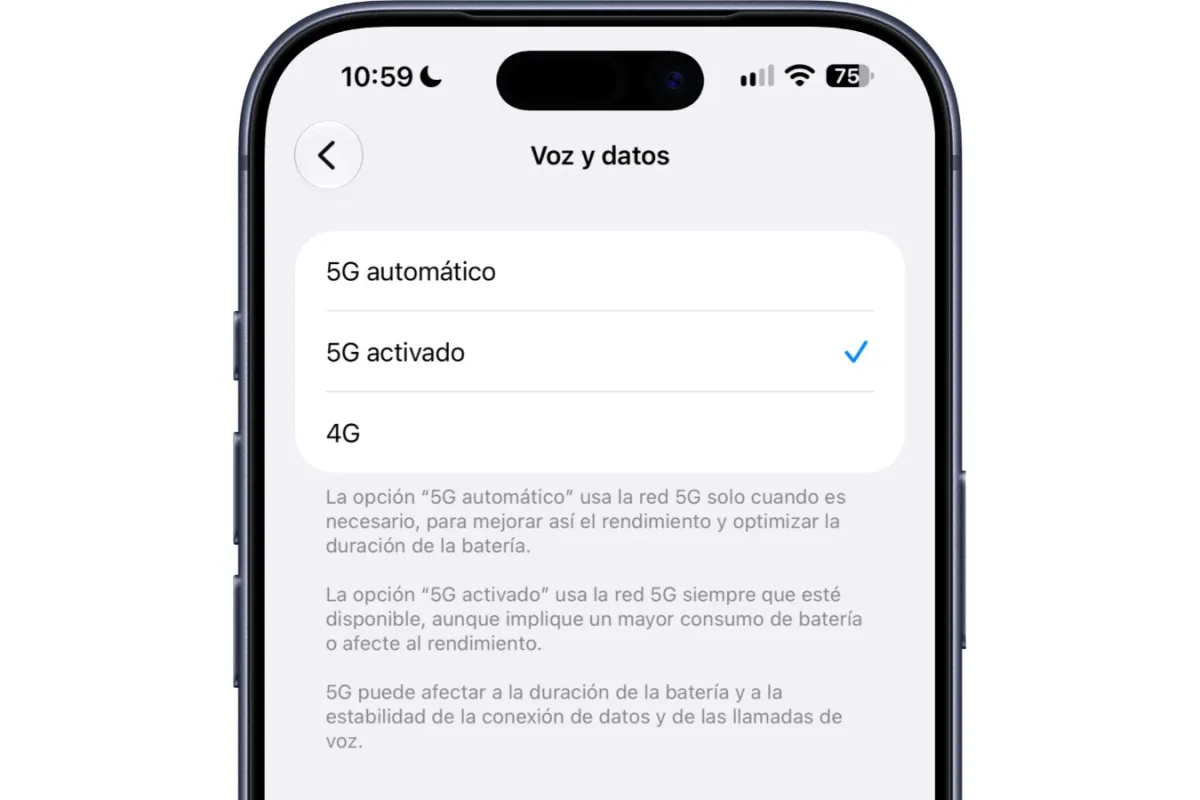
- Toca Voz y datos.
- Comprueba que está marcada la opción 4G, 5G automático o 5G activado, porque cualquiera de las tres es compatible con VoLTE.
Si tu operador no admite VoLTE, no podrás aprovecharlo aunque el ajuste esté bien. Consulta la web de tu operadora para comprobar si es compatible.
Cómo mejorar la calidad de las llamadas en iPhone con el micrófono
Los iPhone incluyen modos de sonido específicos para llamadas que aíslan tu voz del ruido de fondo. Llegaron con iOS 15, por lo que los admiten el iPhone 6s y todos los modelos posteriores.
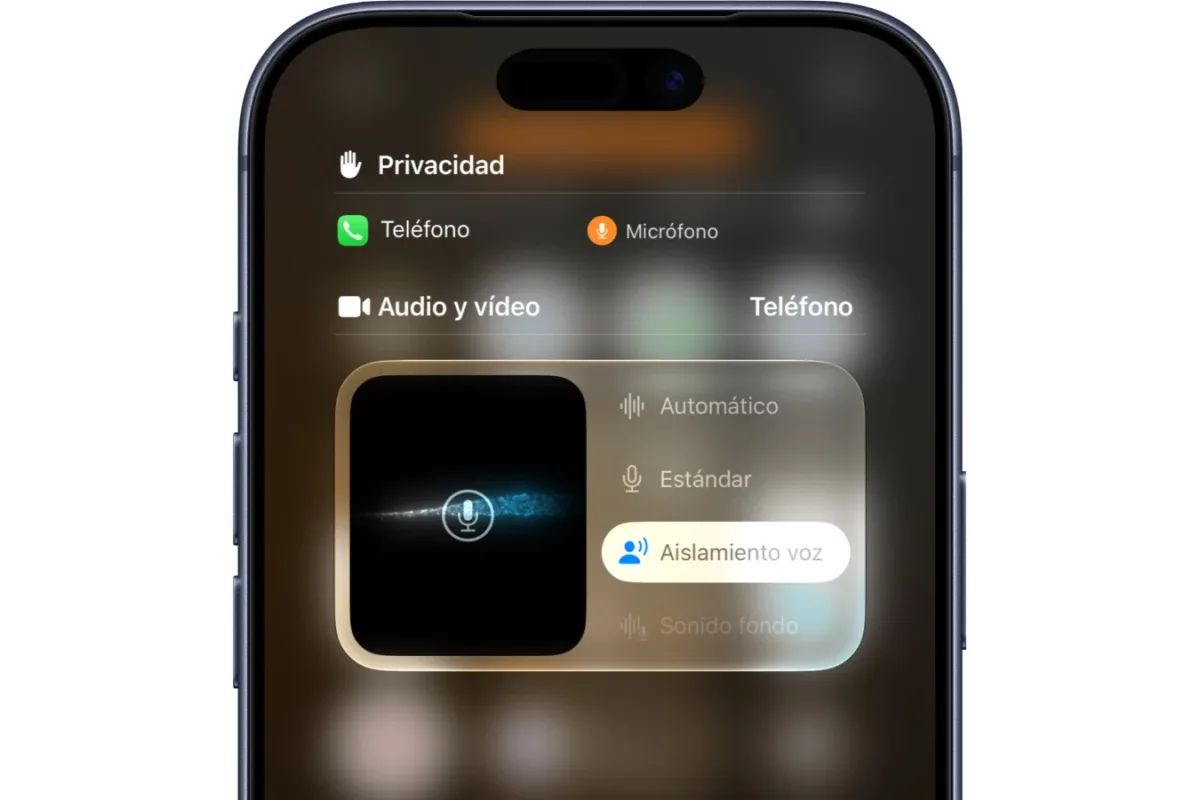
- Haz una llamada y, mientras dura, abre el Centro de control.
- Pulsa Teléfono en la parte superior.
- Busca la sección Audio y vídeo.
- Elige el modo que quieras.
Estas son las cuatro opciones disponibles:
- Automático: el iPhone ajusta el micrófono en cada momento según lo que necesite la llamada.
- Estándar: modo normal, sin filtrado del sonido de fondo.
- Aislamiento de voz: prioriza tu voz y reduce el ruido ambiental para que te escuchen con más claridad.
- Sonido de fondo: deja pasar los sonidos del entorno sin filtrar, de modo que se oyen tu voz y lo que ocurre a tu alrededor.
Qué modo elegir según dónde estés
Para mejorar la calidad de las llamadas en iPhone, lo más recomendable es dejar el micrófono en Automático o en Aislamiento de voz, sobre todo si llamas desde la calle o desde cualquier sitio ruidoso. Así tu interlocutor te oirá con la máxima claridad posible.
Lo más práctico es que el modo del micrófono se cambia durante la llamada desde el Centro de control. Para quien llama a menudo con ruido alrededor, merecen los diez segundos; para el resto, es un repaso de ajustes que ya conviene tener a mano.
Reserva Sonido de fondo para cuando quieras que la otra persona escuche también el ambiente.
Puedes seguir a HardwarePremium en Facebook, Twitter (X), Instagram, Threads, BlueSky o Youtube. También puedes consultar nuestro canal de Telegram para estar al día con las últimas noticias de tecnología.
Preguntas frecuentes
Todos desde el iPhone 6s, siempre que tengan iOS 15 o posterior, la versión que introdujo estos modos.
Aparecen solo durante una llamada: ábrelo mientras hablas, pulsa Teléfono arriba y busca la sección Audio y vídeo.
 ¿Se puede jugar en un portátil ARM? Lo he probado 🎮🤯 #shorts
 Este portátil rinde IGUAL sin enchufe 🔋🤯 #shorts
 NVIDIA ya hace procesadores… y no son x86 🤯 #shorts
 Su mejor arma es la pantalla OLED: negros de verdad en una portátil ✨ #shorts
 ¿Cyberpunk y RDR2 en una portátil? Estos son los FPS reales 🎮 #shorts


Comentarios