
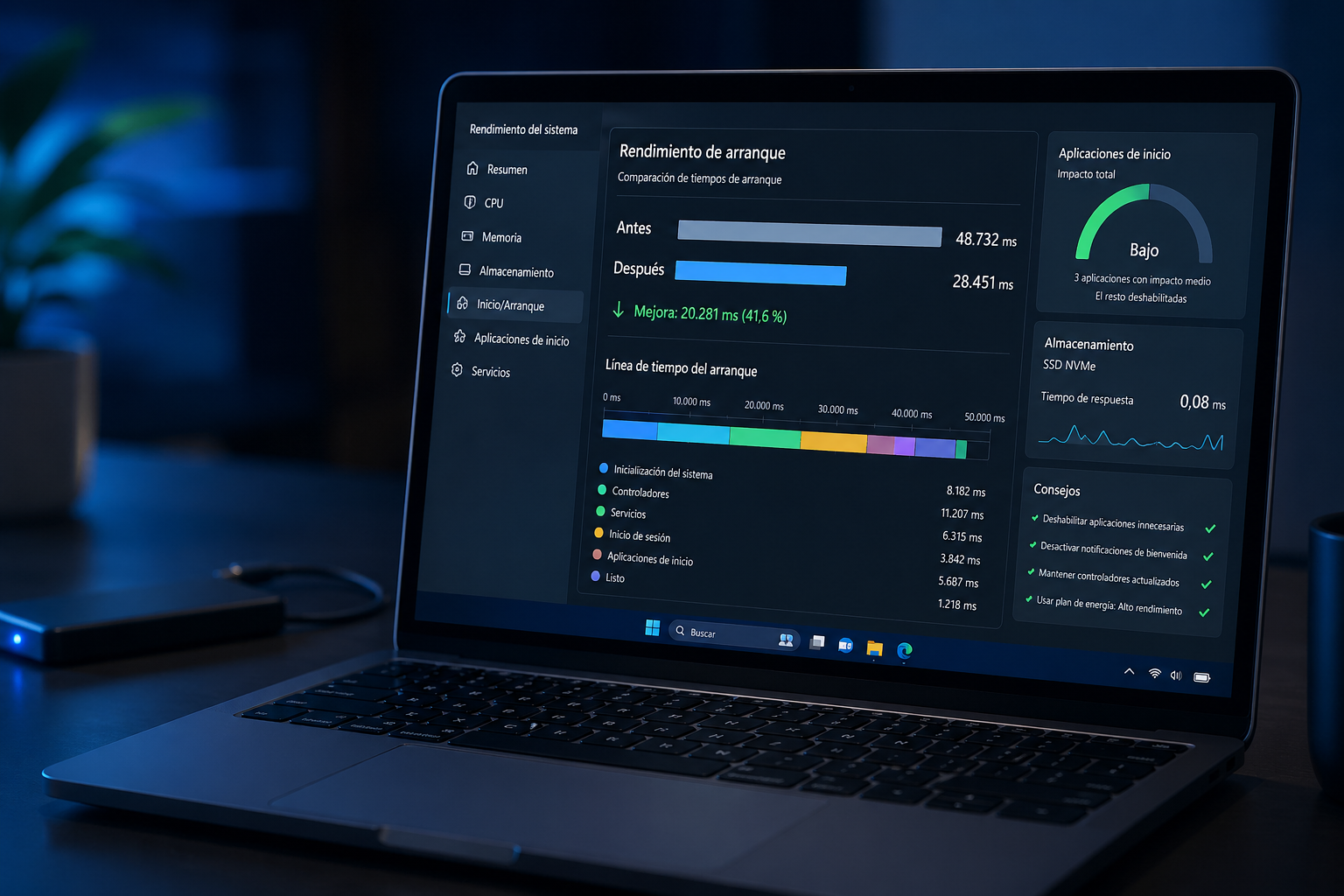
Si tu equipo tarda más de la cuenta en llegar al escritorio, este tutorial te enseña a acelerar el arranque de Windows 11 de forma ordenada, midiendo antes y después para no actuar a ciegas. Está pensado para Windows 11 24H2 en español, sirve igual en sobremesa y portátil, y ocupa entre 20 y 40 minutos según hasta dónde quieras llegar. No prometo milagros: si el cuello de botella es un disco duro mecánico, lo verás claro al final.
Requisitos previos antes de tocar el arranque de Windows 11
Antes de cambiar nada, conviene preparar el terreno. Estos pasos evitan sustos y permiten medir el efecto real de cada ajuste.
- Windows 11 actualizado. Si sigues en 23H2, tienes un problema añadido, porque Microsoft retiró el soporte de Windows 11 23H2 en noviembre de 2025.
- Cuenta con permisos de administrador.
- Punto de restauración creado a mano. Busca Crear un punto de restauración en el menú Inicio y dale a Crear.
- Una sesión completa de uso normal antes de medir, para que el arranque refleje tu carga real.
Aviso: si tienes el equipo en arranque dual con Linux, no actives el inicio rápido de Windows. Bloquea el sistema de archivos NTFS y puede dejar particiones sin montar o corruptas desde el otro sistema.
Mide el arranque antes de cambiar nada
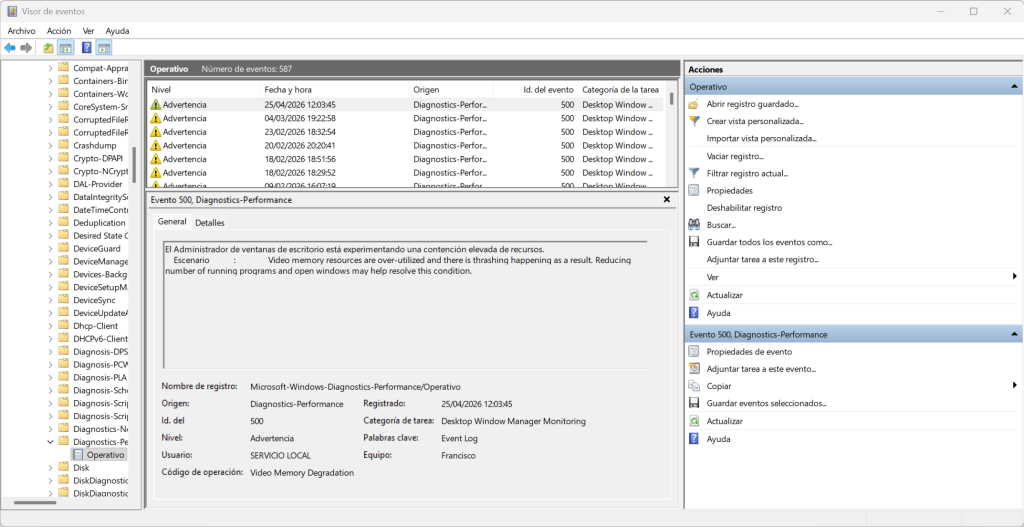
Sin medición previa, cualquier mejora es fe ciega. Windows 11 anota el tiempo exacto de cada arranque en el registro de eventos, y se consulta en menos de un minuto.
- Pulsa Win + R, escribe
eventvwr.mscy acepta. - Ve a Registros de aplicaciones y servicios → Microsoft → Windows → Diagnostics-Performance → Operativo.
- Filtra por Id. de evento 100. Cada entrada corresponde a un arranque y muestra el campo
BootTimeen milisegundos.
Apunta los tres últimos arranques. Esa es tu línea base. Al terminar el tutorial, repetirás la medición y compararás. Si una mejora no se nota aquí, no se nota en ningún sitio.
Limpia el inicio de Windows 11 con criterio
El primer recorte real está en las aplicaciones que se cargan solas al iniciar sesión. Aquí es donde más kilos se pierden, casi siempre sin contrapartida.
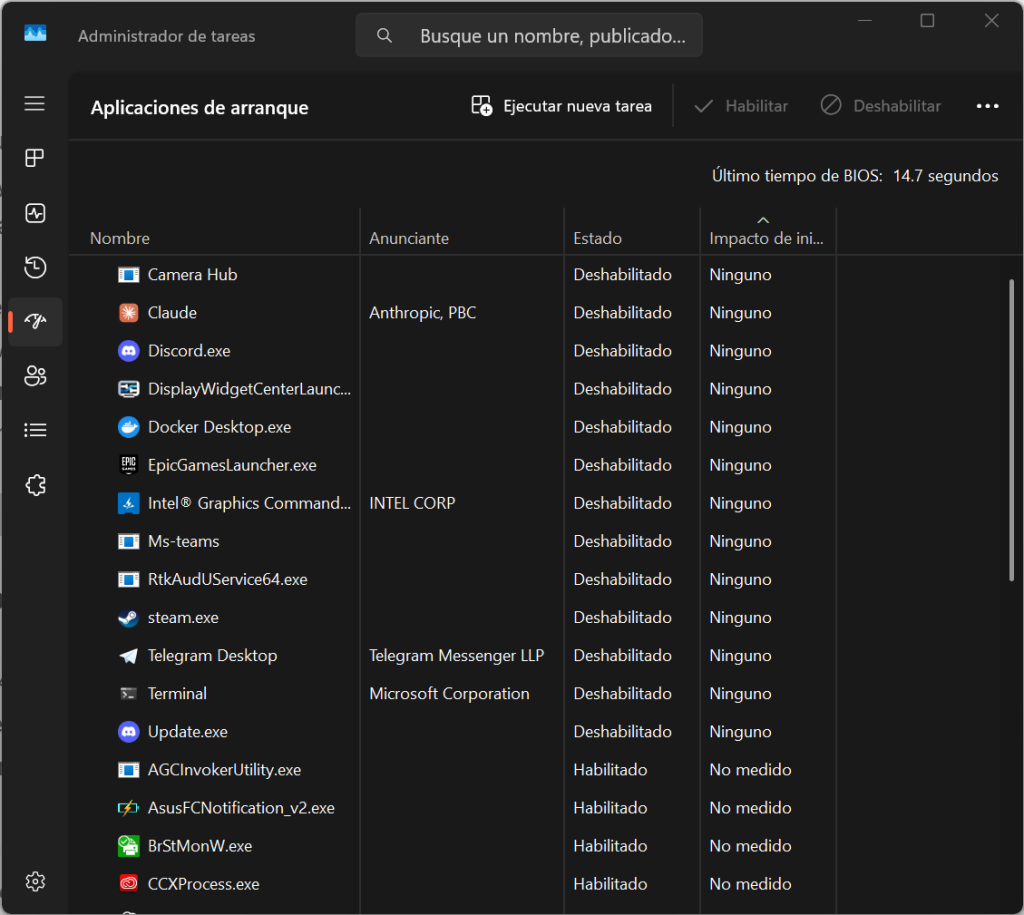
- Pulsa Ctrl + Mayús + Esc para abrir el Administrador de tareas.
- Entra en la pestaña Aplicaciones de inicio.
- Ordena por la columna Impacto de inicio.
El criterio para desactivar es simple. Todo lo que diga Alto y no necesites desde el segundo uno es candidato. Los sospechosos típicos son Spotify, Discord, Steam, Epic Games Launcher, Adobe Updater, iTunes Helper, asistentes de impresoras y herramientas RGB de placa o periféricos.
Lo que no se debe tocar es igual de importante. Deja activos los controladores de audio (Realtek, Nahimic), los servicios de seguridad de Windows, los clientes de sincronización en la nube que sí uses y los gestores de batería en portátiles. Para desactivar, botón derecho sobre la entrada y Deshabilitar. No borras nada, solo evitas que arranque solo.
Aplicaciones en segundo plano y notificaciones de bienvenida
El siguiente recorte llega por Configuración → Aplicaciones → Aplicaciones instaladas. Pulsa los tres puntos de cualquier app, entra en Opciones avanzadas y cambia el permiso de ejecución en segundo plano a Nunca. Hazlo en lo que de verdad no use notificaciones, no en todo.
Aprovecha y silencia los avisos publicitarios que Microsoft disfraza de ayuda. Ve a Configuración → Sistema → Notificaciones y desmarca Obtener consejos y sugerencias al usar Windows y Mostrar la experiencia de bienvenida tras actualizaciones. Son procesos que escanean el equipo justo cuando menos falta hace.
OneDrive en el arranque: cuándo desactivarlo
OneDrive viene activo de fábrica y arranca con el sistema. Si lo usas como nube principal, déjalo. Si trabajas con Drive, Dropbox o solo en local, está consumiendo recursos para nada.
La forma limpia es desinstalarlo desde Configuración → Aplicaciones → Aplicaciones instaladas, buscar OneDrive y pulsar Desinstalar. Si solo quieres que no arranque, abre OneDrive, ve a Configuración → Sincronización y copia de seguridad → Preferencias y desactiva Iniciar OneDrive automáticamente cuando inicio sesión en Windows.
Importante: el método con
gpedit.mscque circula por internet solo funciona en Windows 11 Pro, Enterprise y Education. En Windows 11 Home no existe el Editor de directivas de grupo, así que tira de la opción del propio cliente o de la desinstalación.
Inicio rápido de Windows 11: lo que no te cuentan
El inicio rápido o Fast Startup guarda el núcleo del sistema en un archivo de hibernación al apagar y lo recarga al encender. Sobre el papel recorta segundos. En la práctica conviene saber qué cede a cambio.
Lo malo de esta función es real. Rompe el arranque dual con Linux, en algunos equipos provoca que Windows Update no aplique parches hasta el primer reinicio completo, y deja drivers en estado intermedio que dan problemas con periféricos USB. Si tu equipo tiene SSD NVMe moderno, la diferencia frente a un apagado normal es mínima.
Aun así, si quieres probarlo, el procedimiento es este:
- Abre Windows Terminal como administrador y ejecuta
powercfg /hibernate on. - Abre el Panel de control clásico, entra en Opciones de energía y pulsa Elegir el comportamiento de los botones de inicio/apagado.
- Haz clic en Cambiar la configuración actualmente no disponible.
- Marca Activar inicio rápido (recomendado) y guarda los cambios.
Para revertirlo, desmarca la casilla y, si no quieres mantener el archivo de hibernación, ejecuta powercfg /hibernate off. Liberará varios gigas en la unidad del sistema.
Efectos visuales y pantalla de bloqueo
Los efectos visuales pesan poco en equipos con SSD y GPU dedicada, pero en portátiles modestos o con gráfica integrada antigua sí se notan. Pulsa Win + R, escribe sysdm.cpl y acepta. En la pestaña Opciones avanzadas, entra en Configuración dentro de Rendimiento.
Marcar Ajustar para obtener el mejor rendimiento deja el sistema con aspecto de Windows 2000. Suele ser excesivo. Quédate con Personalizar y desactiva solo los efectos que añaden retraso visible: animaciones al minimizar, transiciones de menús y sombras de iconos. El resto, déjalo.
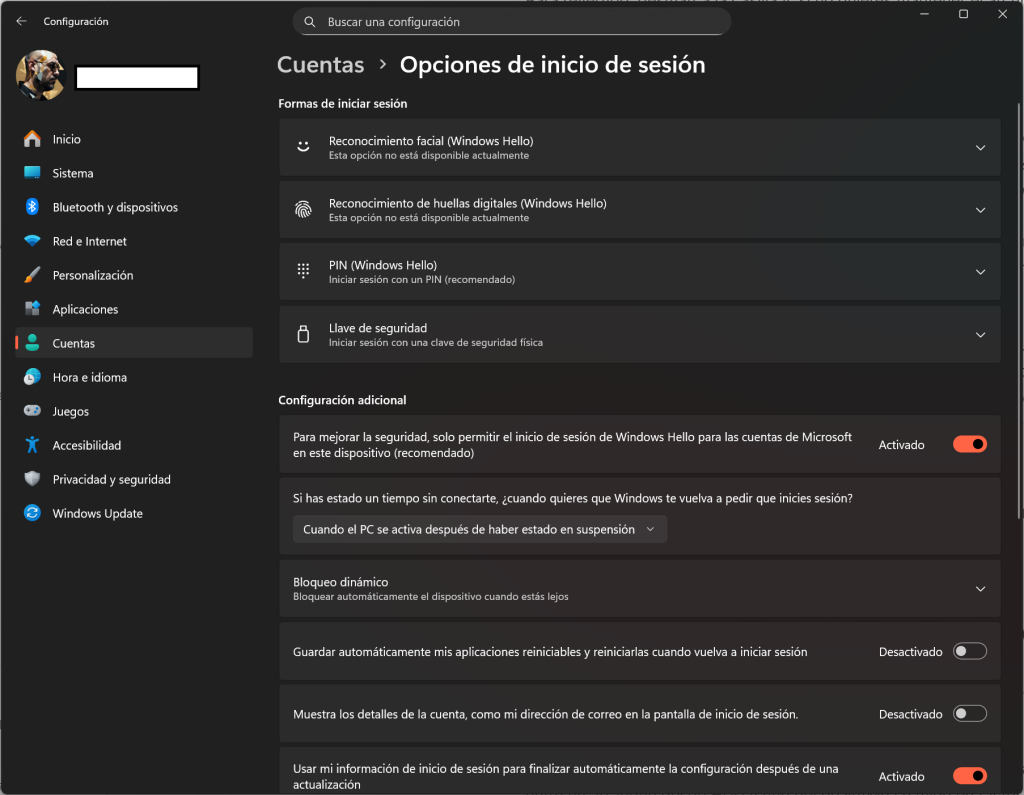
La pantalla de bloqueo es prescindible en sobremesa con un único usuario. Para saltarla, abre Configuración → Cuentas → Opciones de inicio de sesión, y dentro de Configuración adicional activa el inicio automático cuando vuelves de suspender. Para inicio sin contraseña, ejecuta netplwiz y desmarca Los usuarios deben escribir su nombre y contraseña. Te pedirá la contraseña actual una vez para confirmar.
Aviso: el inicio automático sin contraseña es cómodo, pero hace que cualquiera con acceso físico al equipo entre directo al escritorio. No lo actives en portátiles que viajan contigo.
Cuando el software ya no da más: SSD y RAM mandan
Llegados aquí, todo lo que se podía recortar por software ya está recortado. Si el arranque sigue lento, la limitación es física. Esa es la conversación honesta.
La mejora con más impacto, y de largo, es pasar de disco duro mecánico a SSD. La diferencia entre un arranque desde HDD y uno desde NVMe se mide en factor x4 o x5, no en porcentaje. Si ya tienes SSD SATA, el salto a NVMe PCIe 4.0 es notable pero no espectacular para arrancar; sí lo es para abrir aplicaciones grandes. Saltar a PCIe 5.0 hoy es difícil de justificar salvo perfiles muy concretos.
Para quien ya monte NVMe, hay un extra que merece la pena conocer. Windows 11 esconde un controlador NVMe nativo desactivado por defecto, heredado de Windows Server 2025, que mejora la latencia frente al driver genérico. No es para todo el mundo y se activa por registro, así que va por tu cuenta y riesgo.
Sobre la RAM, el listón razonable hoy son 16 GB. Por debajo, Windows 11 tira mucho de archivo de paginación durante el arranque y los primeros minutos, y eso pesa. Si trabajas con varios navegadores con muchas pestañas, edición o máquinas virtuales, 32 GB es lo que toca.
Verifica que ha funcionado
Reinicia el equipo dos o tres veces seguidas. El primer arranque tras los cambios siempre es más lento porque el sistema reorganiza caches y prefetch. A partir del segundo, los tiempos se estabilizan.
Vuelve al Visor de eventos, repite el filtro por Id. 100 en Diagnostics-Performance y compara BootTime con tu medición inicial. Una mejora real está entre el 15% y el 40% en equipos con SSD ya razonable. Por encima de eso, sospecha: probablemente partías de un equipo muy descuidado, lo cual también es buena noticia.
Problemas frecuentes al acelerar el arranque
Después de activar el inicio rápido, Windows Update no aplica parches
Es el efecto secundario más típico. Cuando Fast Startup está activo, los apagados no son apagados reales. Windows Update queda esperando un reinicio completo. La solución: reinicia el equipo desde el menú Inicio, no apagues. O desactiva el inicio rápido.
Tras desactivar apps de inicio, el equipo va igual o peor
Suele significar que el cuello de botella no estaba ahí. Mira el Administrador de tareas justo después de iniciar sesión y revisa qué proceso dispara CPU o disco al 100%. Antivirus de terceros, sincronizaciones de nube agresivas y herramientas RGB son los sospechosos habituales.
Caída de rendimiento en procesadores Intel recientes
Si tienes un Core Ultra de socket LGA1851 y notas tirones tras minimizar aplicaciones, no es tu PC. Hubo parches de Windows 11 24H2 que limitan la frecuencia en estos procesadores con apps en segundo plano. Comprueba que estás en la última build y revisa el plan de energía: usa Rendimiento máximo en sobremesa para descartar.
Conclusión: hasta dónde llegar según tu equipo
Si tu PC es razonablemente moderno, con NVMe y 16 GB o más, los pasos de software bastan para dejar el arranque fino. Limpieza de inicio, OneDrive bajo control y notificaciones de bienvenida fuera. El inicio rápido yo lo dejaría desactivado salvo en portátiles sin dual boot.
Si vienes de un equipo con disco duro o SSD SATA antiguo, la verdad incómoda es que ningún ajuste te va a dar lo que da cambiar el almacenamiento. Invierte ahí antes que en optimizar diez veces el mismo Windows. La buena noticia es que Microsoft prepara cambios en la experiencia de arranque de Windows 11 para 2026 que deberían reducir parte del trabajo manual que hoy te toca hacer a ti.
Puedes seguir a HardwarePremium en Facebook, Twitter (X), Instagram, Threads, BlueSky o Youtube. También puedes consultar nuestro canal de Telegram para estar al día con las últimas noticias de tecnología.
FAQ
El inicio rápido de Windows Fast Startup. Precarga el núcleo de Windows y los controladores antes de apagar el equipo, y para usarlo primero hay que activar la hibernación con powercfg /hibernate on.
Los que aparecen en la pestaña Inicio del Administrador de tareas. Ahí se ve su impacto y se pueden desactivar los que no sean imprescindibles para que no carguen al encender el PC.
El modo para obtener el mejor rendimiento dentro de las opciones avanzadas del sistema. Reduce efectos visuales y libera recursos, algo útil especialmente en equipos con hardware más justo.
El paso a una SSD PCIe frente a un disco duro o una SSD SATA. La fuente también señala que aumentar la memoria RAM a una cota razonable ayuda a sostener mejor el sistema en el arranque y en el uso general.
 ¿Cansado de llegar tarde a los chollos? ¡Está web te avisa antes!
 ¿8.000 Hz de verdad? Lo he medido 🔍 #shorts
 Una pantalla de 171" en unas gafas 🤯 ASUS ROG XREAL R1
 Logitech PRO X2 RAPID: teclado analógico con Rapid Trigger y pantalla OLED ¿Vale 229 €?
 Este portátil no lleva Intel ni AMD: lleva un chip ARM de Qualcomm, y eso lo cambia todo. 💻⚡



Comentarios