

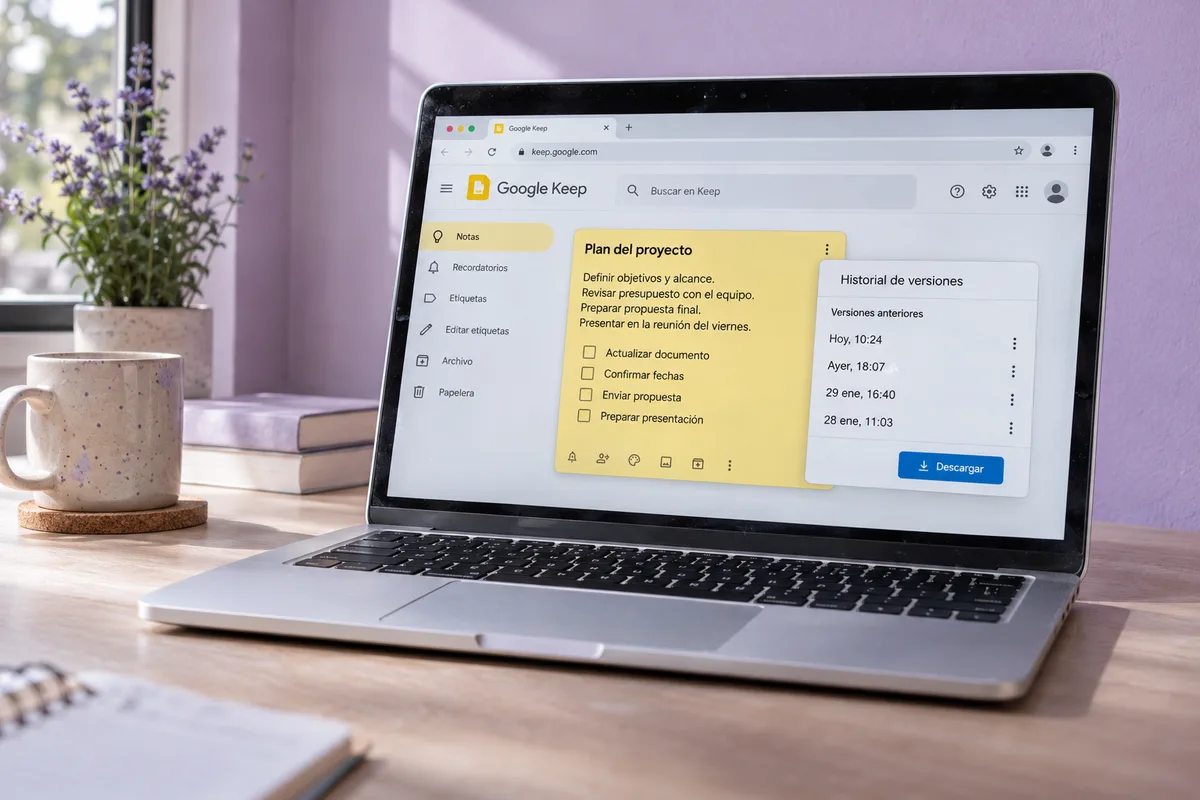
Google Keep permite recuperar texto eliminado por error en una nota gracias a su historial de versiones, una función que solo aparece en el navegador del ordenador. Keep guarda esas copias antiguas por su cuenta, así que no tienes que activar nada ni acordarte de hacer copias. Ni la app de Android ni la de iOS la incluyen, de modo que necesitarás un ordenador a mano.
Qué puedes rescatar en Google Keep con su historial de versiones
La función muestra cómo estaban tus notas y listas en momentos anteriores. Sirve si borraste un párrafo, quitaste varios elementos de una lista de tareas o hiciste cambios de los que luego te arrepentiste: puedes bajar una versión previa y ver qué había antes. No aparece entre las herramientas de edición de la nota, y por eso es fácil pasarla por alto.
Hay una pega: Keep no ofrece un botón para devolver la nota a una versión anterior. Lo que hace es descargar esa versión como archivo de texto, que abres aparte para copiar lo que falte. Es menos cómodo que el de Google Docs, pero mejor que reconstruir de memoria lo que borraste.
Qué necesitas antes de empezar
Basta con un navegador de escritorio y con que la nota siga existiendo. El historial trabaja sobre notas que conservas, de modo que si eliminaste la nota entera no te servirá y tendrás que pasar por la papelera, como se explica más abajo. La versión descargada acaba en la carpeta de Descargas de tu ordenador.
Cómo descargar una versión anterior de una nota
Los pasos valen tanto para una nota con texto como para una lista.
- Abre Google Keep en el navegador de tu ordenador.
- Localiza la nota cuyo contenido anterior quieres recuperar. Puedes abrirla o, simplemente, pasar el cursor por encima.
- Pulsa el icono de menú de tres puntos, situado en la parte inferior de la nota.
- Selecciona Historial de versiones (Version history) en el menú.
- Elige, entre las versiones anteriores que muestra Keep, la que quieras ver y pulsa Descargar (Download).
- Abre el archivo de texto desde la carpeta de Descargas del ordenador para ver cómo estaba la nota en ese momento.
Con el archivo abierto, busca el texto que falta, cópialo y pégalo en la nota actual. Conviene hacerlo cuanto antes y mientras la nota siga existiendo.
Si borraste la nota entera, recupérala desde la papelera
Para una nota eliminada por completo hay otra vía: la papelera de Keep conserva las notas borradas y permite recuperarlas durante siete días. Esta vez los pasos se dan desde la app. Si borraste la nota entera, la papelera es tu salvación, y solo dispones de siete días para usarla.
- Abre la app de Keep.
- Toca el icono de menú de la esquina superior izquierda.
- Selecciona Papelera (Trash).
- Abre la nota eliminada.
- Toca Restaurar (Restore) para recuperarla.
Qué límites tiene el historial de versiones de Google Keep
Sirve para el texto que se borra por descuido, pero no sustituye a una herramienta completa de copias de seguridad ni de restauración.
- Solo se consulta desde el navegador de escritorio, así que quien gestiona sus notas desde el móvil debe pasar por un ordenador.
- No existe un botón para restaurar: Keep descarga la versión elegida como archivo de texto y tú copias de él lo que necesites.
- Solo registra cambios de texto, de modo que las imágenes, los dibujos y otros contenidos visuales no aparecen en las versiones descargadas.
- No devuelve una nota eliminada por completo, porque trabaja con el historial de una nota que sigue existiendo.
Por eso puedes recuperar un párrafo borrado, pero no una foto que quitaste de una nota. Aun así, funciona como red de seguridad para quien edita a menudo notas largas en Keep.
Puedes seguir a HardwarePremium en Facebook, Twitter (X), Instagram, Threads, BlueSky o Youtube. También puedes consultar nuestro canal de Telegram para estar al día con las últimas noticias de tecnología.
Preguntas frecuentes
No. Google guarda esas versiones de forma automática, así que no hay ningún ajuste que conectar ni copias que hacer a mano.
Siete días desde la papelera de Keep. Ahí abres la nota eliminada y pulsas Restaurar; el historial de versiones de Google Keep no vale en este caso.
 Este mando cabe en el bolsillo… y es una consola 🎮 Razer Prio
 ¿Se puede jugar en un portátil ARM? Lo he probado 🎮🤯 #shorts
 Este portátil rinde IGUAL sin enchufe 🔋🤯 #shorts
 NVIDIA ya hace procesadores… y no son x86 🤯 #shorts
 Su mejor arma es la pantalla OLED: negros de verdad en una portátil ✨ #shorts
Comentarios