

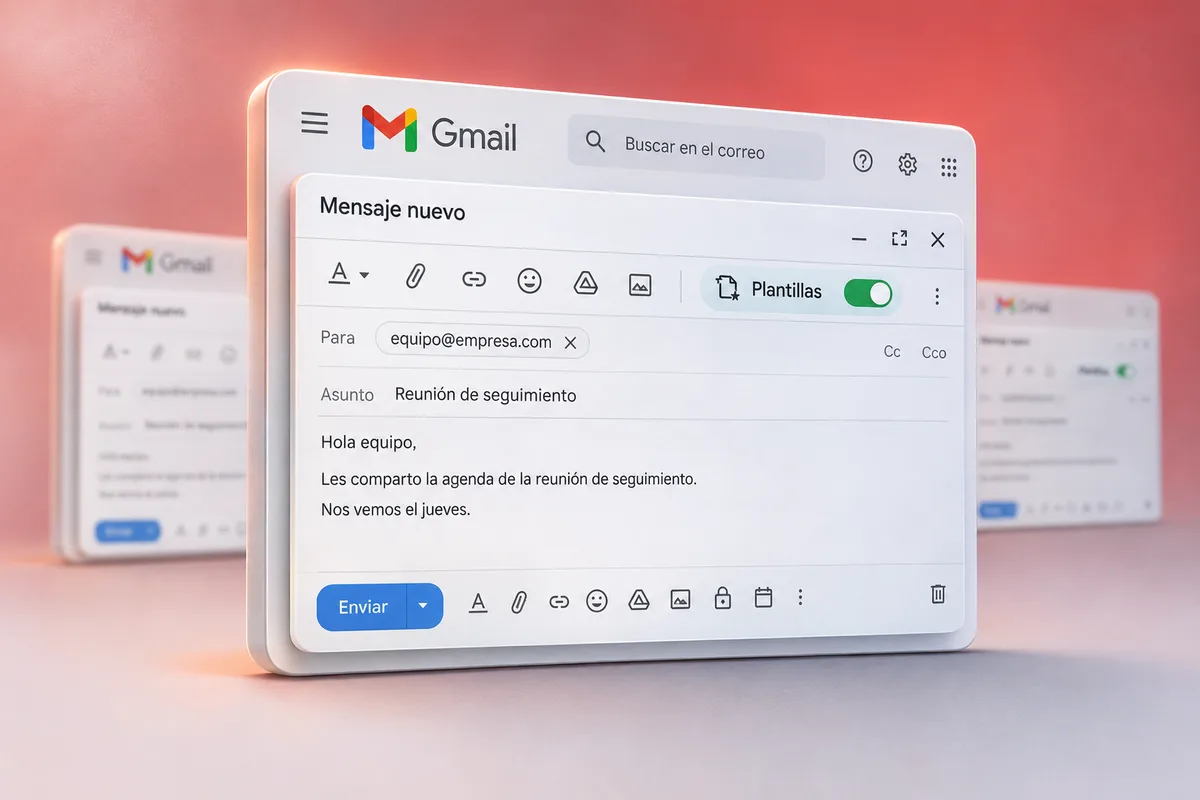
Gmail esconde una opción desactivada por defecto que permite activar las plantillas de correo y ahorrar tiempo en los emails repetitivos. Funciona solo en la versión web para ordenador, no cuesta nada y se enciende en cinco pasos desde los ajustes.
La función se llama Plantillas (Templates) y hace justo lo que sugiere el nombre: guarda un correo que ya has escrito para reutilizarlo cuando tengas que enviar algo parecido. Sirve para seguimientos de una conversación, acuses de recibo de una novedad o información que alguien te pide una y otra vez.
Qué necesitas antes de empezar
Solo hace falta un ordenador con navegador y tu cuenta de Gmail, porque el ajuste está disponible en la web de escritorio y no en otras versiones. Al ser una función integrada, no tienes que instalar ninguna extensión ni pagar una herramienta de terceros.
Cómo activarla desde los ajustes de Gmail
El interruptor está en una pestaña que mucha gente no abre nunca. Estos son los pasos:
- Abre Gmail en el navegador de tu ordenador.
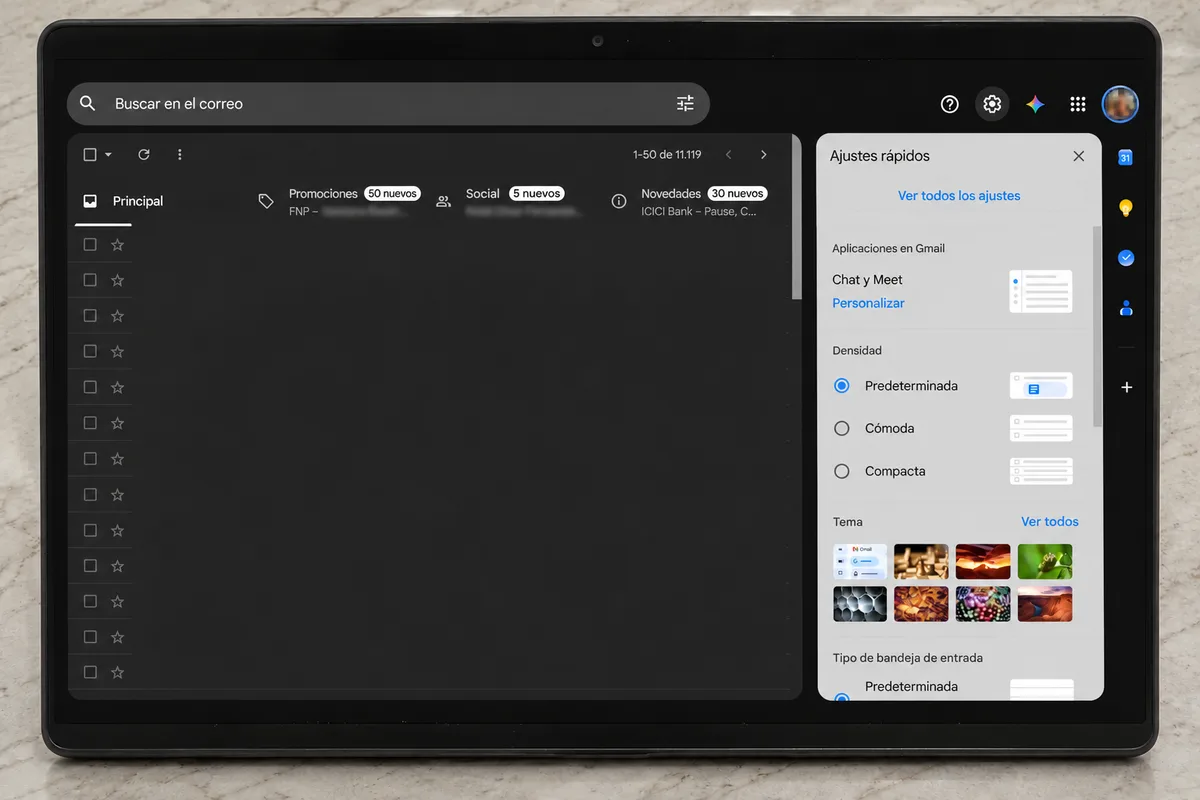
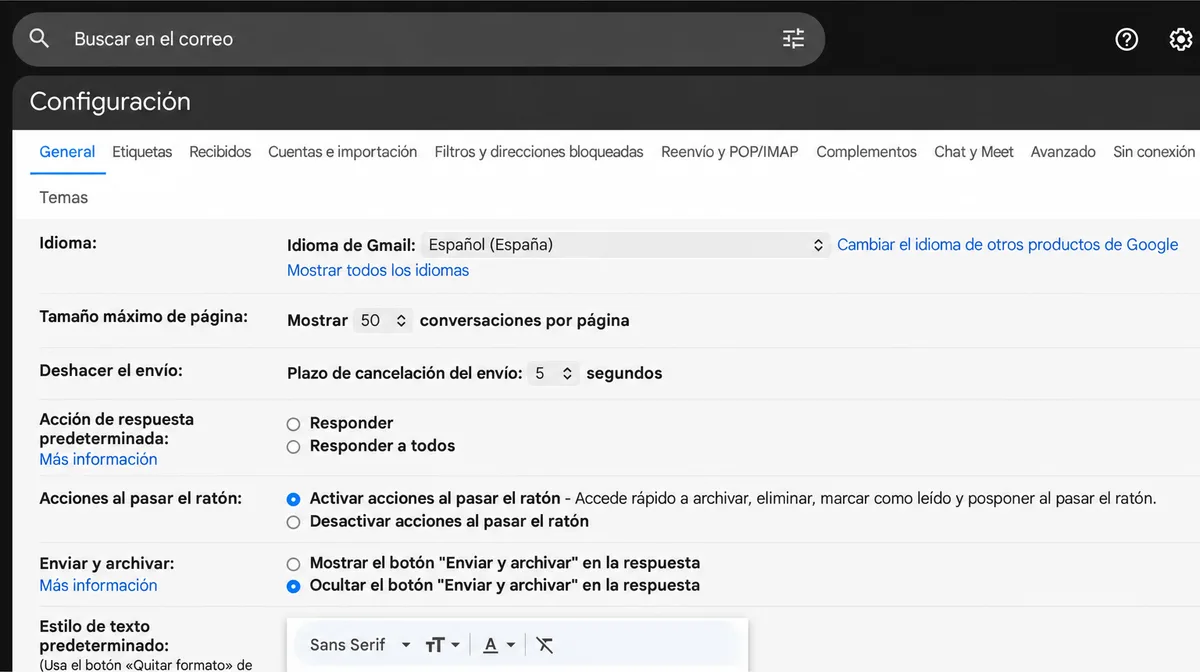
- Pulsa el icono de Configuración (Settings), en la esquina superior derecha, y elige Ver todos los ajustes (See all settings).
- Entra en la pestaña Avanzadas (Advanced).
- Busca Plantillas (Templates) en la lista de funciones.
- Marca Habilitar (Enable), baja hasta el final de la página y pulsa Guardar cambios (Save Changes).
Con eso ya puedes guardar correos como plantillas y recuperarlos cuando quieras. Si escribes a diario los mismos correos, merece la pena dedicar cinco minutos a activarlo hoy.
Cómo guardar e insertar plantillas de Gmail
El flujo se hace desde la ventana de redacción y son tres movimientos:
- Escribe en la ventana de redacción el correo que sueles repetir.
- Abre el menú Más opciones (More options) y guarda el mensaje como plantilla.
- Cuando lo necesites, inserta la plantilla guardada en un correo nuevo.
Tras insertarla puedes retocar el texto según el destinatario, así que no partes de cero, pero tampoco envías una copia idéntica. Escribir uno de estos correos apenas lleva un minuto, pero repetirlo varias veces al día cansa.
Las plantillas se pueden combinar con los filtros de Gmail para enviar respuestas automáticas a ciertos mensajes.
Qué pueden incluir las plantillas de Gmail
No se limitan al texto plano. Admiten hipervínculos, viñetas, texto con formato y enlaces a archivos de Google Drive, de modo que unas instrucciones que mandas a menudo quedan listas con todos sus enlaces, sin tener que buscarlos cada vez. Lo que más rinde es guardar ahí las respuestas que repites una y otra vez, porque se insertan en un correo nuevo y aún puedes retocarlas según el destinatario.
Límites y fallos que conviene conocer
Estas plantillas son sencillas, y hay cuatro puntos que conviene tener presentes antes de apoyarte en ellas:
- Gmail permite guardar hasta 50 plantillas, algo que basta para las respuestas que se envían con regularidad.
- No personalizan cada correo con el nombre del destinatario u otros datos, como sí haría una herramienta de combinación de correspondencia.
- Si Gmail añade tu firma de forma automática, bórrala antes de guardar la plantilla; de lo contrario, la firma puede aparecer duplicada.
- Compartir las plantillas con todo un equipo no es sencillo.
Dos ajustes más en la misma pestaña
Mientras revisas Avanzadas, aparecen otras dos funciones. Los atajos de teclado personalizados (Custom keyboard shortcuts) te dejan asignar tus teclas preferidas a distintas acciones de Gmail, útil para despachar una bandeja saturada sin soltar el teclado.
El icono de mensajes no leídos (Unread message icon) muestra el número de correos pendientes en el icono de la pestaña del navegador, de modo que ves si algo requiere atención sin cambiar de pestaña.
Puedes seguir a HardwarePremium en Facebook, Twitter (X), Instagram, Threads, BlueSky o Youtube. También puedes consultar nuestro canal de Telegram para estar al día con las últimas noticias de tecnología.
Preguntas frecuentes
Ocurre si Gmail añade tu firma automáticamente y la plantilla de correo se guardó con ella incluida. Borra la firma del mensaje antes de guardarlo como plantilla.
No. Son plantillas básicas y no rellenan nombres ni otros datos por sí solas, como haría una herramienta de combinación de correspondencia. Tendrás que editar esos detalles a mano al insertarla.
 Este mando cabe en el bolsillo… y es una consola 🎮 Razer Prio
 ¿Se puede jugar en un portátil ARM? Lo he probado 🎮🤯 #shorts
 Este portátil rinde IGUAL sin enchufe 🔋🤯 #shorts
 NVIDIA ya hace procesadores… y no son x86 🤯 #shorts
 Su mejor arma es la pantalla OLED: negros de verdad en una portátil ✨ #shorts


Comentarios