
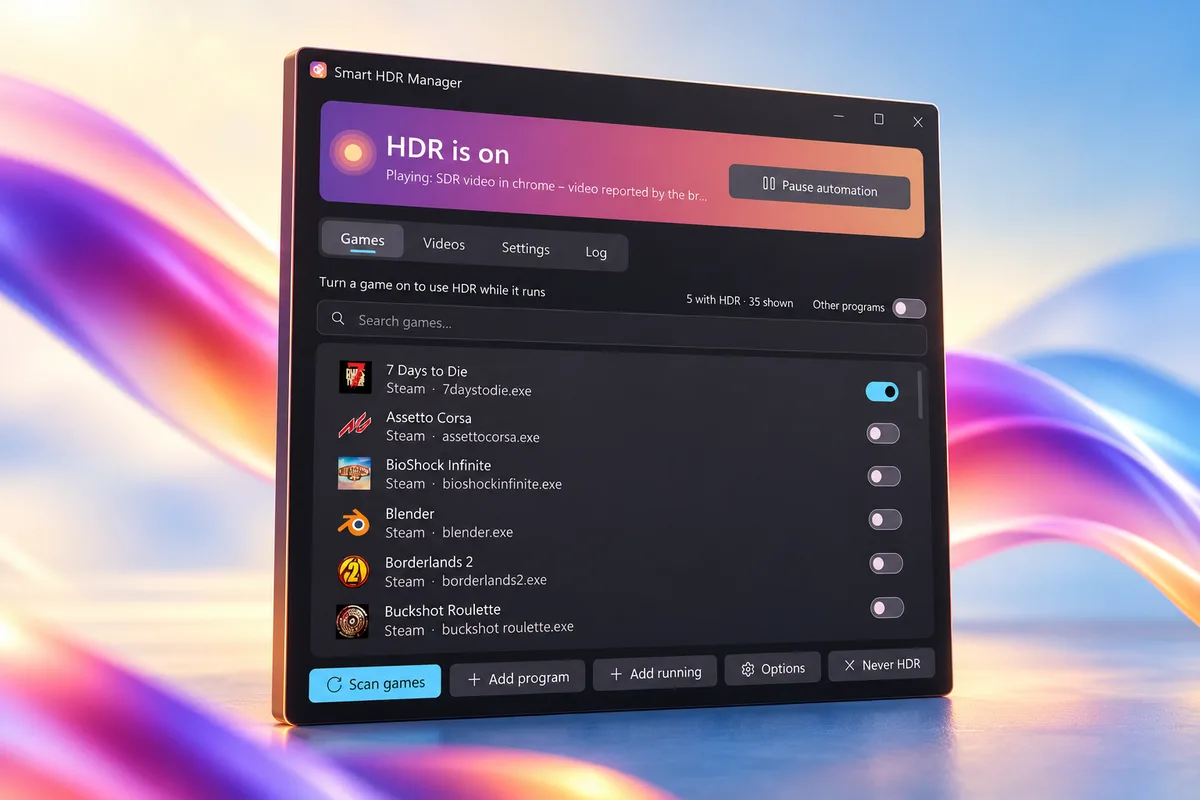
Un desarrollador conocido como VantaCode420 ha lanzado Smart HDR Manager, una utilidad gratuita que permite activar el HDR automático en Windows al abrir los juegos elegidos o al reproducir vídeos HDR. Cuando el juego o el vídeo se cierra, la aplicación devuelve la pantalla a SDR. Funciona desde la bandeja del sistema y evita tener que cambiar el HDR a mano desde los ajustes o con el atajo Win + Alt + B.
Cómo activar el HDR automático en Windows con juegos de siete tiendas
El programa analiza las bibliotecas de Steam, Epic Games Store, GOG, Xbox, Ubisoft Connect, EA app y Rockstar Games Launcher. El usuario elige qué juegos activan el HDR y puede configurar retrasos para los títulos que parpadean o se cierran al cambiar de modo. También se pueden añadir programas manualmente.
La beta 2.5.1 incorpora la función «Launch with HDR», que enciende el HDR antes de lanzar el juego en lugar de esperar a que aparezca su proceso. Está pensada para los juegos que solo muestran sus opciones de HDR si Windows ya lo tiene activo al arrancar. Esta versión añade además una opción para impedir la activación automática mientras OBS esté en ejecución.
Vídeos de YouTube y RTX Video HDR
Para los vídeos HDR de YouTube, la utilidad recurre a un userscript de Tampermonkey independiente, que detecta la reproducción HDR y avisa a la aplicación de Windows para que cambie de modo. En local admite estos reproductores:
- VLC
- Mpv
- MPC-HC
- MPC-BE
- PotPlayer
Ofrece además controles por monitor y opciones para reproducción a pantalla completa o en ventana.
También es compatible con RTX Video HDR, la función que convierte vídeos SDR a HDR con tarjetas GeForce RTX compatibles. Smart HDR Manager puede activar el HDR de Windows durante la reproducción, aunque RTX Video HDR debe habilitarse antes en la aplicación de NVIDIA. La versión 2.5.1 suma una pestaña Videos que activa el HDR antes de abrir un reproductor compatible.
Una beta probada con una sola configuración
Según el desarrollador, las pruebas se han centrado en Windows 11 25H2, con una NVIDIA GeForce RTX 5070 Ti y un único monitor HDR de ASUS. Las tarjetas AMD e Intel, las configuraciones con varios monitores, los portátiles y las versiones anteriores de Windows no se han probado a fondo. El propio autor confirma que buena parte del código se escribió con ayuda de Claude AI.
Dónde descargarlo
- SmartHdrManagerGitHubAbrir en GitHub
El enlace lleva a la página original. HardwarePremium no aloja el archivo.
Smart HDR Manager está disponible en GitHub con licencia MIT.
Puedes seguir a HardwarePremium en Facebook, Twitter (X), Instagram, Threads, BlueSky o Youtube. También puedes consultar nuestro canal de Telegram para estar al día con las últimas noticias de tecnología.
Preguntas frecuentes
Activa el HDR de Windows al abrir los juegos seleccionados o al reproducir vídeos HDR, y vuelve a SDR al cerrarlos. Funciona desde la bandeja del sistema.
Steam, Epic Games Store, GOG, Xbox, Ubisoft Connect, EA app y Rockstar Games Launcher. También admite añadir programas a mano.
VLC, mpv, MPC-HC, MPC-BE y PotPlayer en local. Para YouTube necesita un userscript de Tampermonkey.
Con Windows 11 25H2, una GeForce RTX 5070 Ti y un monitor HDR de ASUS. AMD, Intel, varios monitores, portátiles y versiones antiguas de Windows no se han probado a fondo.
 ¿Cyberpunk y RDR2 en una portátil? Estos son los FPS reales 🎮 #shorts
 1.399 € por la portátil más bonita de ASUS… ¿me compensa? 😅 #shorts
 ¿Cansado de llegar tarde a los chollos? ¡Está web te avisa antes!
 ¿8.000 Hz de verdad? Lo he medido 🔍 #shorts
 Una pantalla de 171" en unas gafas 🤯 ASUS ROG XREAL R1



Comentarios