
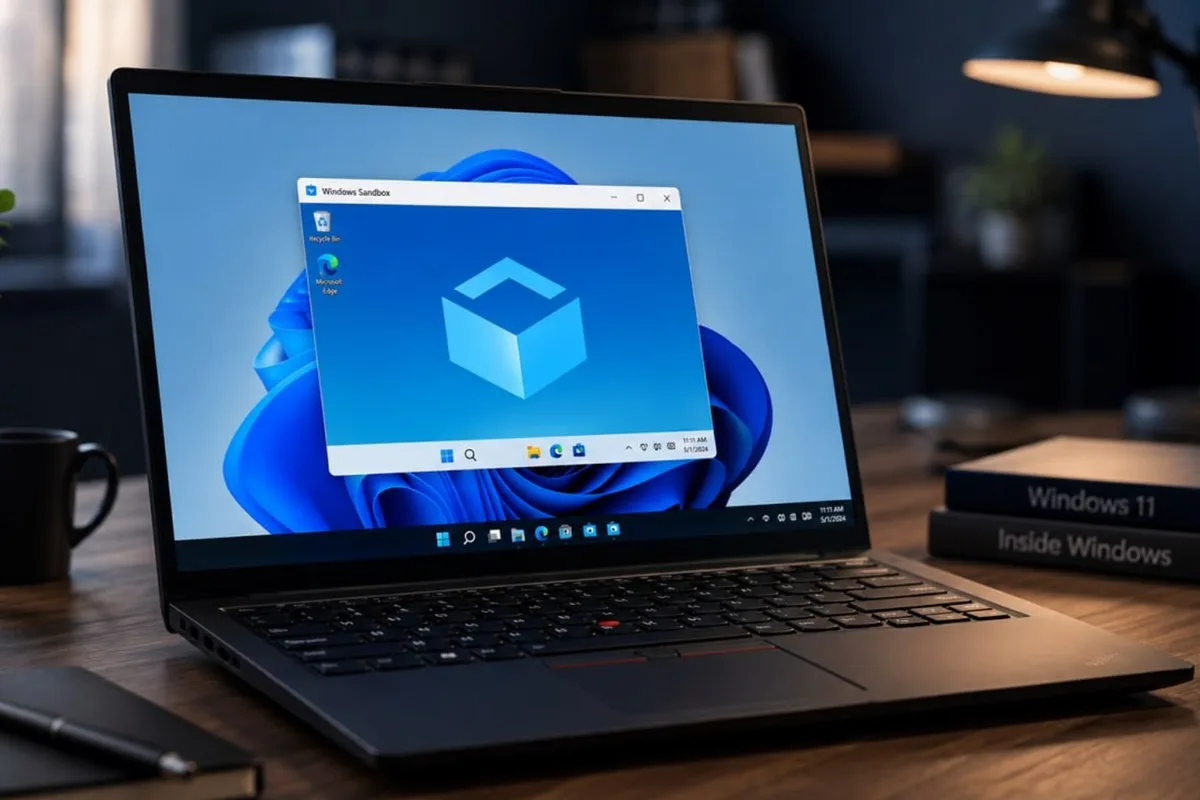
Windows Sandbox permite abrir aplicaciones o archivos de origen dudoso dentro de un entorno completamente aislado, sin tocar el sistema principal ni necesitar una máquina virtual aparte. Para aprender cómo usar Windows Sandbox es importante conocer que se trata de una herramienta integrada en Windows desde hace años. Pese a su utilidad, casi nadie la activa: muchos usuarios dan por hecho que el antivirus cubre ese riesgo, cuando ningún motor de detección es infalible ante amenazas nuevas.
El funcionamiento es simple: cada vez que se abre, Windows Sandbox arranca una copia limpia de Windows dentro de la instalación existente. Todo lo que ocurre ahí, aplicaciones instaladas, archivos descargados, cambios de configuración, desaparece por completo al cerrar la ventana. Además, la siguiente vez que se inicia, el entorno vuelve a estar como el primer día.
Por qué Windows Sandbox gana terreno frente a una máquina virtual
Una VM tradicional exige instalar un sistema operativo aparte, reservar memoria y almacenamiento, mantenerla actualizada y gestionar discos virtuales. Windows Sandbox ofrece el mismo aislamiento sin ese trabajo previo: se abre, carga en segundos y hay un Windows nuevo listo para usar.
Sin embargo,no prescinde de limitaciones: no guarda nada entre sesiones, no permite instalar otro sistema operativo ni crear puntos de restauración. En esos escenarios, una VM completa sigue siendo necesaria. De hecho, Windows Sandbox no está disponible en Windows Home, solo en las ediciones Pro, Enterprise y Education.
Cómo activar y usar Windows Sandbox paso a paso
Antes de nada, conviene comprobar que la virtualización por hardware está activa. Para verificarlo, ejecuta systeminfo.exe desde el símbolo del sistema como administrador y busca el mensaje que confirma que el hipervisor está detectado. Si no aparece, actívala desde la BIOS/UEFI en el apartado de CPU o seguridad.
Con eso resuelto, sigue estos pasos para aprender a usar Windows Sandbox:
- Buscar «Activar o desactivar las características de Windows» en el buscador de Windows.
- Marcar la casilla «Windows Sandbox» en la lista y pulsar «Aceptar».
- Reiniciar el equipo cuando el sistema lo pida para completar la instalación.
- Abrir Windows Sandbox desde el buscador una vez reiniciado.
- Copiar un archivo o ejecutable desde el PC principal y pegarlo dentro para probarlo.
Dentro del entorno puedes descargar cualquier archivo con Edge o copiar un ejecutable desde el equipo principal. Por ejemplo, si el archivo se comporta de forma extraña o dispara alguna alerta de seguridad, esa actividad queda contenida ahí y nunca llega al sistema real.
También resulta útil para probar ajustes de Windows antes de aplicarlos, abrir adjuntos de correo poco fiables o visitar páginas que generan dudas. Por tanto, todo desaparece sin dejar rastro una vez cierras la ventana.
Puedes seguir a HardwarePremium en Facebook, Twitter (X), Instagram, Threads, BlueSky o Youtube. También puedes consultar nuestro canal de Telegram para estar al día con las últimas noticias de tecnología.
FAQ
Al cerrarse, todo el contenido del entorno -aplicaciones, archivos y cambios- se elimina de forma permanente, ocurra el cierre de la forma que ocurra. No hay opción de recuperar nada de esa sesión.
No. Solo está disponible en las ediciones Pro, Enterprise y Education de Windows, así que los usuarios de Windows Home necesitan otra vía si quieren aislar archivos sospechosos.
Cuando se necesita guardar trabajo entre sesiones, instalar otro sistema operativo o crear puntos de restauración. Windows Sandbox está pensado para pruebas puntuales y desechables, no para un entorno persistente.
Necesita que la virtualización por hardware esté habilitada en la BIOS/UEFI. La mayoría de equipos modernos la soportan, aunque en algunos viene desactivada de fábrica y hay que activarla manualmente.
 ¿Cansado de llegar tarde a los chollos? ¡Está web te avisa antes!
 ¿8.000 Hz de verdad? Lo he medido 🔍 #shorts
 Una pantalla de 171" en unas gafas 🤯 ASUS ROG XREAL R1
 Logitech PRO X2 RAPID: teclado analógico con Rapid Trigger y pantalla OLED ¿Vale 229 €?
 Este portátil no lleva Intel ni AMD: lleva un chip ARM de Qualcomm, y eso lo cambia todo. 💻⚡


Comentarios