

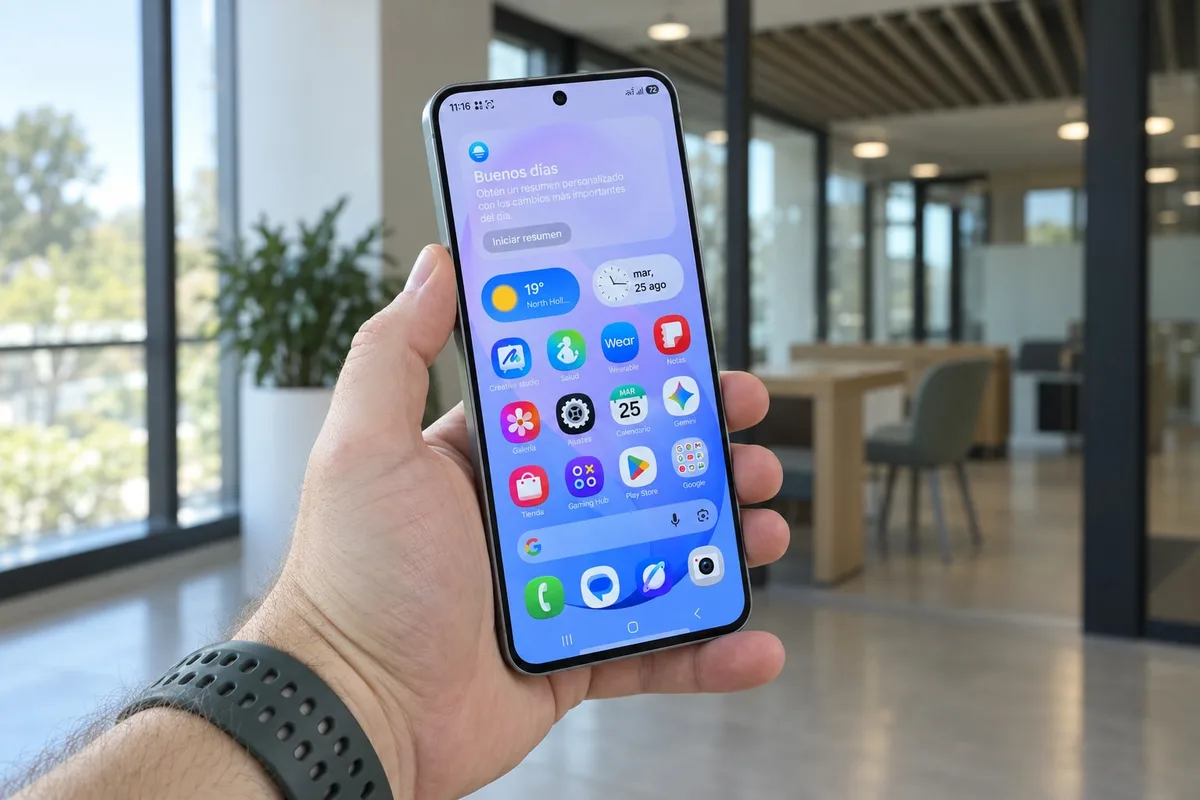
Un solo ajuste evita que los atajos de las apps recién instaladas desordenen tu Galaxy, y con él One UI deja de rellenar la pantalla de inicio sin que tú lo pidas. Funciona en móviles y tablets de Samsung, y las aplicaciones nuevas se quedan en el cajón hasta que decidas moverlas.
Por qué aparece una página en blanco en la pantalla de inicio de One UI
Si tu pantalla de inicio está llena y instalas una aplicación, el sistema crea una página nueva y vacía para colocar su atajo. Quien tiene todo ordenado con sus apps y widgets favoritos acaba borrando el atajo y esa página sobrante para recuperar la configuración anterior.
No es un problema grave, pero repetirlo con cada instalación cansa. Cada usuario organiza su Galaxy a su manera: hay quien usa varias páginas, quien prefiere una sola y quien combina inicio y cajón de aplicaciones. Quienes vienen de iOS, además, suelen desactivar el cajón por completo.
No hay una forma correcta o incorrecta, y One UI reparte opciones de personalización para todas ellas.
Cómo desactivar los atajos automáticos paso a paso
El cambio se hace desde los ajustes del propio launcher, sin instalar nada. Son tres pasos:
- Pellizca la pantalla de inicio.
- Entra en Ajustes.
- Desactiva la opción «Add new apps to Home screen», que es como se llama en inglés. Si tu teléfono está en español, busca la opción equivalente.
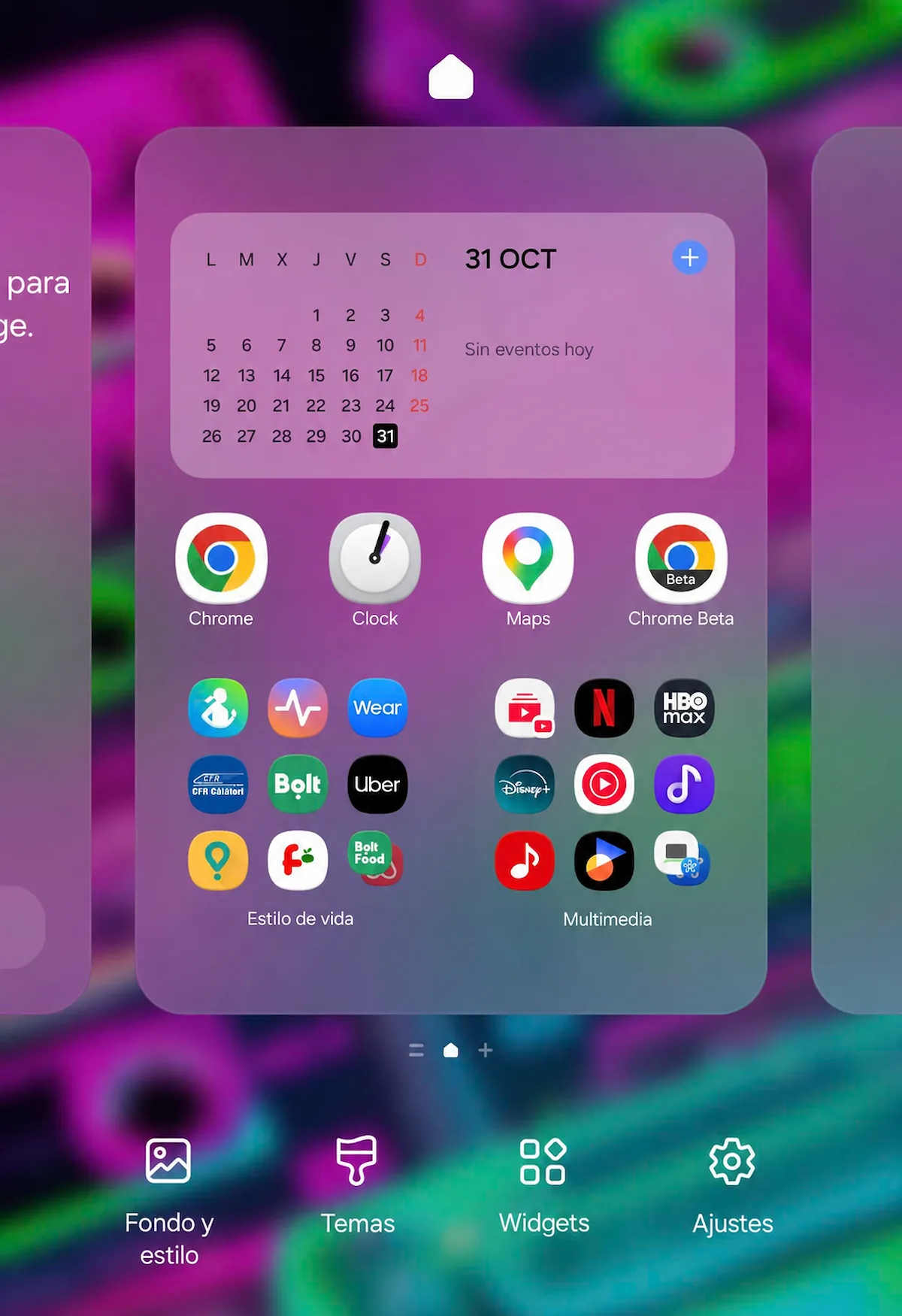
Con eso queda hecho.
Nos parece un ajuste especialmente útil si tienes widgets y carpetas bien colocados, o si vienes de iOS y vives del cajón de aplicaciones: te ahorras un fastidio pequeño pero repetido y puedes revertirlo cuando quieras. Y si instalas pocas apps y tu inicio tiene huecos libres, probablemente ni lo notes.
Qué cambia en la pantalla de inicio de One UI una vez apagada la opción
Los atajos de las apps nuevas quedan limitados al cajón de aplicaciones, de modo que ya no se crean páginas extra cuando las existentes están llenas.
Cuando quieras tener una app en el inicio, púlsala en el cajón y arrástrala hasta el lugar que prefieras, ya sea una página concreta o una carpeta. Tú eliges dónde va cada una, en lugar de que lo decida el sistema. Eso sí, a partir de ahora tendrás que arrastrar tú cada app al inicio, un pequeño peaje que compensa porque decides dónde va.
La pantalla de inicio de One UI también está en discusión
El diseño del inicio no solo preocupa por los atajos: DuckDuckGo ha criticado a Samsung por la búsqueda de Google en One UI 9, otro elemento que aparece en esa misma pantalla.
Puedes seguir a HardwarePremium en Facebook, Twitter (X), Instagram, Threads, BlueSky o Youtube. También puedes consultar nuestro canal de Telegram para estar al día con las últimas noticias de tecnología.
Preguntas frecuentes
En el cajón de aplicaciones. Desde ahí puedes pulsarla y arrastrarla a la página o carpeta del inicio que quieras.
Basta con repetir los mismos pasos: pellizca el inicio, entra en Ajustes y activa de nuevo la opción de añadir apps nuevas.
 ¿Se puede jugar en un portátil ARM? Lo he probado 🎮🤯 #shorts
 Este portátil rinde IGUAL sin enchufe 🔋🤯 #shorts
 NVIDIA ya hace procesadores… y no son x86 🤯 #shorts
 Su mejor arma es la pantalla OLED: negros de verdad en una portátil ✨ #shorts
 ¿Cyberpunk y RDR2 en una portátil? Estos son los FPS reales 🎮 #shorts


Comentarios