

Si alguna vez has tenido que reinstalar Windows desde cero, sabrás perfectamente lo que es pasar una tarde entera descargando Chrome, VLC, Spotify, 7-Zip y veinte programas más uno por uno. Buscas el instalador, aceptas condiciones, desmarcas la casilla de la barra de herramientas no deseada, siguiente, siguiente, finalizar. Y vuelta a empezar. Winget existe exactamente para acabar con ese proceso lánguido y bien pesado.
El frente que abre Guía Winget cómo instalar
Winget es una herramienta de línea de comandos que permite buscar, instalar, actualizar y desinstalar aplicaciones directamente desde la consola, sin abrir el navegador, sin asistentes de instalación y sin barras de herramientas no deseadas. Funciona conectándose al repositorio de Windows Package Manager, un catálogo con miles de aplicaciones verificadas que van desde navegadores y suites ofimáticas hasta herramientas de desarrollo y utilidades del sistema.
La idea es la misma que llevan años usando los desarrolladores en Linux con apt o en macOS con brew: un único punto de control para todo el software de tu equipo. La gran diferencia es que ahora esto está disponible para cualquier usuario de Windows 10 o Windows 11 sin instalar nada extra y sin necesidad de tener conocimientos técnicos avanzados para aprovecharlo.
Un detalle interesante es que Winget es un software de código abierto, disponible en GitHub, y con un catálogo mantenido activamente por una comunidad muy grande. Eso significa que la mayoría de aplicaciones populares ya están disponibles y las que no, pueden solicitarse y suelen añadirse en pocos días.
Cómo acceder a Winget y verificar su instalación
Winget viene preinstalado en Windows 11 y en versiones modernas de Windows 10 (concretamente desde la versión 1809 en adelante). Para usarlo, solo necesitas abrir una terminal. La forma más rápida es pulsar Windows + X y seleccionar Terminal o Terminal (Administrador) si vas a instalar programas que requieren permisos elevados. También puedes buscar directamente PowerShell o cmd en el menú Inicio.
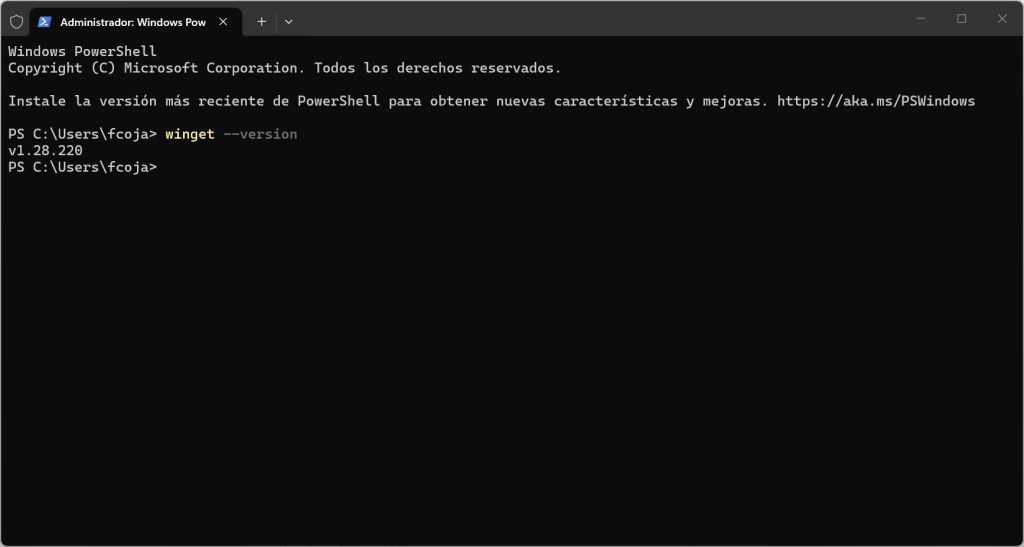
Una vez abierta, escribe esto:
winget --version
Este comando sirve para confirmar que Winget está disponible y funcionando. Si el sistema no reconoce el comando, lo normal es que el Instalador de aplicaciones esté desactualizado. En ese caso, entra en Microsoft Store, actualízalo y listo.
Cómo buscar programas con Winget
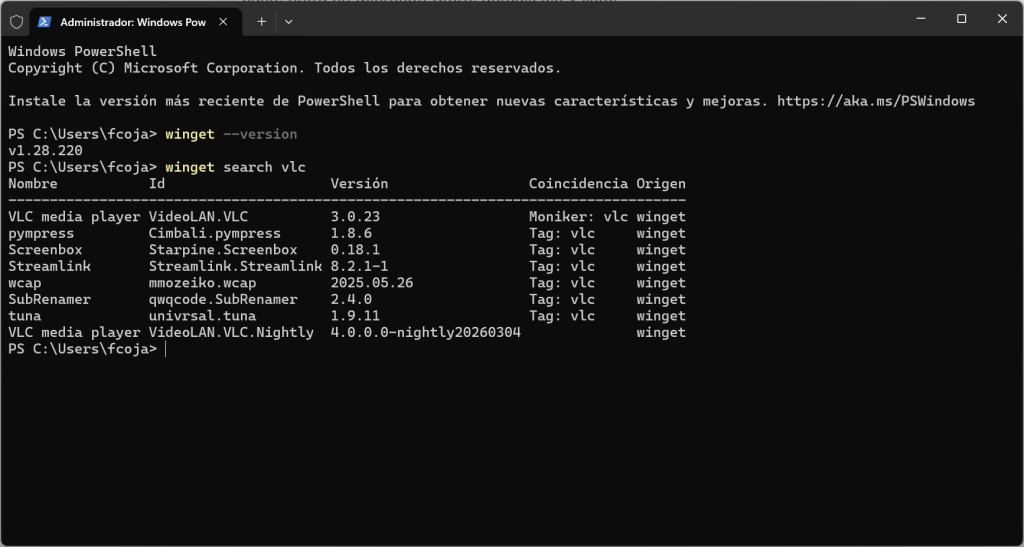
Antes de instalar nada, puedes comprobar si la aplicación que buscas está en el catálogo:
winget search vlc
El comando devuelve una lista con el nombre del programa, su ID de paquete y la fuente. Aquí hay un punto importante: el ID es lo más fiable. Cuando hay varios resultados con nombres parecidos, usar el ID evita errores.
Por ejemplo, en el caso de VLC, el ID es:
VideoLAN.VLC
Si quieres más información antes de instalar, puedes usar:
winget show VideoLAN.VLC
Ahí verás datos como la versión, el desarrollador o la licencia. Es una forma rápida de asegurarte de que estás instalando justo lo que quieres.
Cómo instalar programas con Winget
Una vez localizado el programa, instalarlo es tan sencillo como esto:
winget install VideoLAN.VLC
Winget descarga el instalador oficial, lo ejecuta en segundo plano y termina sin que tengas que hacer nada más. Sin ventanas, sin clics, sin interrupciones.
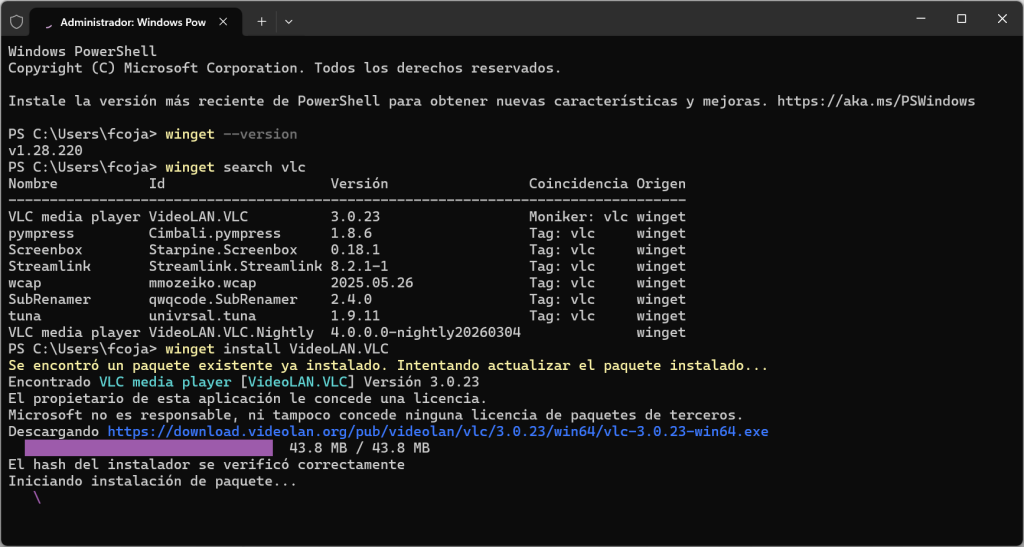
Si el programa necesita permisos de administrador, Windows te lo pedirá. Para evitarlo, puedes abrir la terminal como administrador desde el principio.
También puedes añadir parámetros útiles como:
--silentpara que no aparezca ninguna interfaz--accept-package-agreementspara aceptar licencias automáticamente
Una de las funciones más prácticas es instalar varios programas de una sola vez:
winget install --id Google.Chrome --id Mozilla.Firefox --id VideoLAN.VLC -e --accept-package-agreements --accept-source-agreements
Lanzas el comando y te olvidas. Winget se encarga de todo mientras tú haces otra cosa.
Cómo mantener tus programas actualizados con Winget
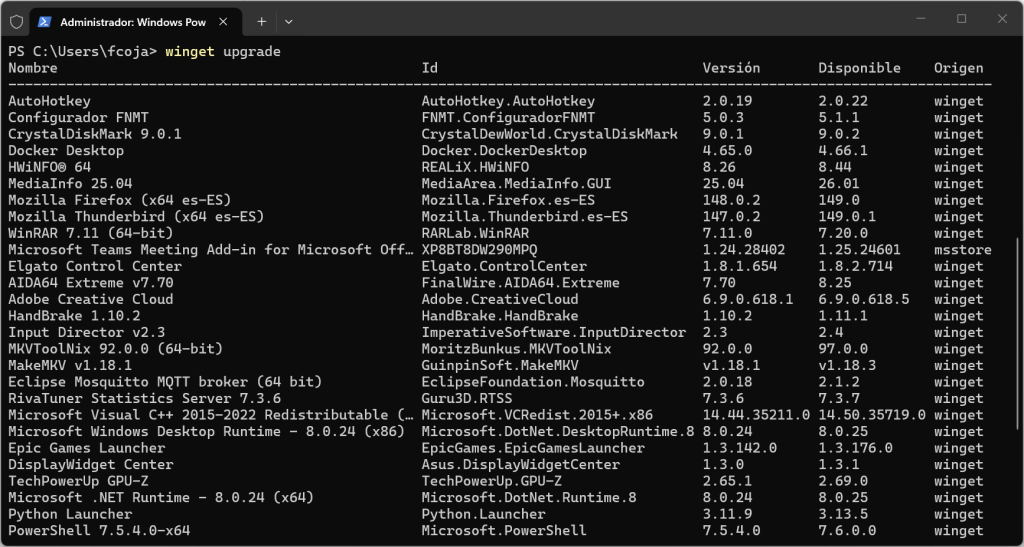
Aquí es donde Winget marca la diferencia. Con un solo comando puedes comprobar qué programas tienen una versión nueva disponible:
winget upgrade
Verás una lista con el software instalado y sus versiones. Si quieres actualizar todo sin confirmar nada:
winget upgrade --all
Es el tipo de comando que merece la pena ejecutar una vez a la semana. En pocos segundos tienes todo al día sin abrir el navegador ni buscar actualizaciones manualmente.
Si hay algún programa que prefieres no tocar, puedes bloquearlo con:
winget pin add
Así Winget lo ignorará en las actualizaciones masivas.
Otros comandos útiles del día a día
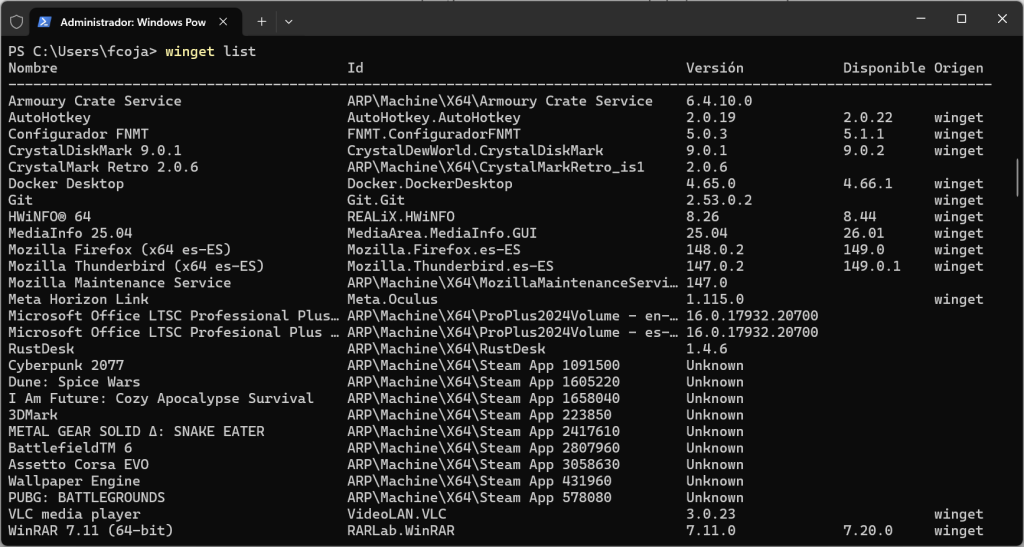
Con buscar, instalar y actualizar ya cubres casi todo. Aun así, hay algunos comandos que conviene tener a mano:
winget list
Muestra todos los programas instalados en tu equipo, incluso los que no instalaste con Winget. Muy útil para ver qué tienes realmente en el sistema.winget uninstall
Desinstala aplicaciones usando el mismo sistema por nombre o ID. Más rápido que entrar en el panel de control.winget exportywinget import
Aquí está una de las funciones más potentes. winget export -o misprogramas.json Guarda un archivo con todos tus programas. Luego, en un PC nuevo: winget import -i misprogramas.json Y se reinstala todo automáticamente. Lo que antes era una tarde entera se convierte en un comando.
Un par de consejos para sacarle más partido
Lo primero: usa siempre el ID del paquete cuando puedas. Es la forma más segura de evitar errores, sobre todo con programas que tienen nombres parecidos.
Si no quieres usar la consola para buscar, puedes entrar en winget.run, un directorio web muy cómodo para explorar el catálogo y copiar directamente los comandos.
Si una aplicación no está en el repositorio oficial, puedes solicitarla en GitHub. La comunidad responde bastante rápido y muchas peticiones se resuelven en pocos días.
Y si vas a usar Winget de forma habitual, merece la pena revisar el archivo de configuración:
winget settings
Desde ahí puedes ajustar el comportamiento por defecto, como aceptar licencias automáticamente o cambiar el formato de salida. Son pequeños cambios que, a la larga, ahorran tiempo.
Puedes seguir a HardwarePremium en Facebook, Twitter (X), Instagram, Threads, BlueSky o Youtube. También puedes consultar nuestro canal de Telegram para estar al día con las últimas noticias de tecnología.
FAQ
¿Winget está disponible en Windows 10?
Sí, Winget está disponible en Windows 10 desde la versión 1809 en adelante. Si tienes una versión más antigua, es posible que necesites actualizar tu sistema operativo antes de poder usarlo.
¿Puedo usar Winget en Windows 7?
No, Winget no está disponible en Windows 7. Microsoft dejó de soportar Windows 7 en 2020, y Winget no se incluye en versiones antiguas del sistema operativo.
¿Es necesario tener conocimientos técnicos para usar Winget?
No, Winget está diseñado para ser fácil de usar, incluso para usuarios que no tienen experiencia previa con la línea de comandos. Solo necesitas escribir unos pocos comandos y Winget se encargará del resto.
¿Puedo instalar programas de terceros con Winget?
Sí, Winget incluye un catálogo con miles de aplicaciones de terceros, desde navegadores como Chrome o Firefox hasta utilidades como 7-Zip o Spotify. Si una aplicación no está disponible, puedes solicitarla y, en muchos casos, se añadirá al catálogo en pocos días.
¿Puedo desinstalar programas con Winget?
Sí, Winget también permite desinstalar aplicaciones de forma rápida y sencilla. Solo necesitas escribir el siguiente comando:
- winget uninstall NombreDeLaAplicación
El sistema buscará la aplicación y te permitirá desinstalarla sin necesidad de abrir el Panel de Control o cualquier otro programa.