
Estrenar móvil siempre viene con ilusión, pero también con pequeños roces que no esperas. En cuanto configuras un equipo nuevo, empiezan a aparecer detalles que no encajan del todo. En el caso de Samsung, esa sensación es aún más evidente. Muchas opciones vienen activadas sin que realmente aporten valor al uso diario.
Por eso, desactivar funciones Samsung Galaxy se convierte casi en el primer paso lógico tras encenderlo. No se trata de quitar cosas sin más, sino de adaptar el sistema a una experiencia más limpia y directa. Algunos ajustes están pensados para destacar funciones, pero acaban molestando más que ayudando.
Por qué desactivar funciones Samsung Galaxy mejora el uso diario
Uno de los aspectos más llamativos al empezar con un Samsung Galaxy es la cantidad de funciones activas desde el inicio. No todas están mal planteadas, pero sí muchas resultan poco prácticas en el uso real. Esto genera una sensación de sistema cargado que no se corresponde con el hardware que tienes en la mano.
Al ajustar estas opciones desde el primer momento, el comportamiento del móvil cambia por completo. La navegación se vuelve más natural, se reducen errores y todo fluye mejor. Es un proceso rápido que impacta directamente en cómo percibes el dispositivo desde el primer día.
Cambiar el teclado de Samsung mejora la escritura desde el primer minuto
El teclado de Samsung es uno de los elementos que más rápido conviene revisar. Aunque cumple su función básica, la corrección automática falla más de lo esperado y el dictado por voz no siempre interpreta bien lo que dices. Esto provoca errores constantes en mensajes y textos largos.
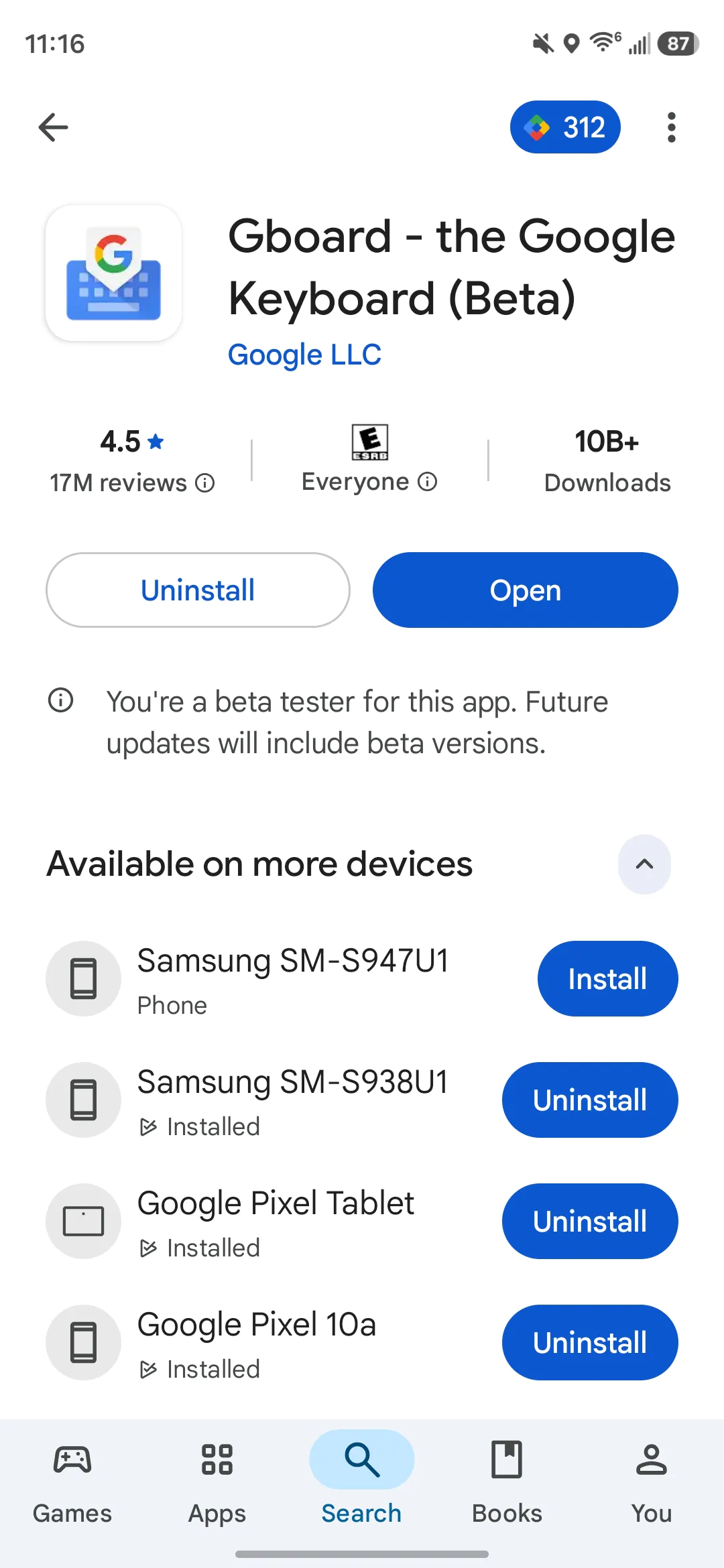
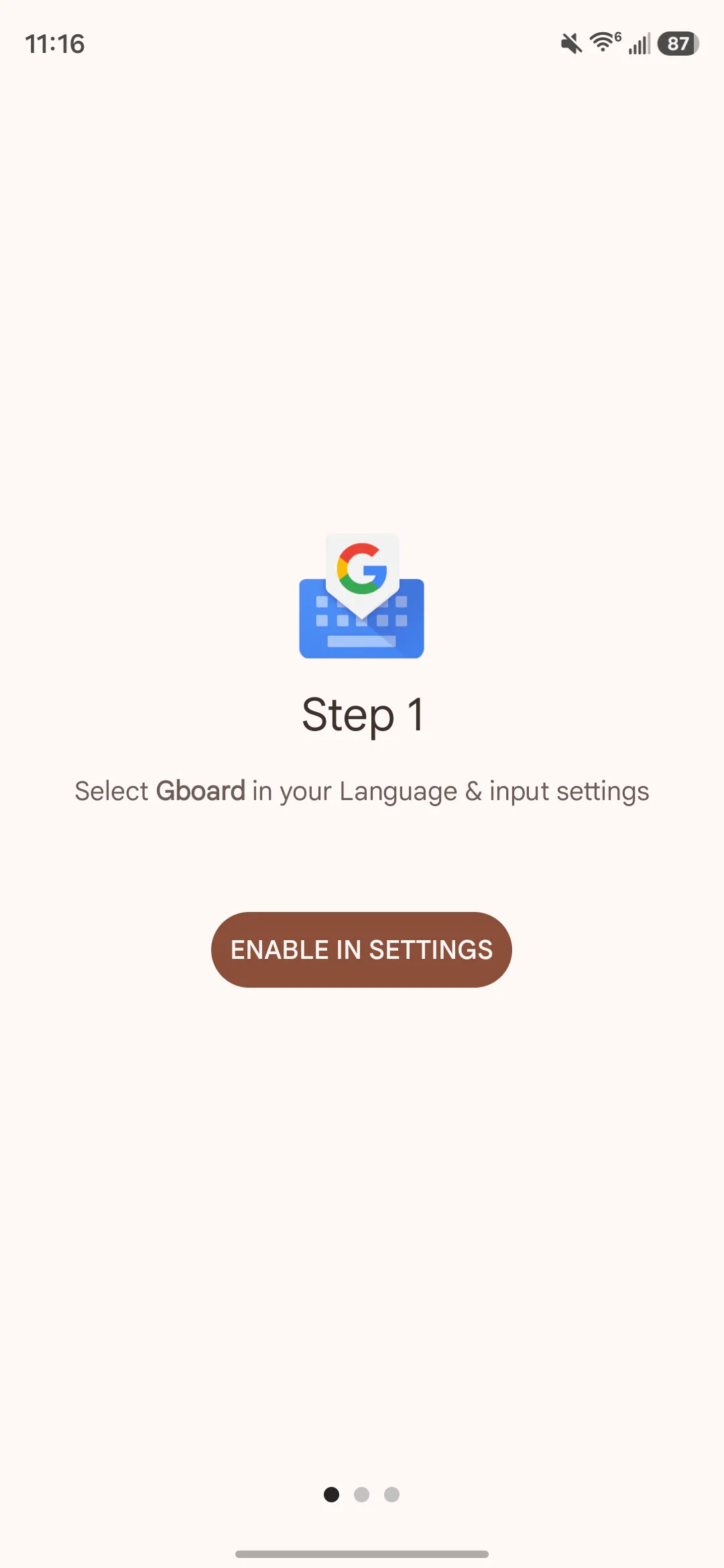
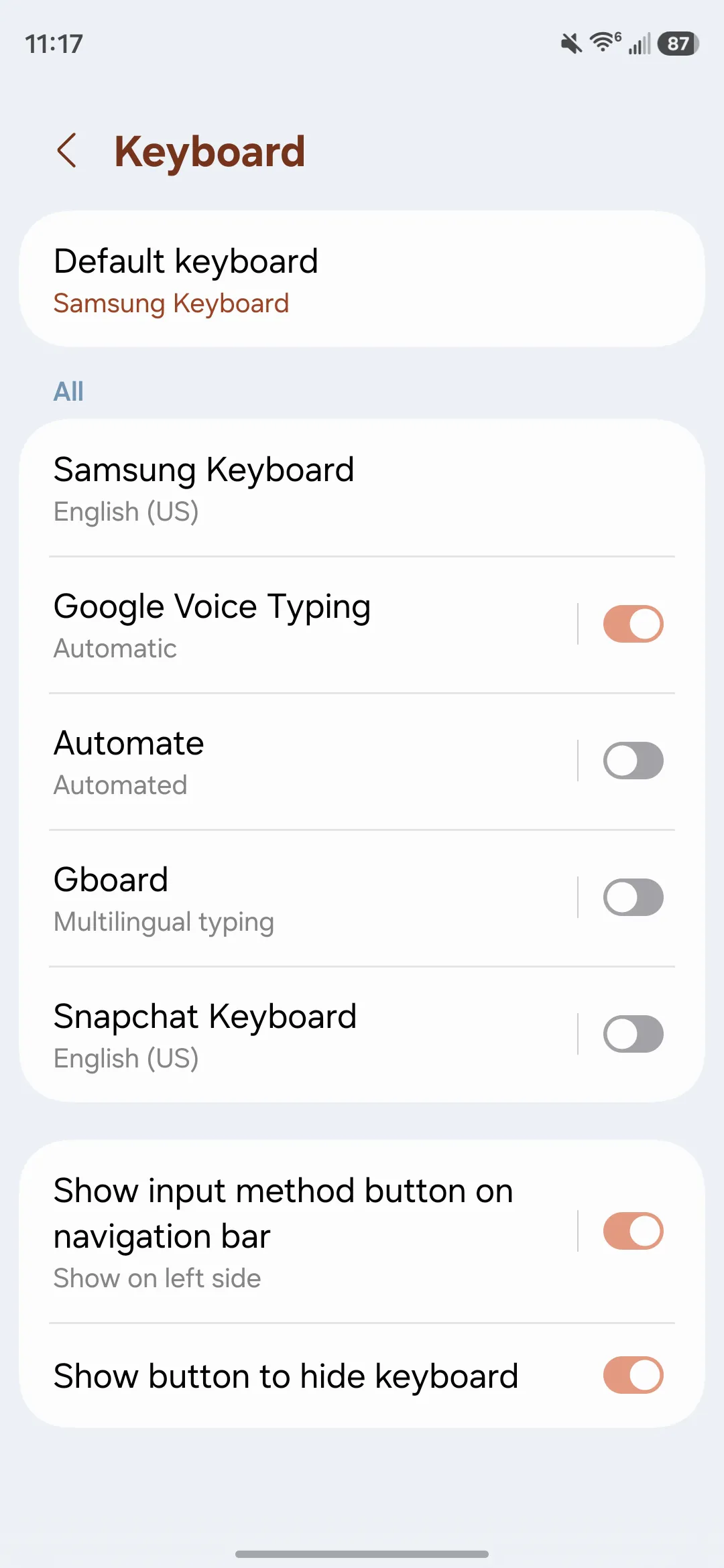
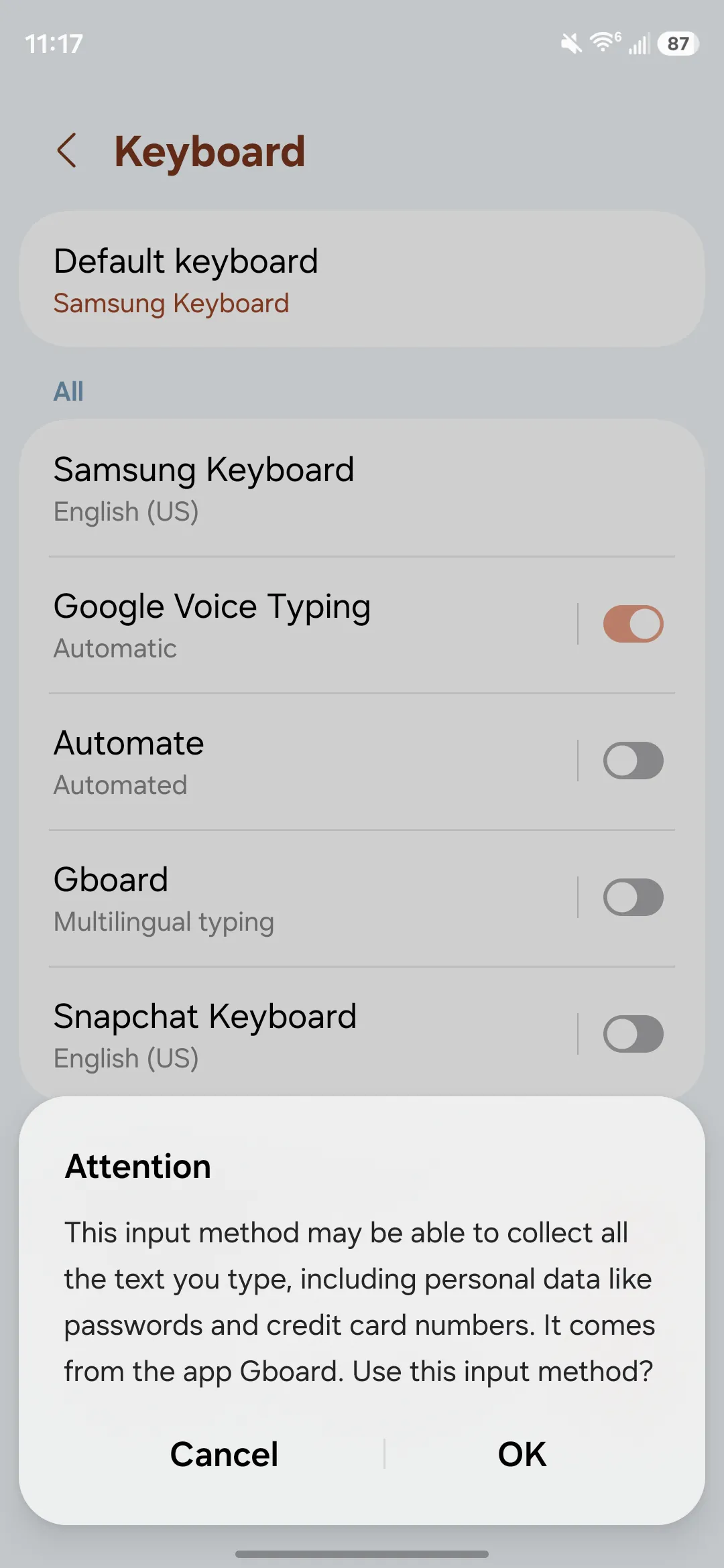
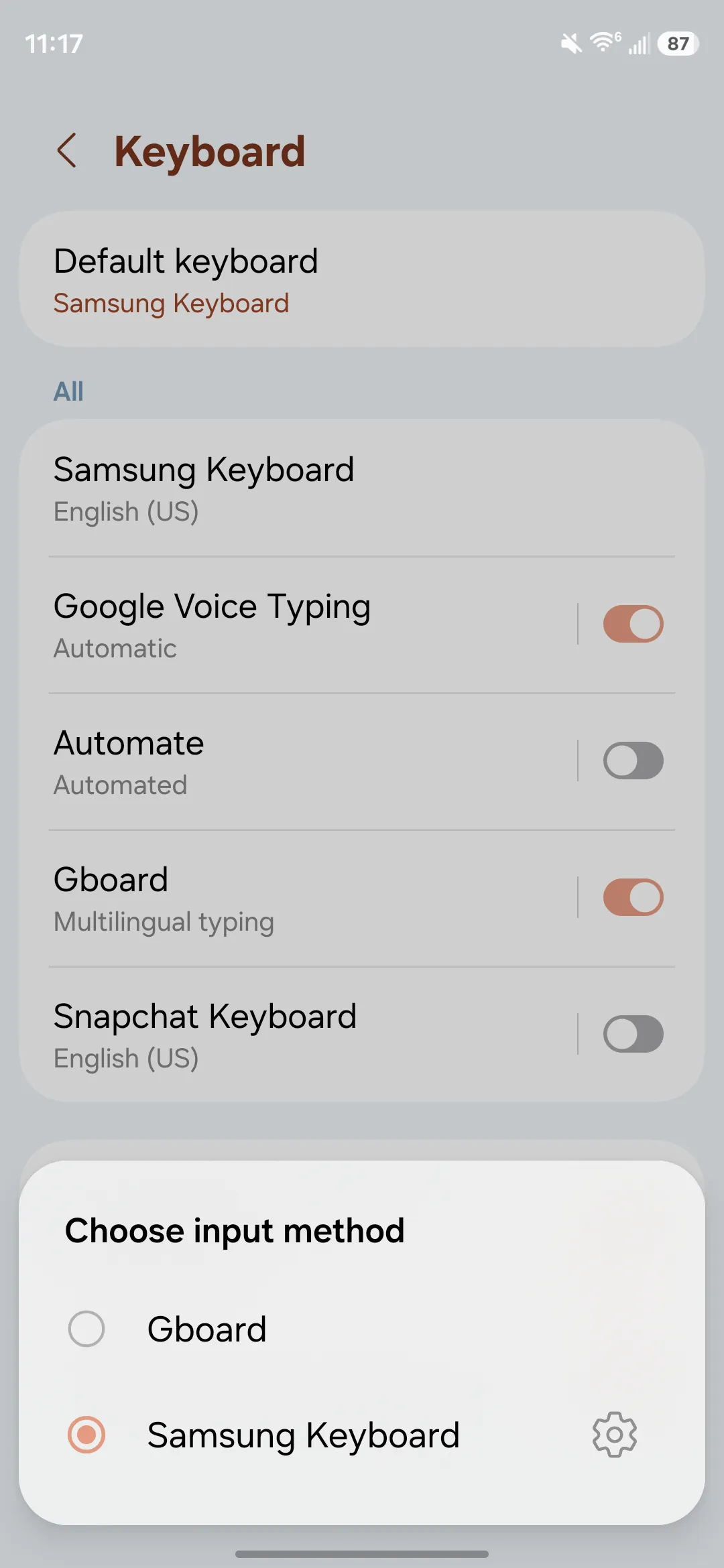
Al sustituirlo por una alternativa como Gboard, la diferencia se nota desde el primer uso. La escritura es más precisa, el reconocimiento de voz funciona mejor y la experiencia general resulta más cómoda. Es un cambio simple, pero con impacto directo en el día a día.
Unificar el panel de notificaciones evita gestos innecesarios
Samsung divide el panel de notificaciones y los ajustes rápidos en dos zonas distintas. Esto obliga a usar gestos diferentes según desde dónde deslices el dedo. En la práctica, rompe el flujo natural de Android y añade pasos que no deberían existir.
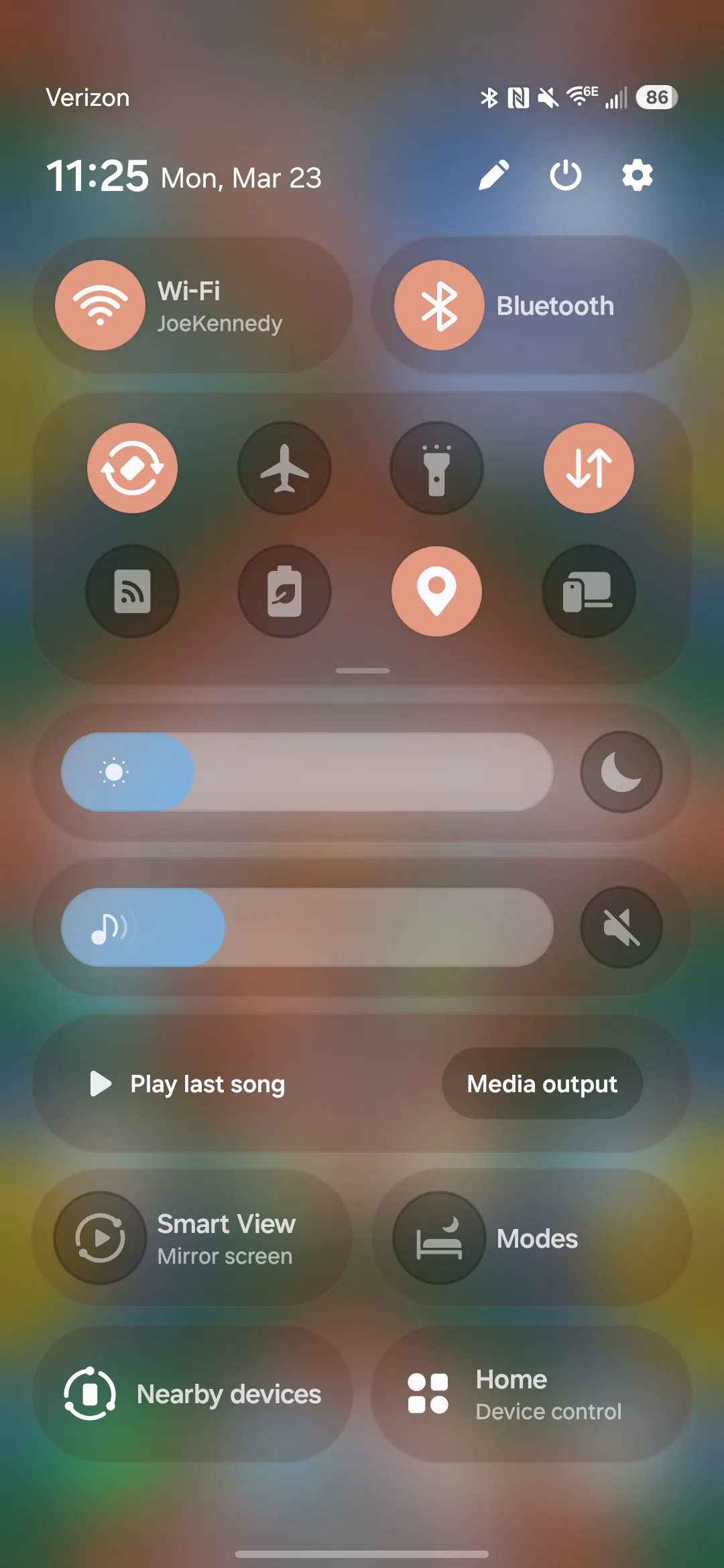
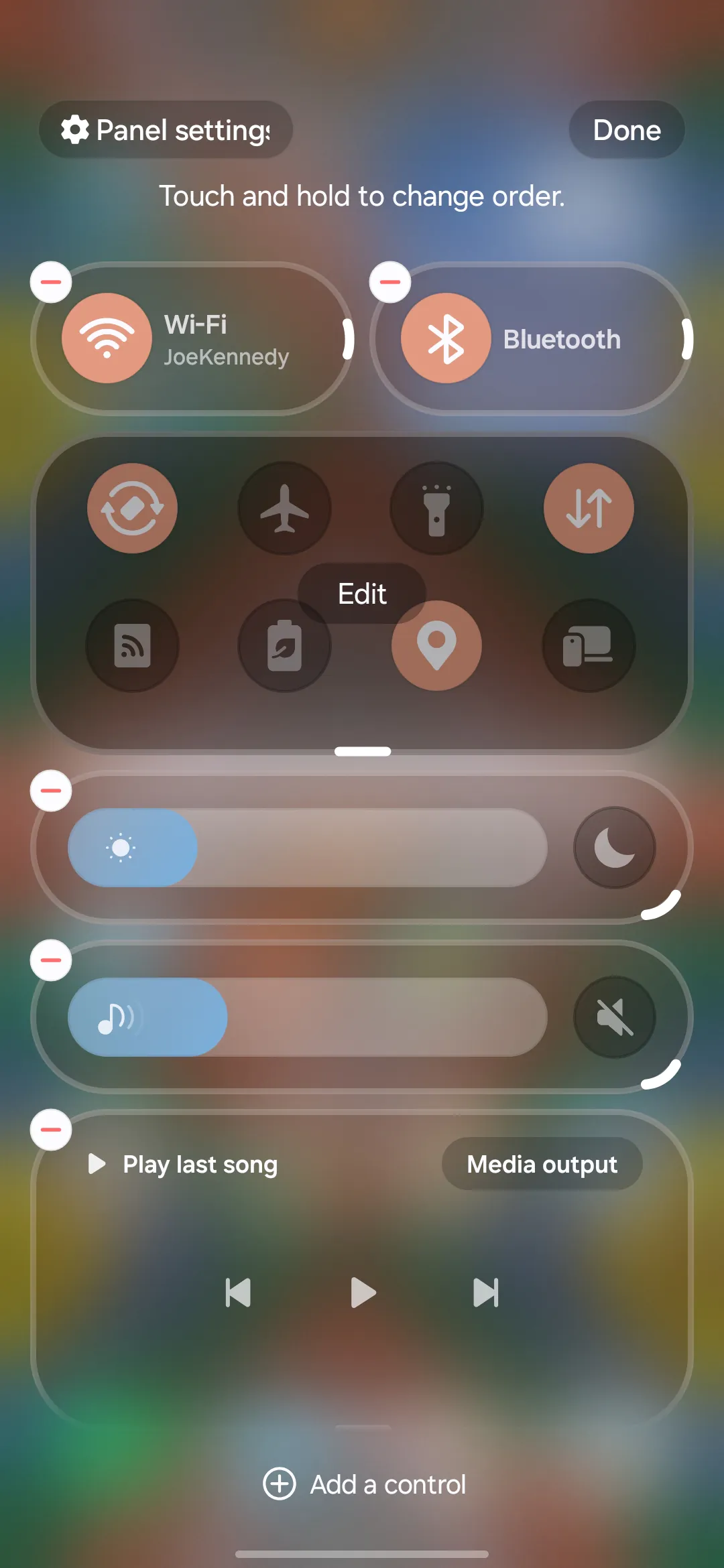
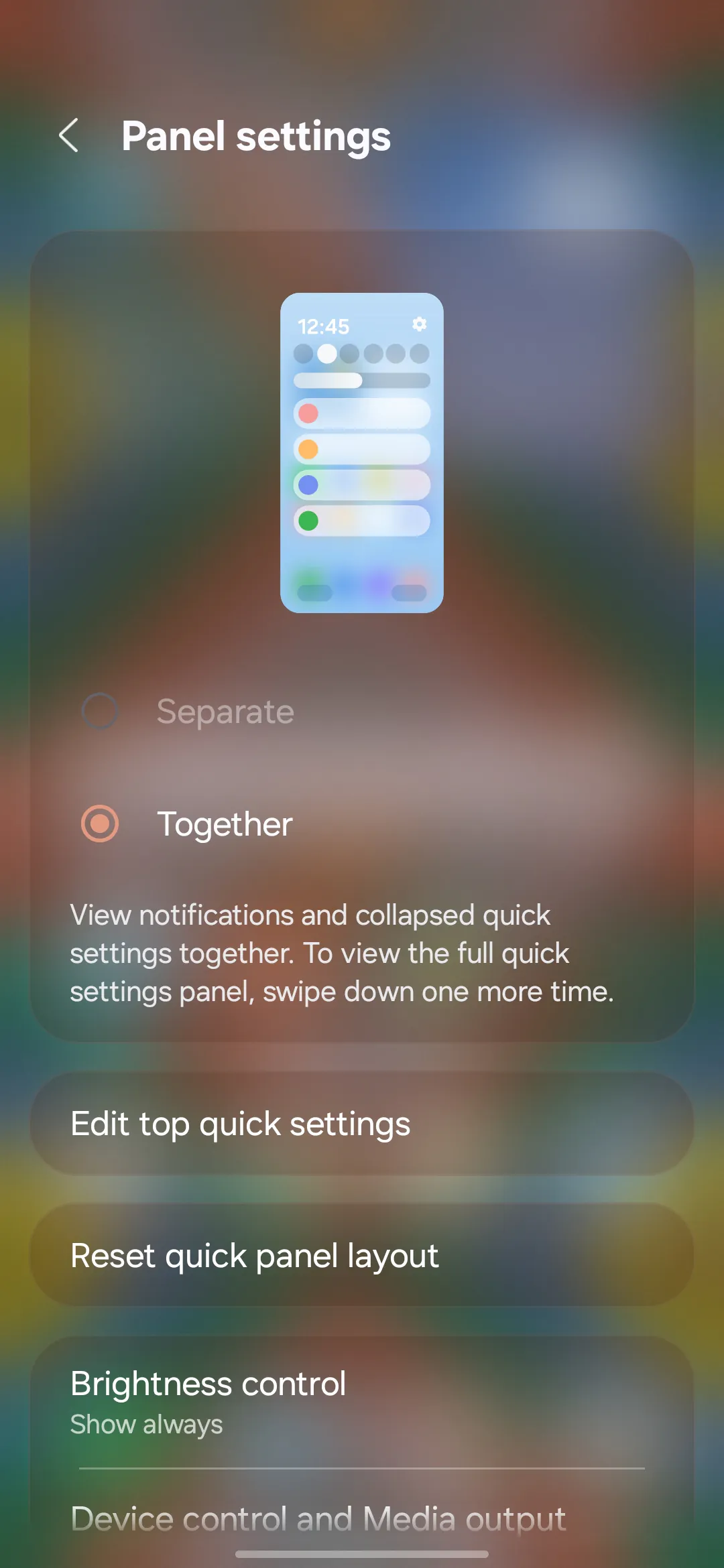
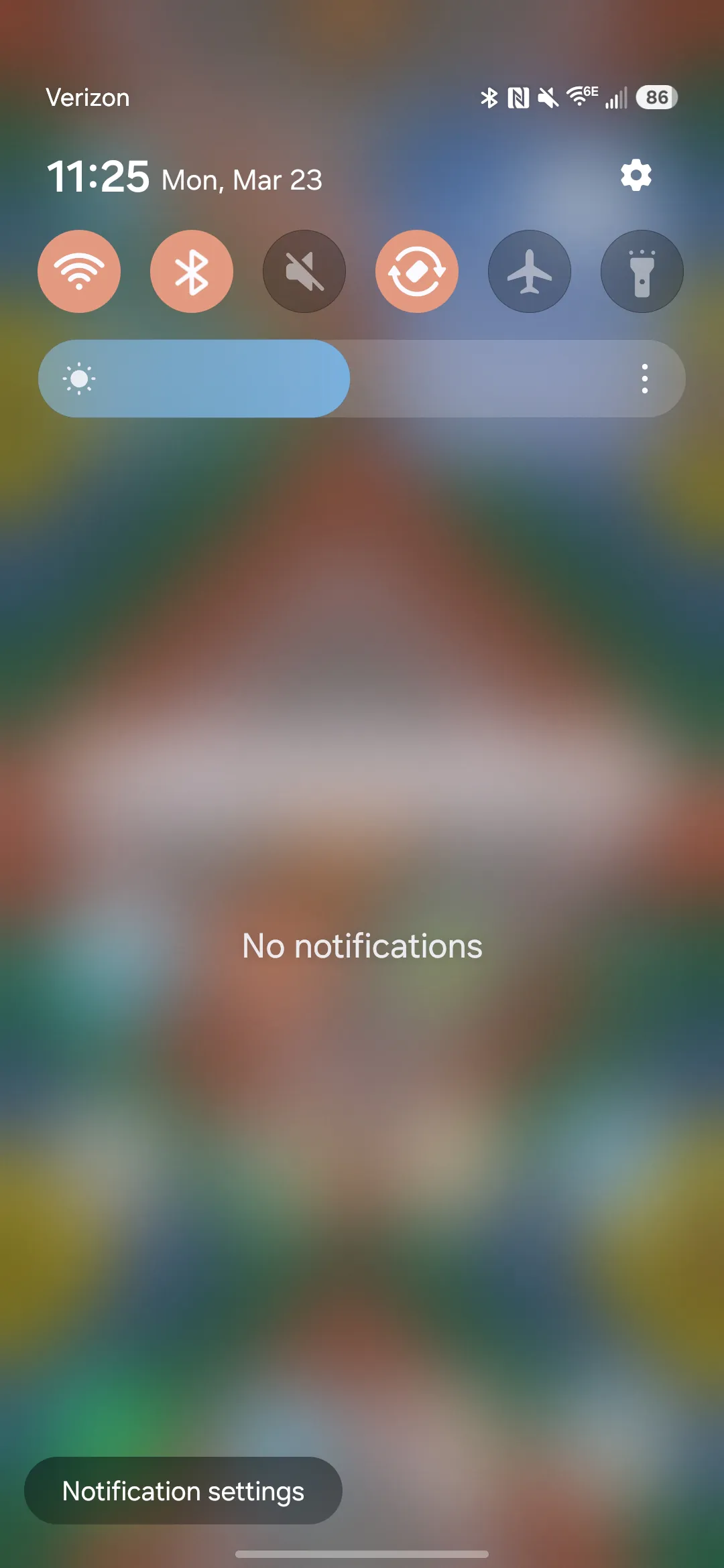
Al unificar ambos paneles, todo vuelve a estar en un solo lugar. Puedes acceder a notificaciones y ajustes con un único gesto, sin pensar en la posición del dedo. Es un ajuste pequeño, pero mejora la rapidez de uso de forma evidente.
Desactivar Edge Panels elimina aperturas accidentales constantes
Los Edge Panels llevan años en los móviles Samsung, pero no todos los usuarios les encuentran utilidad real. Este acceso lateral se activa con un gesto desde el borde de la pantalla, lo que provoca aperturas involuntarias con bastante frecuencia.
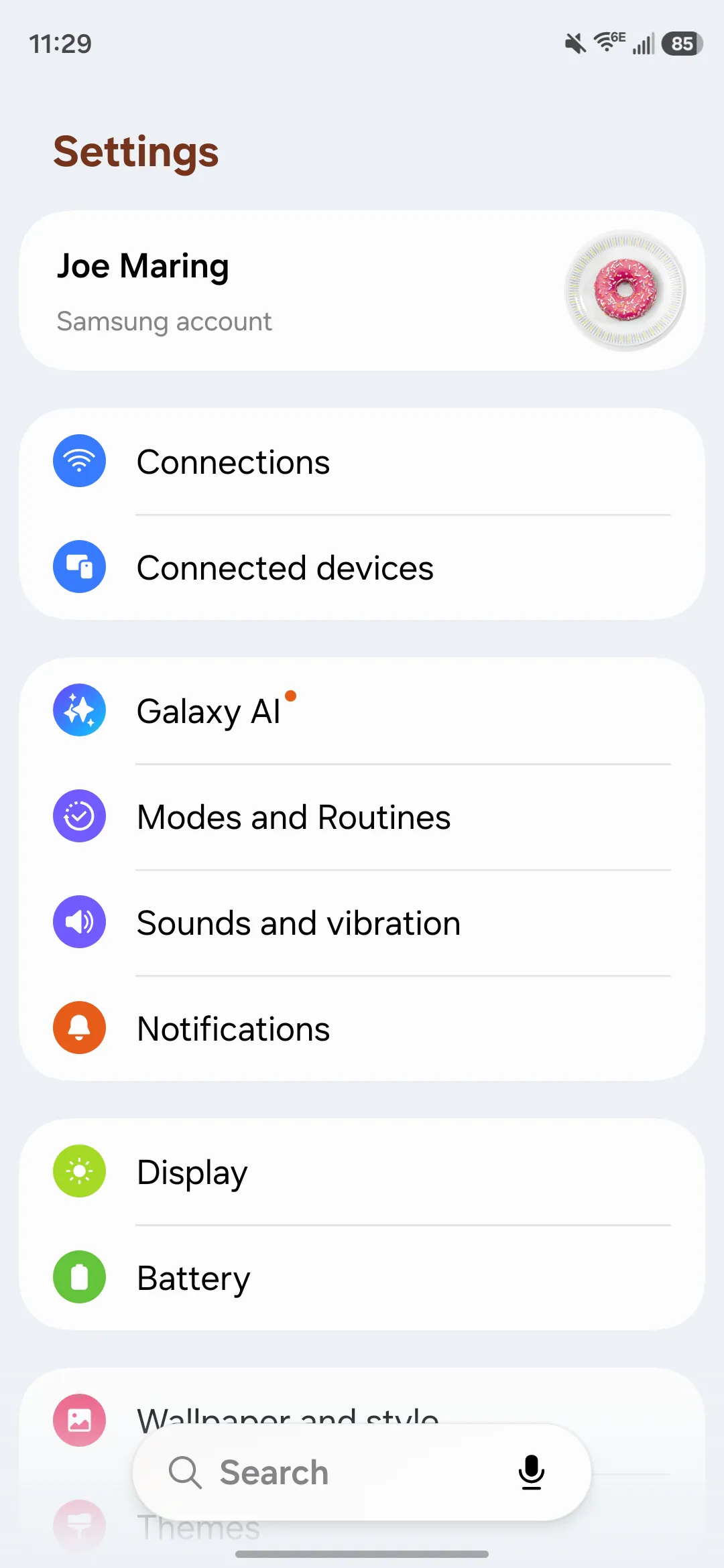
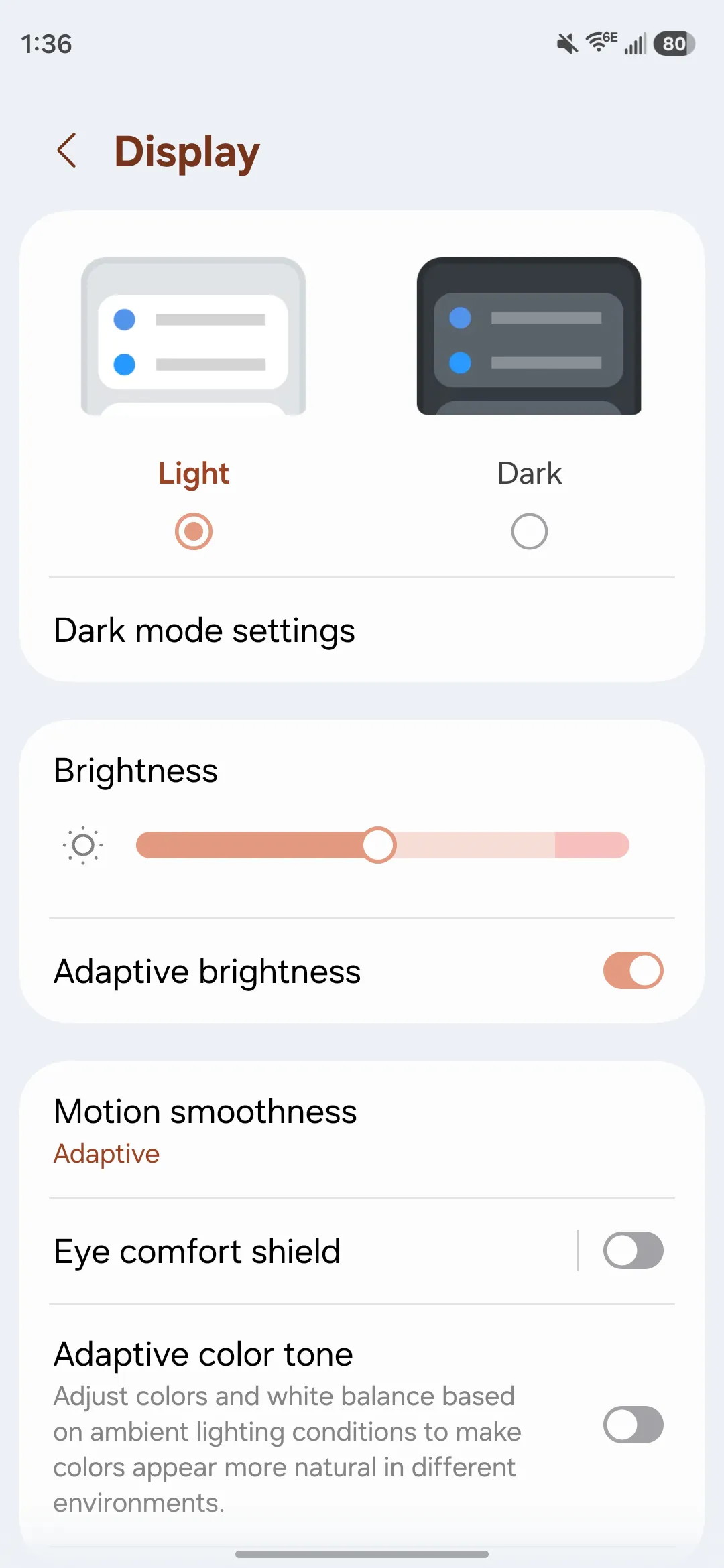
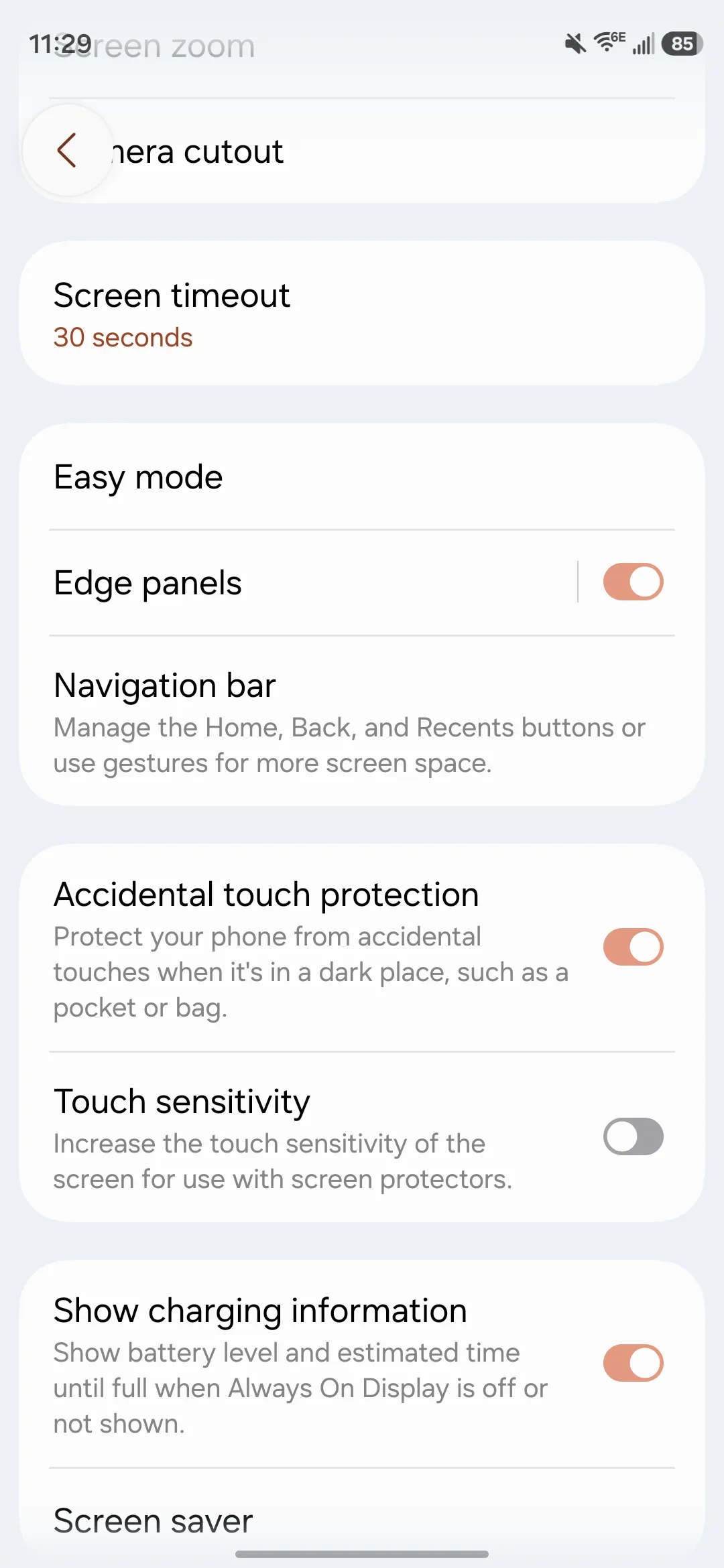
Al desactivarlos, desaparece esa barra lateral que interrumpe el uso normal. El sistema se siente más limpio y sin elementos que aparecen sin buscarlos. Es uno de esos ajustes que muchos no echan de menos tras quitarlo.
Quitar accesos de Samsung Wallet libera la pantalla de gestos molestos
El acceso rápido a Samsung Wallet está activo incluso si no utilizas el servicio. Este gesto aparece en la pantalla de inicio y puede activarse sin querer al interactuar con el móvil. Para quienes no usan pagos móviles de Samsung, es un añadido innecesario.

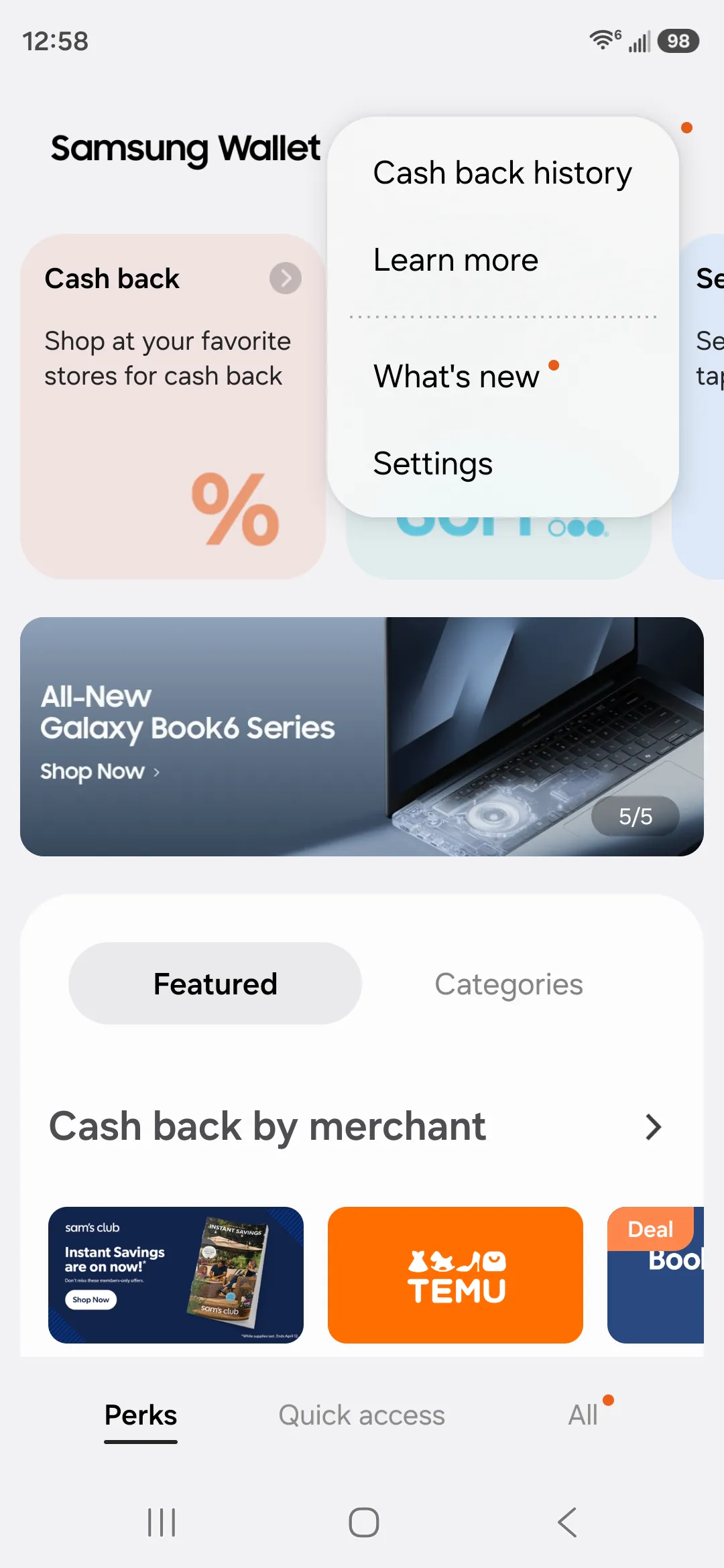
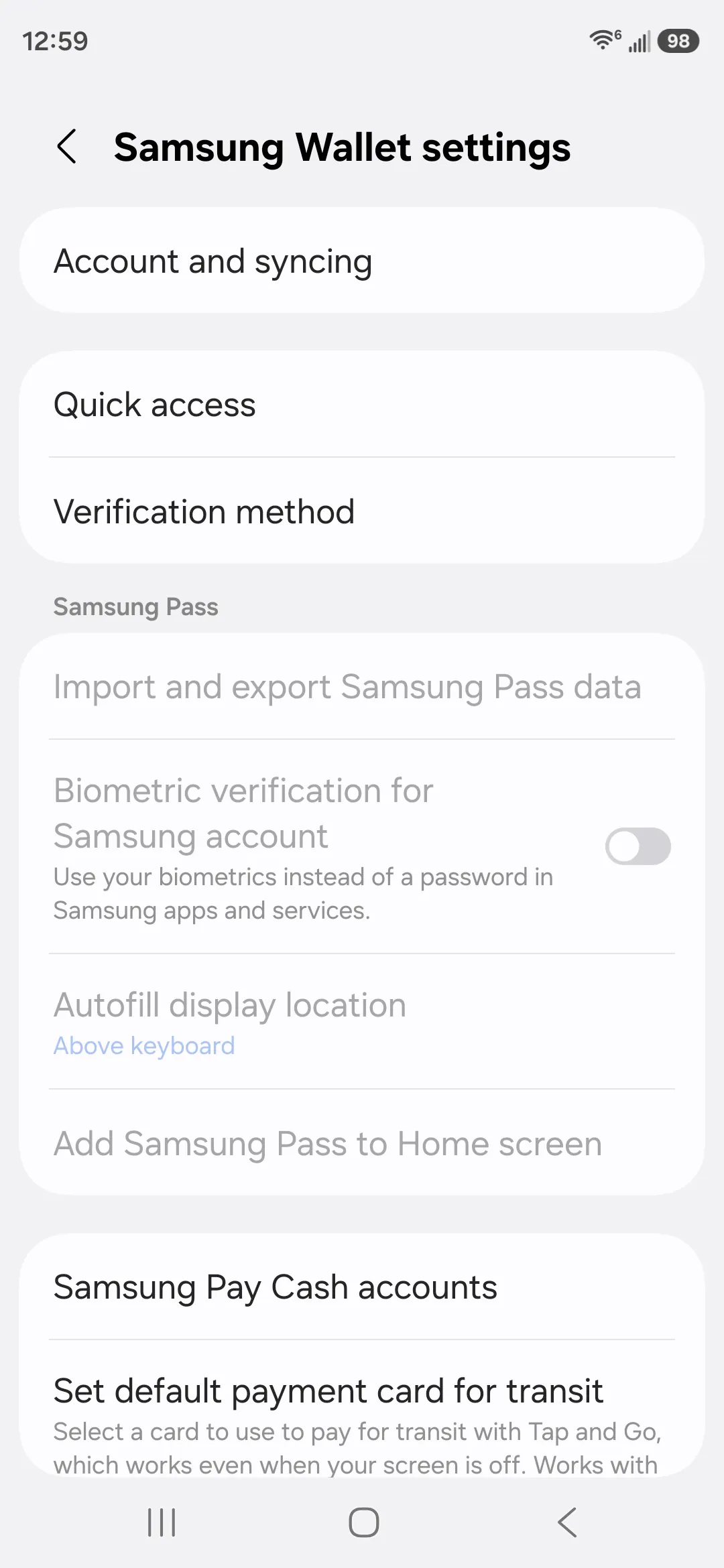
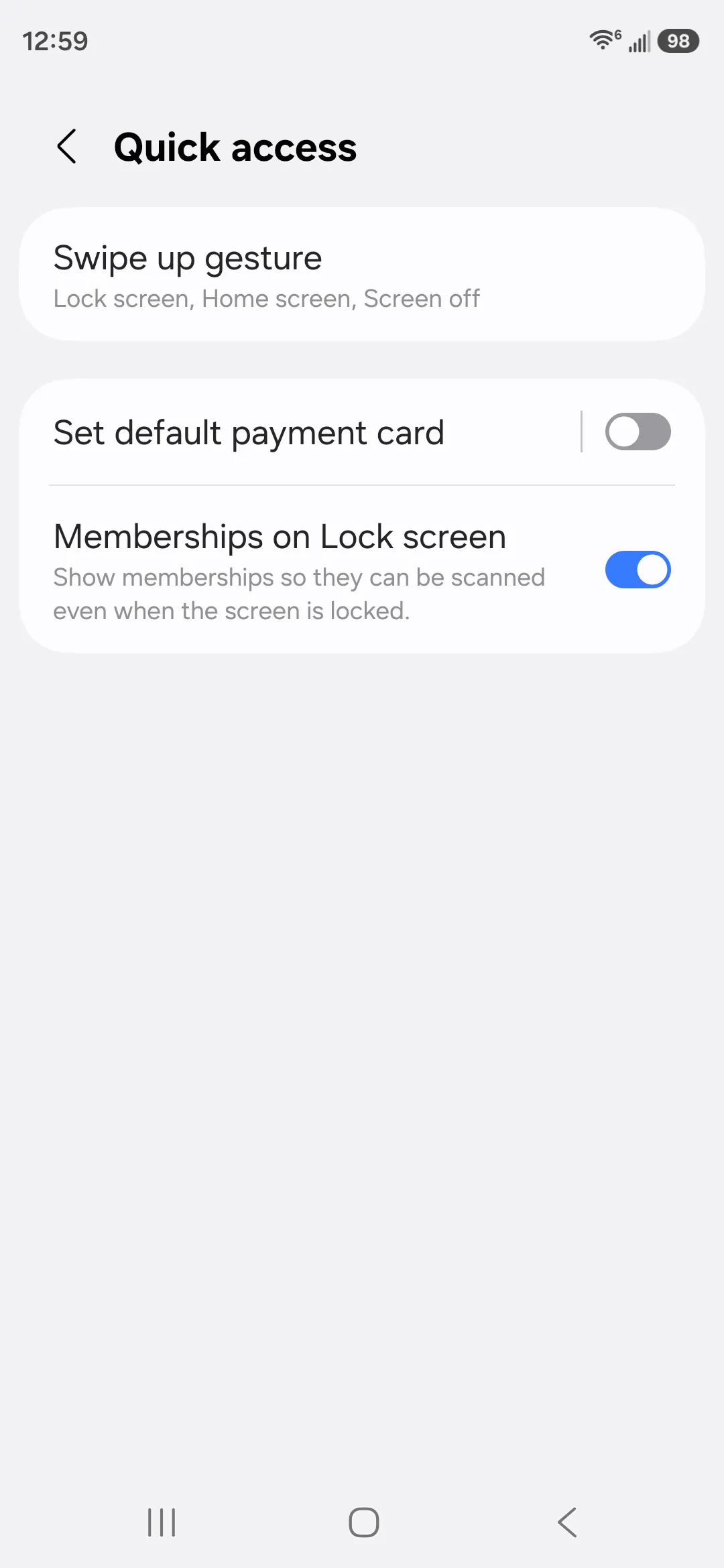
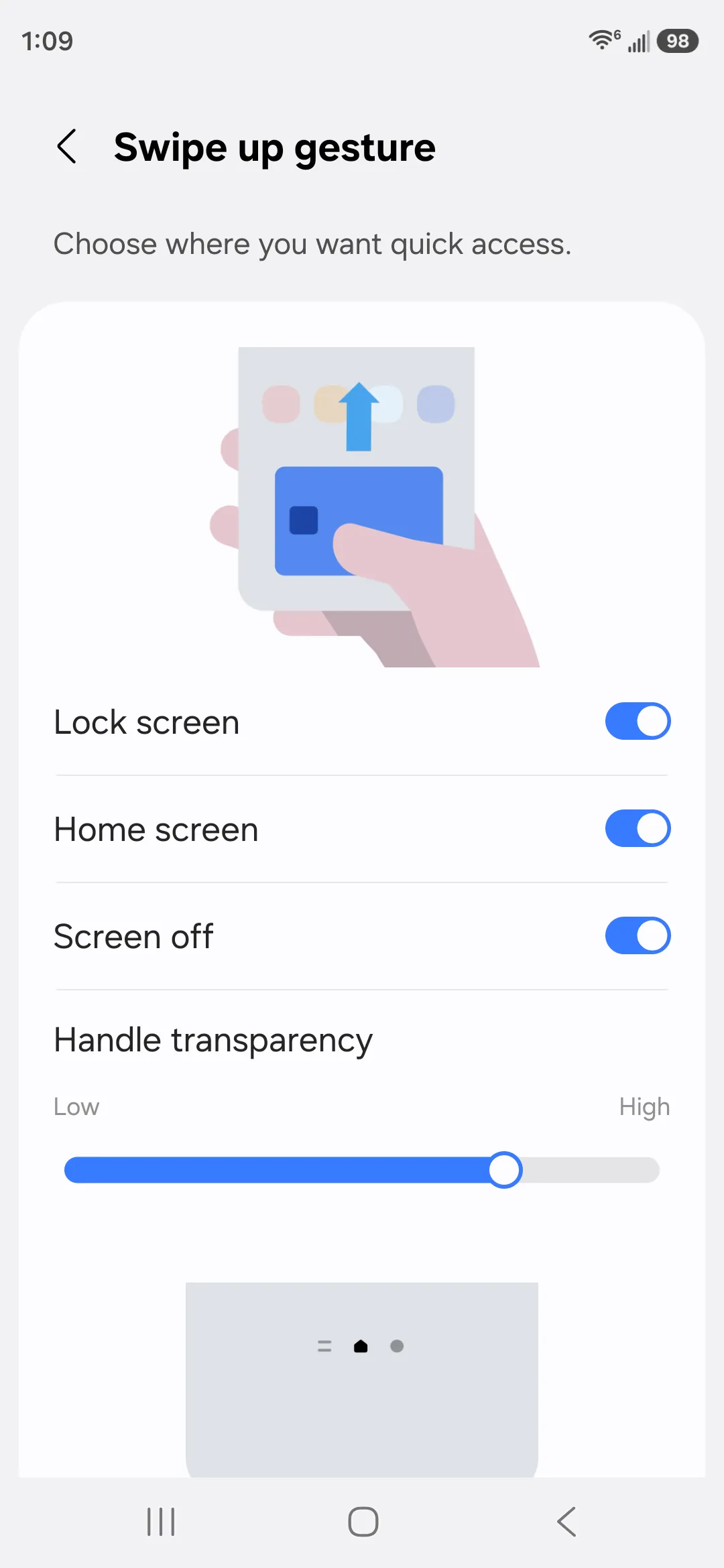
Desactivarlo elimina una capa extra de interacción que no aporta valor. La pantalla queda más limpia y sin accesos que interrumpen el uso habitual. Es un ajuste algo escondido, pero merece la pena revisarlo.
Mostrar notificaciones completas en la pantalla de bloqueo cambia la experiencia
En versiones recientes de One UI, Samsung ha optado por mostrar las notificaciones como pequeños iconos en la pantalla de bloqueo. Esta decisión dificulta ver información importante de un vistazo. En muchos casos, obliga a desbloquear el móvil para saber qué ha pasado.
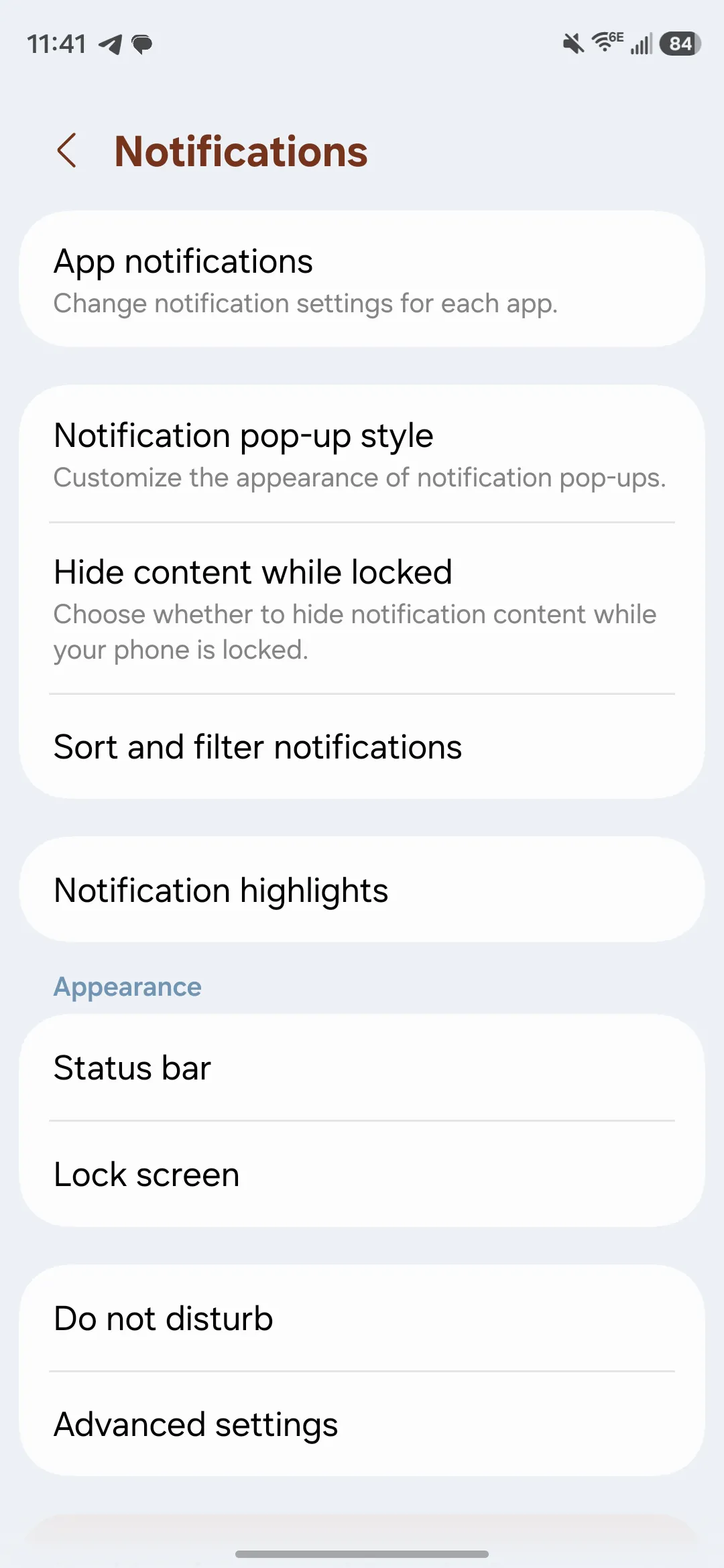
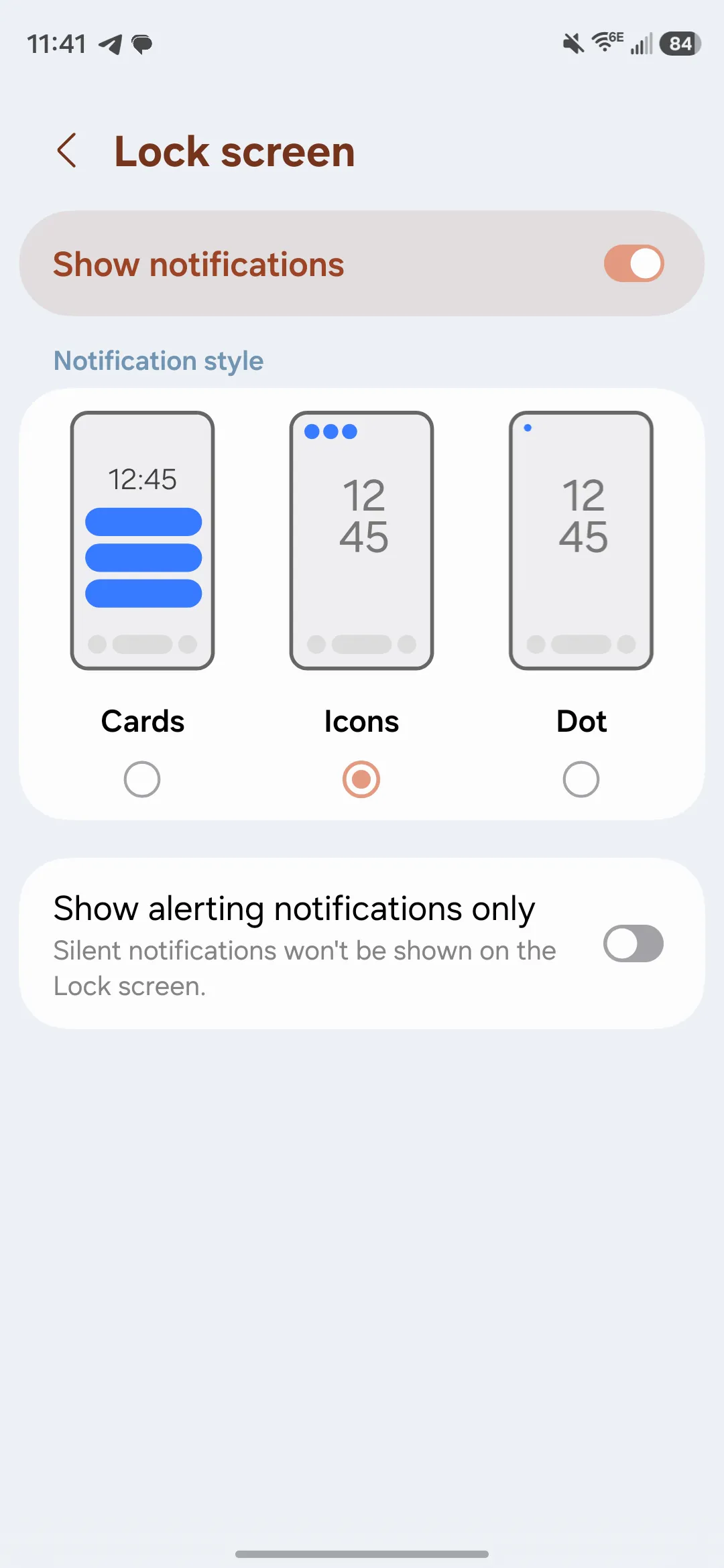
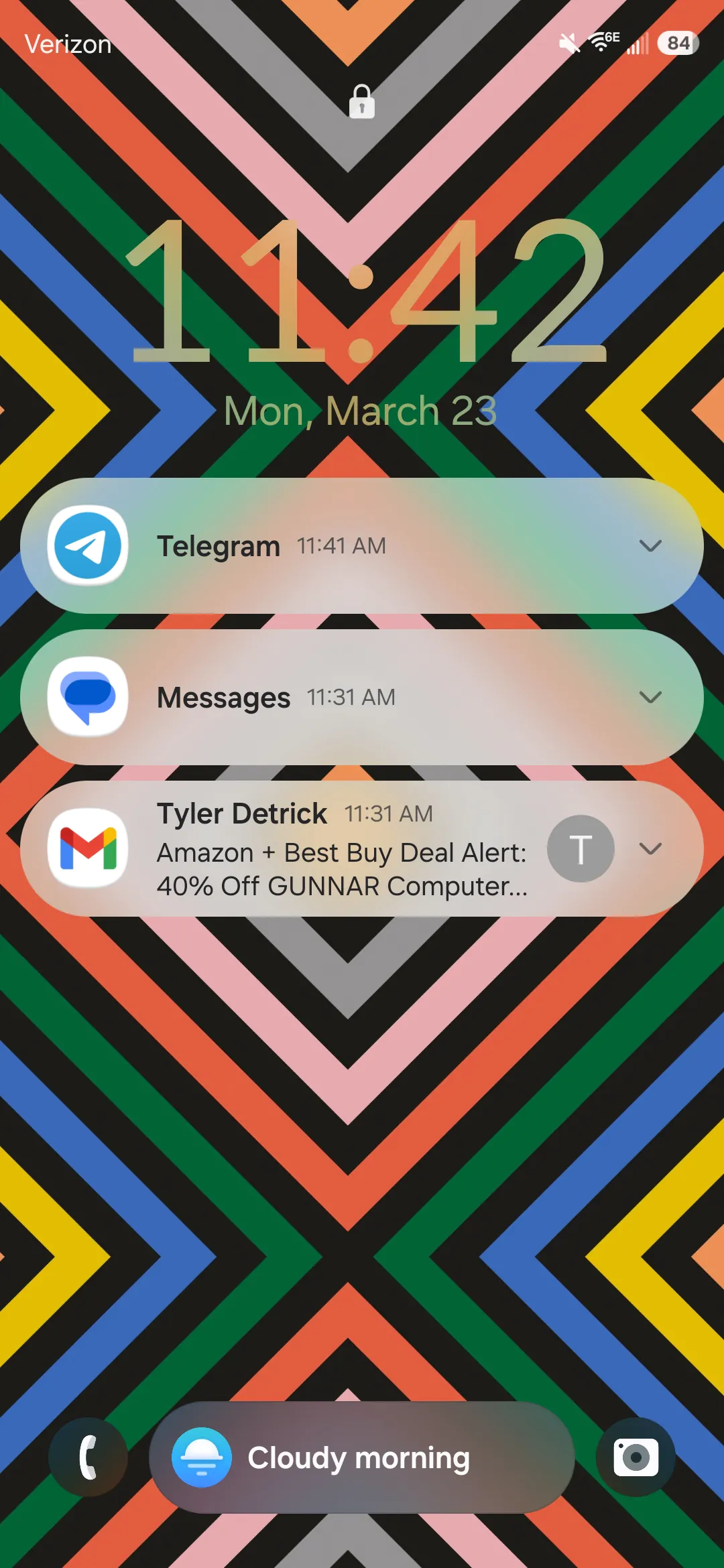
Al cambiar este comportamiento a formato de tarjetas, las notificaciones vuelven a ser visibles y útiles. Puedes leer mensajes o avisos rápidamente sin interactuar más de lo necesario. Es un cambio que mejora la funcionalidad diaria.
Desactivar el gesto de captura evita errores constantes al usar el móvil
El gesto de captura con la palma de la mano parece útil sobre el papel. Sin embargo, en el uso real provoca capturas accidentales al limpiar la pantalla o al mover el dispositivo. Esto genera imágenes innecesarias que terminan ocupando espacio.
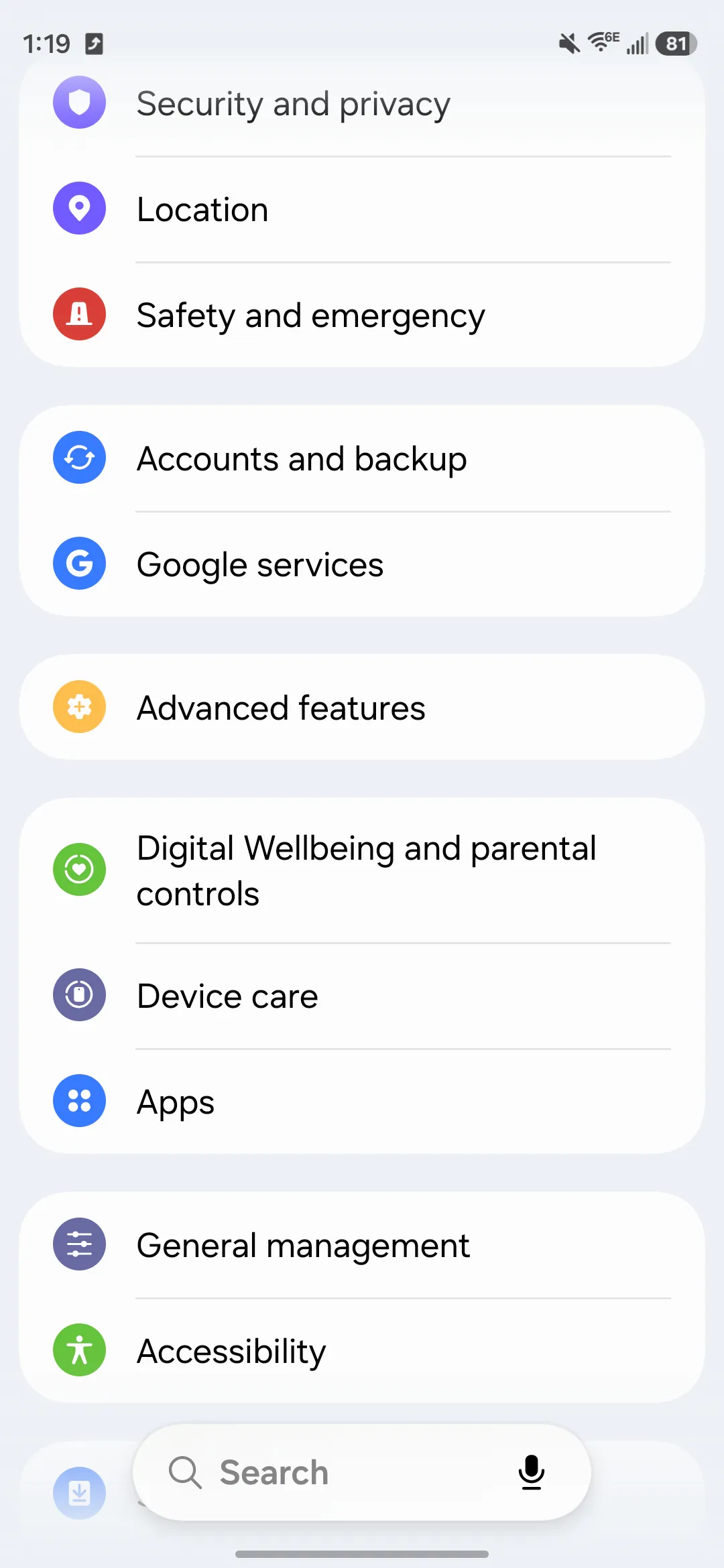
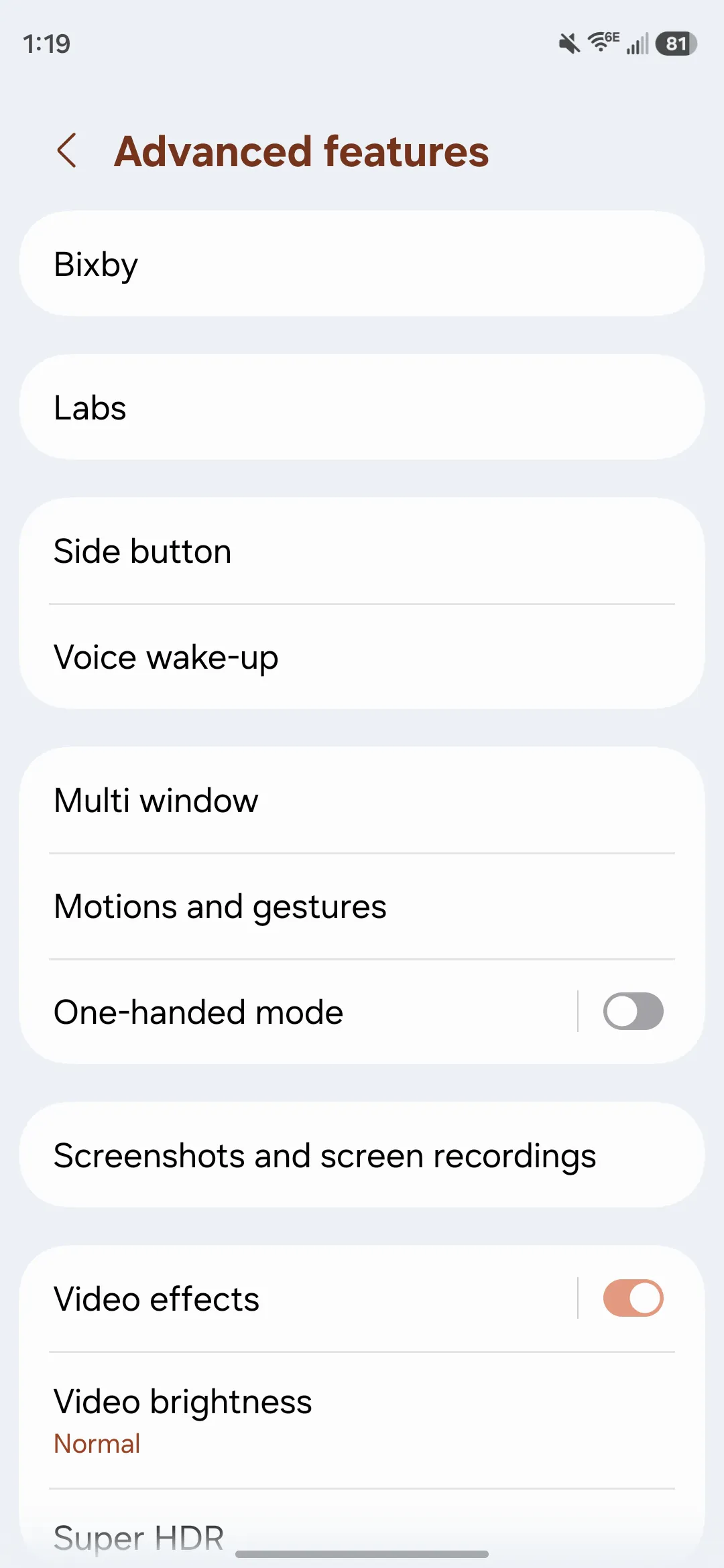
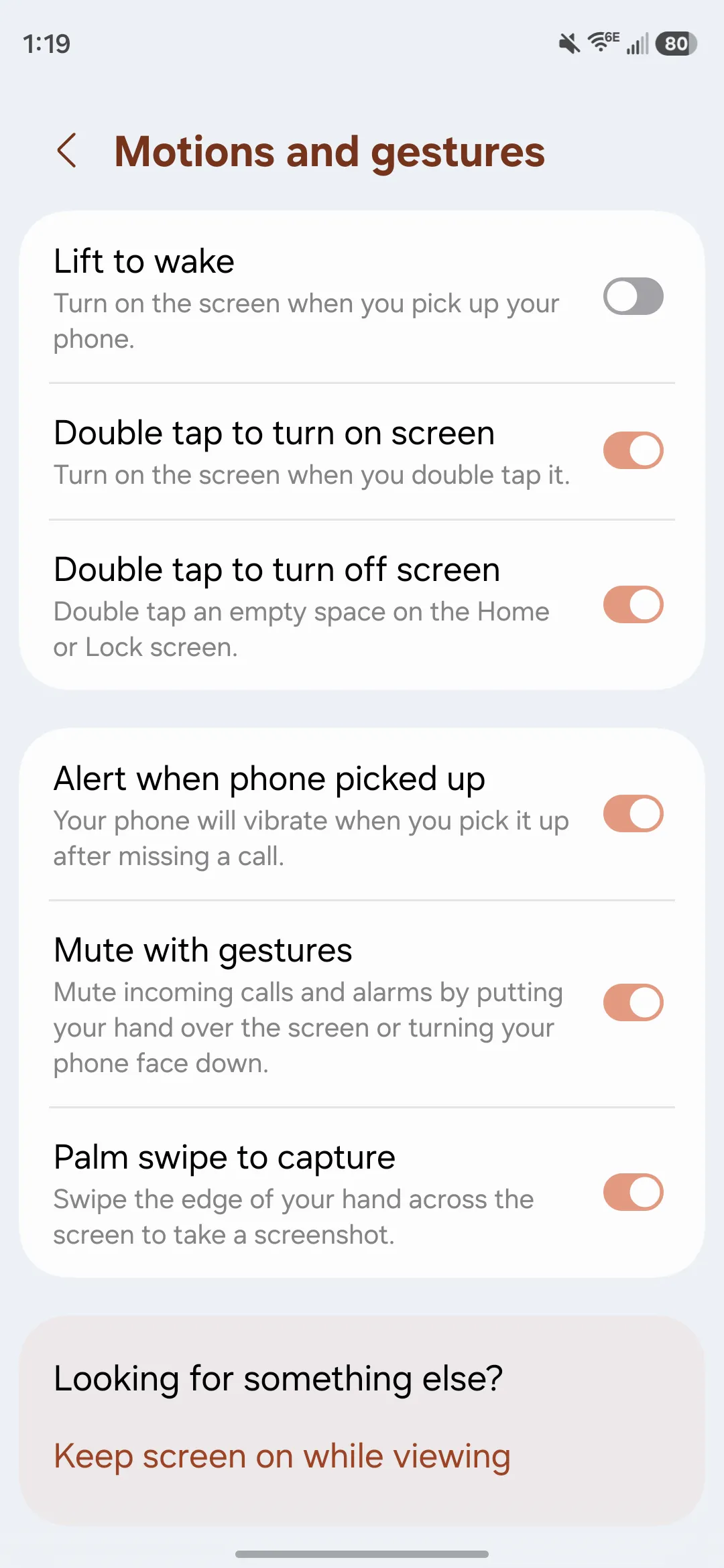
Al desactivarlo, desaparecen estos errores y todo queda bajo control. Seguirás pudiendo hacer capturas con los botones físicos, que resultan más precisos. Es un ajuste que reduce molestias sin perder funcionalidad.
Un sistema más limpio desde el primer día
Tras aplicar todos estos cambios, el dispositivo se siente diferente. No hay interrupciones constantes ni gestos que se activan sin querer. Todo responde de forma más directa y coherente con lo que esperas de un móvil actual.
Además, desactivar funciones Samsung Galaxy permite adaptar el sistema a un uso más realista. No se trata de eliminar opciones, sino de quedarte con las que realmente aportan valor. Con unos pocos ajustes bien elegidos, la experiencia mejora desde el primer minuto.
Puedes seguir a HardwarePremium en Facebook, Twitter (X), Instagram, Threads, BlueSky o Youtube. También puedes consultar nuestro canal de Telegram para estar al día con las últimas noticias de tecnología.
FAQ
Sí, son ajustes opcionales del sistema. Puedes activarlos de nuevo en cualquier momento sin afectar al funcionamiento del móvil.
Gboard es la alternativa más popular por su precisión y rapidez. También puedes usar otros teclados según tus preferencias.
Sí, solo tienes que volver a activarlos desde los ajustes de pantalla. No se eliminan, solo se ocultan.
No afecta directamente al rendimiento, pero reduce errores y acciones involuntarias. Esto mejora la experiencia de uso general.