

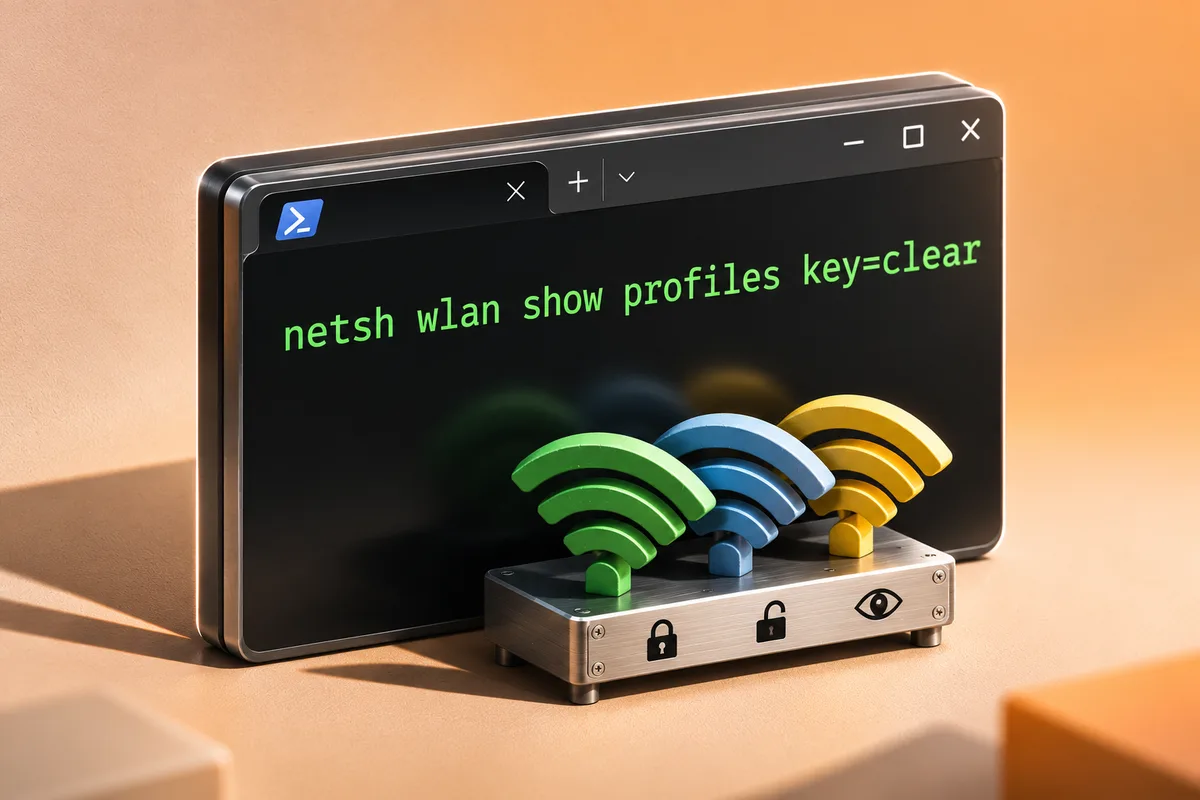
Windows permite ver la contraseña de cada red wifi guardada en el equipo con el comando netsh desde el Símbolo del sistema, sin necesidad de programas adicionales. Solo hacen falta dos órdenes: una lista los perfiles guardados y otra muestra la clave del que elijas. Es una función del propio sistema, no un fallo de seguridad, y conviene conocerla para proteger tu privacidad.
El sistema guarda un registro de cada red a la que te has conectado durante años, incluidas las de pisos antiguos, hoteles o trabajos que dejaste atrás. Ese comando recupera esos perfiles y enseña sus contraseñas en texto plano.
Qué necesitas antes de empezar
No hay que instalar nada para ver la contraseña wifi en Windows, pero lo que aparece en pantalla depende de tres factores:
- El nombre exacto del perfil, que obtienes con el primer comando.
- Los permisos de la cuenta desde la que ejecutas la orden.
- El método de autenticación de la red, que también condiciona el resultado.
Cómo listar todas las redes que Windows recuerda
- Abre el Símbolo del sistema.
- Escribe netsh wlan show profiles y ejecútalo.
- Anota el nombre exacto de la red que te interesa.
Este primer paso no revela ninguna contraseña: devuelve un índice de todas las redes inalámbricas almacenadas, que el sistema conserva para reconectarte de forma automática. Es probable que la lista sea más larga de lo que esperas, con redes de casas donde ya no vives, de empleos pasados y de hoteles que apenas recuerdas. Para quien comparte portátil, lo vende o lo regala, compensa el minuto que lleva: con dos órdenes se ve de un vistazo todo lo que el equipo sigue recordando.
Los perfiles se mantienen en el sistema hasta que alguien los borra a mano, y no existe ningún límite técnico de antigüedad. Haberte conectado una vez no significa que el equipo deba recordar esa red años después, cuando ya no te sirve para nada.
Cómo ver la contraseña wifi guardada en Windows
- Con el nombre anotado, ejecuta netsh wlan show profile name=»NOMBRE_DE_LA_RED» key=clear.
- Busca en el resultado el campo Key Content: ahí aparece la contraseña.
La clave sale en texto plano, sin cifrar ni ocultar, nada más lanzar la orden. Si borras el perfil antes, netsh no tiene nada que devolver. El resultado puede variar según el método de autenticación de la red y los permisos de la cuenta. Que la clave aparezca tal cual en Key Content hace que cualquiera con permisos de administrador la saque con dos líneas, y si la de tu wifi de casa es de las obvias, conviene cambiarla.
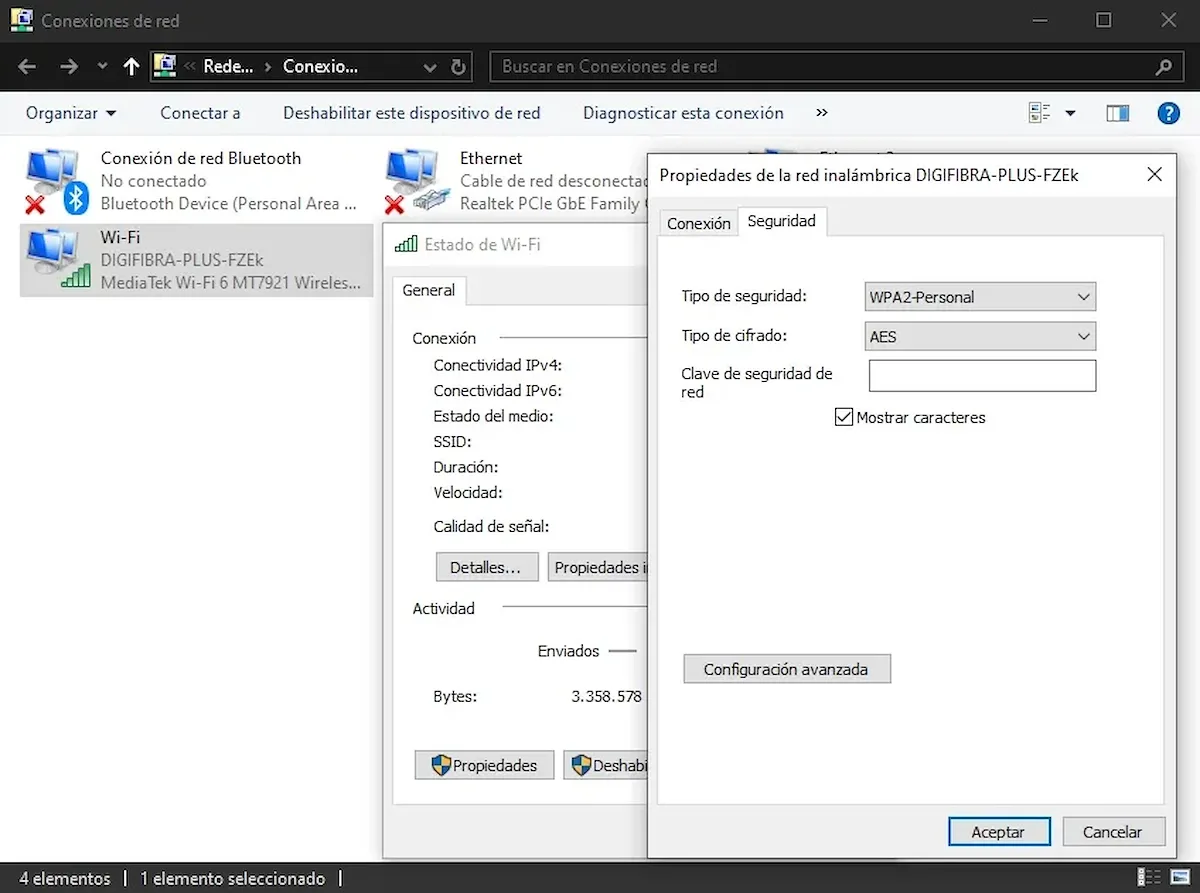
Conviene tenerlo presente antes de prestar tu portátil a alguien que use una cuenta de administrador: con estos dos comandos puede acceder a credenciales que dabas por olvidadas.
Dónde guarda Windows estas contraseñas
Cada perfil queda almacenado como un archivo XML. La ruta es C:/ProgramData/Microsoft/Wlansvc/ProfilesInterfaces, y dentro se ordena por el adaptador wifi al que pertenece cada uno. Si abres uno de esos archivos, no verás la clave directamente: en el campo keyMaterial hay un bloque cifrado.
Copiar un perfil a otro ordenador tampoco sirve para recuperar la contraseña. El equipo de destino no reconoce el adaptador asociado y no puede descifrar el contenido de keyMaterial. Ese bloque solo tiene sentido dentro del entorno donde se generó, así que nadie puede llevarse tus perfiles a otra máquina y usarlos sin más.
Cómo borrar los perfiles que ya no usas
Que Windows guarde y muestre estas claves es deliberado. Windows necesita guardar las credenciales para reconectarte solo a las redes conocidas, y netsh únicamente muestra datos a los que tu cuenta ya tiene acceso. El riesgo real está en el acceso físico al equipo, porque cualquiera con permisos suficientes saca estas claves con dos líneas en la consola.
- Abre el Símbolo del sistema.
- Ejecuta netsh wlan delete profile name=»NOMBRE_DE_LA_RED».
- Repite la orden con cada red que quieras olvidar.
No es un fallo, es una función del sistema, y encaja con lo que defendíamos hace unos días: la privacidad se ajusta al riesgo real, sin paranoia, pero se empieza por saber qué guarda tu equipo. Por eso conviene borrar con netsh wlan delete profile las redes que ya no usas antes de dejar el portátil a otra persona.
El equipo deja de recordar esa red al instante, y la próxima vez que estés a su alcance tendrás que seleccionarla e introducir la contraseña a mano, como la primera vez. Es el paso lógico antes de vender, regalar o desechar un portátil, para que quien lo reciba no pueda sacar las claves de redes que no le pertenecen. Si piensas volver a una red que has borrado, ten a mano la contraseña.
Puedes seguir a HardwarePremium en Facebook, Twitter (X), Instagram, Threads, BlueSky o Youtube. También puedes consultar nuestro canal de Telegram para estar al día con las últimas noticias de tecnología.
Preguntas frecuentes
No. Los archivos XML guardan la clave en un bloque cifrado que solo tiene sentido en el equipo donde se creó, y el nuevo ordenador ni siquiera reconoce el adaptador asociado al perfil.
Windows la olvida de inmediato. Cuando vuelvas a estar a su alcance, tendrás que elegirla e introducir la contraseña a mano. Además, netsh ya no podrá mostrar su clave.
 ¿Refrigeración LÍQUIDA o por AIRE? No gastes de más 💸
 5 errores con los ventiladores que asan tu PC 🔥
 8.000 Hz en un mando… ¿se nota de verdad?
 Por fin un mando que acaba con el drift 🕹️
 Este mando cabe en el bolsillo… y es una consola 🎮 Razer Prio

Comentarios