

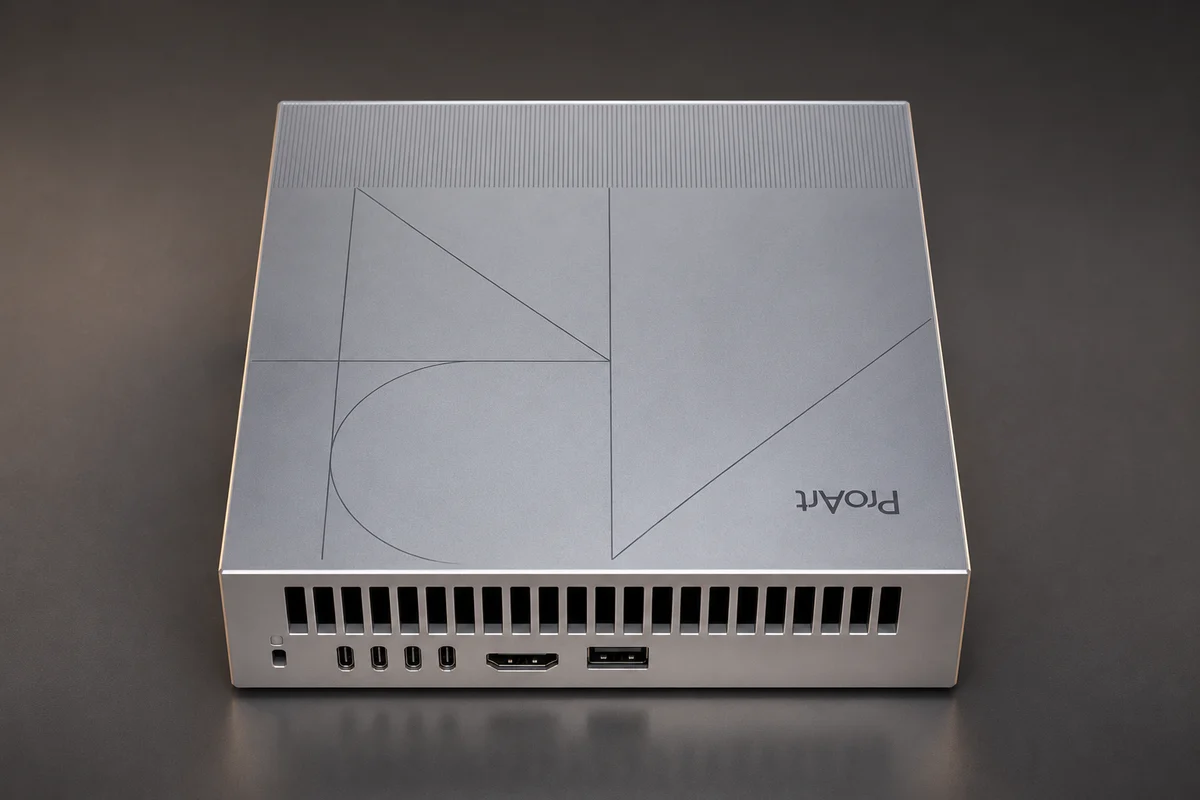
El ASUS ProArt GR1X lleva la plataforma NVIDIA RTX Spark a un mini PC de poco más de un litro. Cabe en un chasis de 150 × 150 × 51 mm y reúne una CPU ARM de 20 núcleos, una GPU Blackwell de 6.144 núcleos CUDA y hasta 128 GB de memoria compartida. La GPU accede a esa memoria, bastante más que los 16 GB de VRAM de una tarjeta dedicada de 16 GB, algo que agradecen los modelos de IA grandes.
Funciona con Windows 11 sobre ARM y apunta a quien quiera ejecutar modelos de lenguaje en local. También se dirige a quien genere imagen y vídeo con ComfyUI o renderice sin montar una torre. La memoria va soldada y se elige entre 64 y 128 GB el día de la compra, y el frontal no lleva ningún puerto. Detrás no hay USB-A, solo USB-C, con uno reservado en exclusiva al adaptador de 240 W.
| Procesador | NVIDIA RTX Spark N1X, CPU ARM de 20 núcleos. 10 de rendimiento10 de eficienciaFrecuencias máximas de especificación: 3,9 GHz en los núcleos de rendimiento y 2,8 GHz en los de eficiencia. |
| Gráfica | GPU NVIDIA Blackwell integrada en el N1X. 6.144 núcleos CUDANúcleos Tensor y RTHasta 1 PFLOP en FP4 según NVIDIA. |
| Memoria | 64 o 128 GB LPDDR5X unificada, soldada. No ampliable64 GB en nuestra unidad9.400 MT/s y 300 GB/s según NVIDIA. La reserva para la GPU se cambia en MyASUS y exige reiniciar. |
| Almacenamiento | Dos ranuras M.2 NVMe. SSD de 1 TB en nuestra unidadRanura libre PCIe 4.0La ranura libre está bajo la tapa inferior, con thermal pad. |
| Red | Ethernet 10 GbE, Wi-Fi 7 2×2 y Bluetooth 5.4. 10 GbEWi-Fi 7Hace falta red a 10 Gb para aprovechar el Ethernet. |
| Puertos | 3 USB-C 3.2 Gen 2×2 con DisplayPort Alt Mode, 1 USB-C de alimentación, HDMI 2.1 y Kensington. 20 GbpsSin USB-ASin USB4Sin jack de 3,5 mmTodos en la trasera; el frontal no tiene puertos. |
| Pantallas | Hasta cuatro: HDMI 2.1 y tres USB-C con DisplayPort Alt Mode. HDMI 2.13 USB-C con DisplayPort Alt Mode |
| Refrigeración | Dos ventiladores centrífugos y bloque de aletas de cobre. 140 W de capacidad térmicaSin abertura en la tapa superiorCifra de ASUS, no medida por nosotros. |
| Sistema | Windows 11 Pro para ARM. ARM64 nativox86/x64 con Prism |
| Alimentación | Adaptador externo de 240 W con USB Power Delivery 3.1 EPR. 240 WEl USB-C de alimentación solo admite el transformador, no datos. |
| Dimensiones y peso | 150 × 150 × 51 mm, 1,48 kg. Aluminio plateado en nuestra unidadTambién en negroSin VESAPeso declarado por ASUS. |
Embalaje y accesorios
La caja es de cartón negro, con el logotipo ProArt y el distintivo verde de NVIDIA RTX Spark en los laterales. No lleva fotos del equipo ni listas de características. Es coherente con un producto que se compra por lo que lleva dentro.
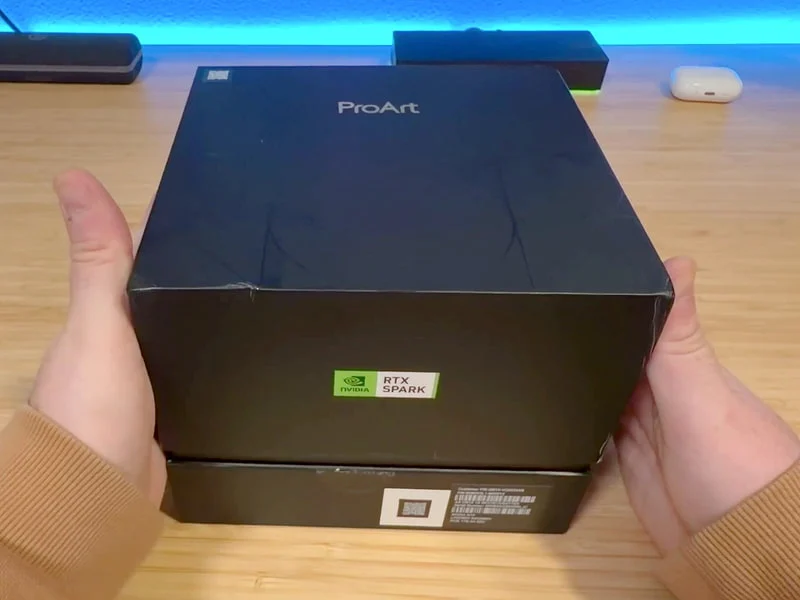
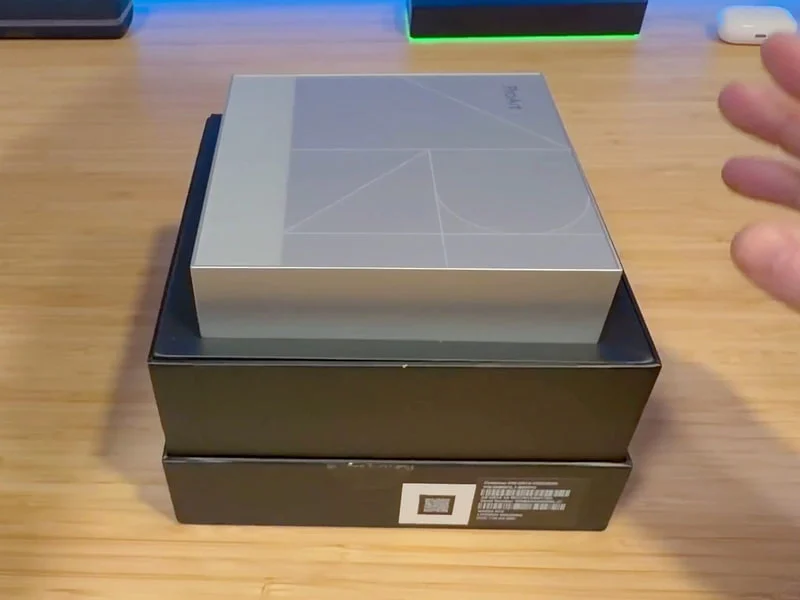
Nuestra unidad es la plateada de 64 GB, modelo GR1X, y viaja en un alojamiento de protección, envuelta para evitar arañazos. Debajo hay un compartimento con el adaptador de alimentación externo, su cable a la red y la documentación de seguridad y garantía. Es un contenido mínimo, pero con alimentación, un monitor y unos periféricos el equipo arranca.
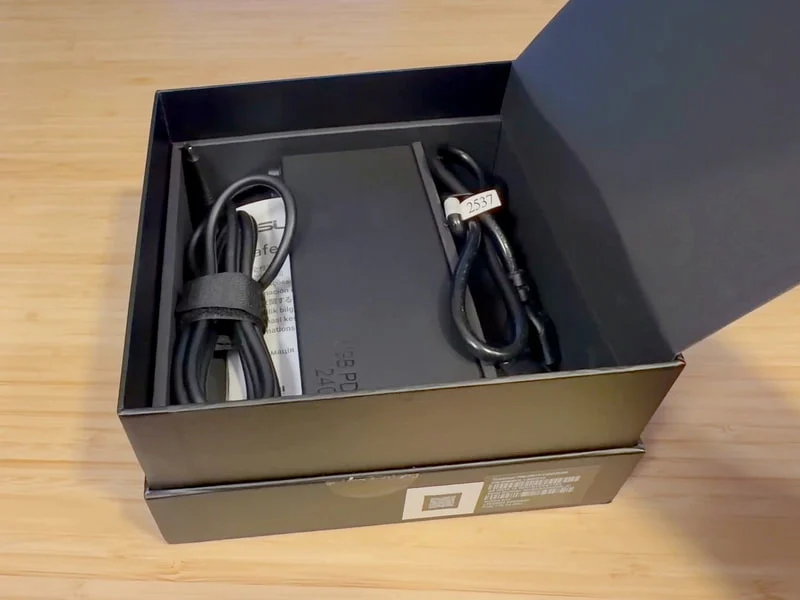
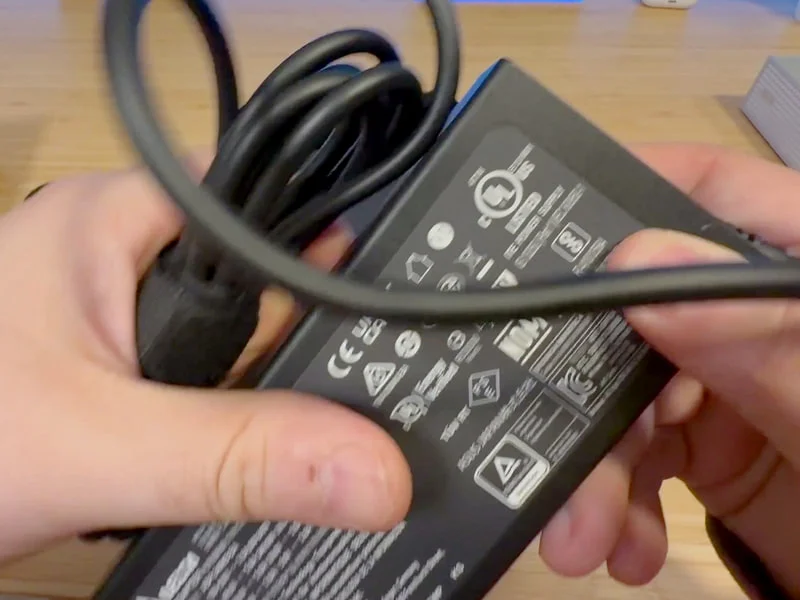
El adaptador de 240 W es la parte menos discreta del conjunto. Tiene el formato rectangular de los cargadores de portátiles de alto rendimiento y resulta bastante más grande de lo que cabría esperar para un equipo tan pequeño. Hay que buscarle sitio sobre la mesa o detrás del escritorio.
Diseño y construcción
Chasis, tamaño y peso
ASUS declara 1,48 kg para el GR1X, un peso notable para 150 × 150 × 51 mm. Al cogerlo pesa más de lo que aparenta, y casi todo ese peso es el disipador de cobre que lleva dentro. El chasis es de aluminio, también disponible en negro, y no lleva iluminación RGB.
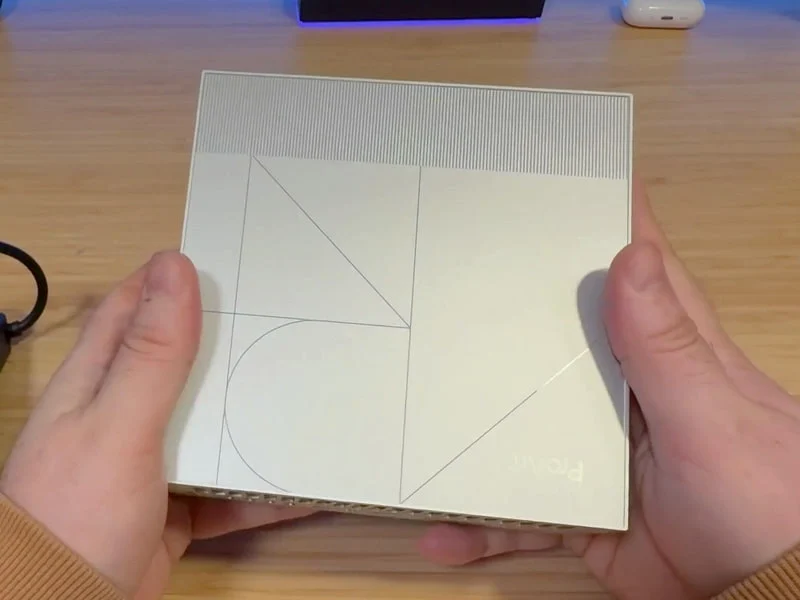
La tapa superior es plana, sin aberturas, botones ni conectores. La decora un patrón de líneas geométricas que divide la superficie en secciones, con una figura circular integrada en el dibujo. El logotipo ProArt queda pequeño en una esquina, y el conjunto tiene aire de equipo de estudio.
Los laterales son lisos, del mismo acabado plateado y sin aberturas. Los bordes son ligeramente redondeados y las uniones entre piezas apenas se aprecian. Con ese aluminio macizo, el equipo recuerda a uno de gama alta reducido a escala.
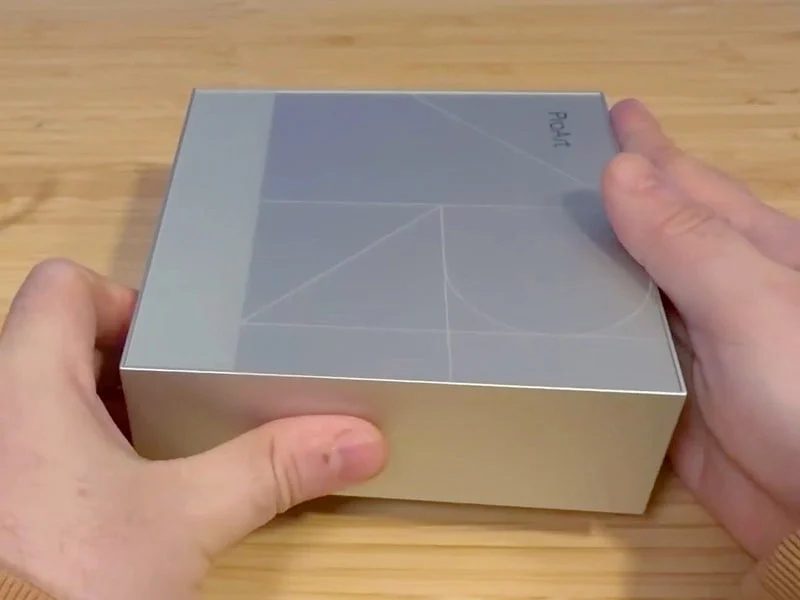
El ASUS ProArt GR1X no tiene soporte VESA, así que no se puede esconder detrás del monitor. Va sobre la mesa, debajo de la pantalla o en una esquina, y el adaptador de 240 W necesita su propio hueco a un lado.
Rejillas, botón y conexiones traseras
El frontal es una rejilla de aberturas cuadradas que ocupa casi toda la superficie y hace de entrada de aire. El botón de encendido, pequeño y reconocible por su símbolo, está en el extremo derecho. No hay ningún USB en esta cara. Es la decisión de diseño que menos nos convence, porque un pendrive o un receptor inalámbrico obligan a buscar la parte de atrás.
Debajo hay otra entrada de aire, y su rejilla ocupa aproximadamente la mitad de la base. El resto lo comparten las etiquetas reglamentarias y cuatro patas de goma en las esquinas, que agarran bien a la mesa. La tapa de aluminio, sujeta con cuatro tornillos Torx, es la que da acceso al interior.
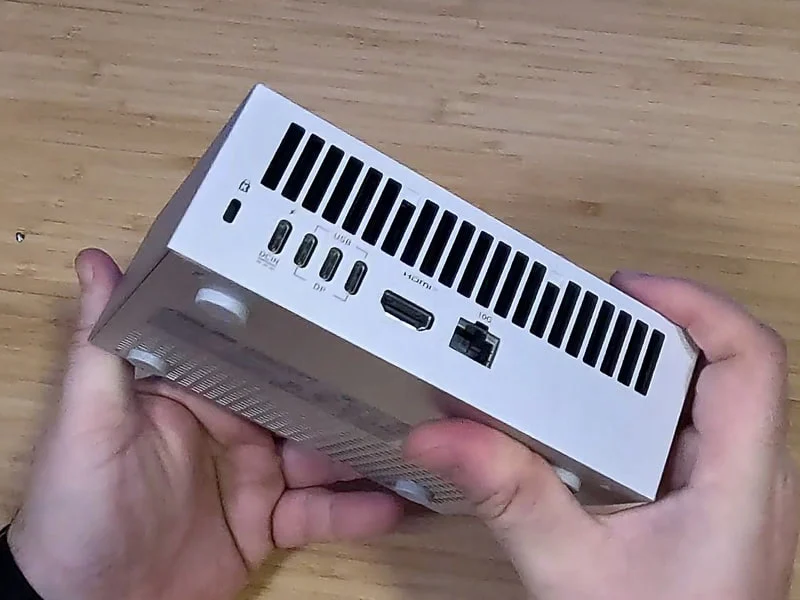
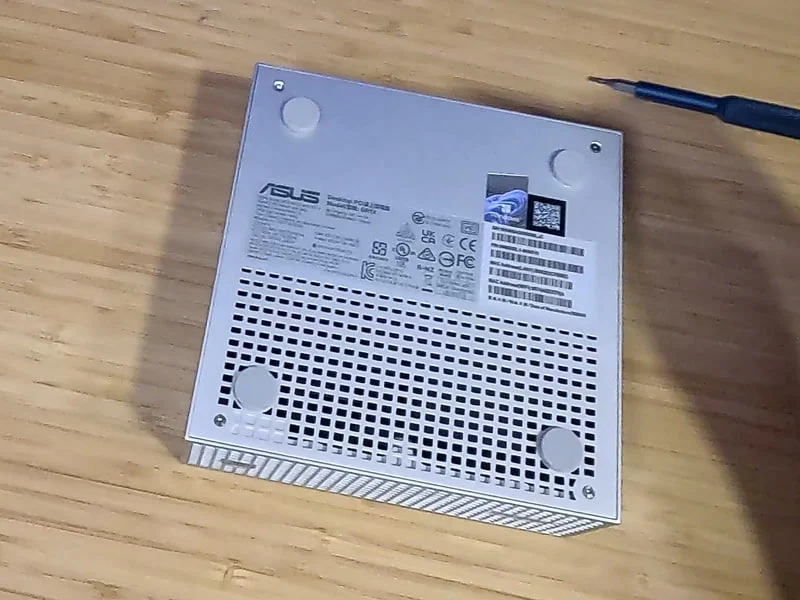
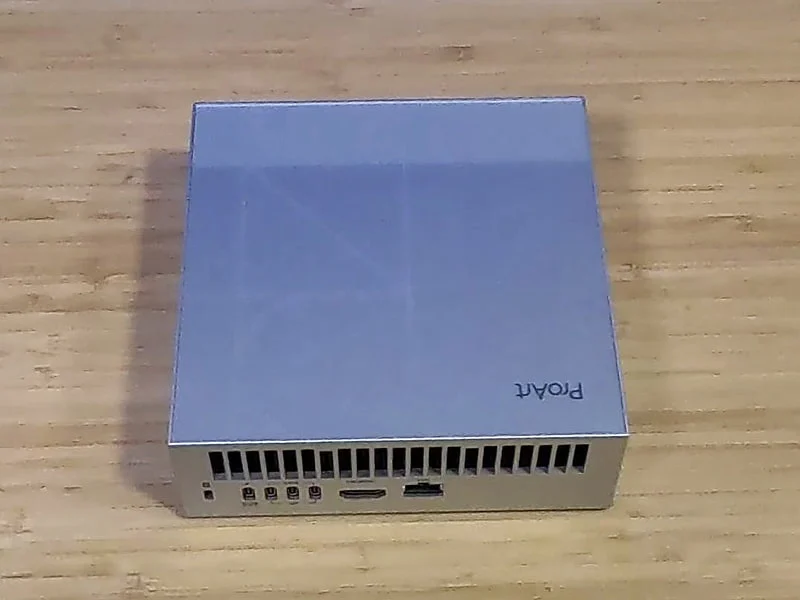
La trasera lleva una gran rejilla de salida con aberturas verticales, bastante mayores que las del frontal. Debajo están todos los conectores. De izquierda a derecha hay una ranura Kensington y el USB-C de alimentación con USB Power Delivery 3.1 EPR. Le siguen tres USB-C 3.2 Gen 2×2 de 20 Gbps con DisplayPort Alt Mode, el HDMI 2.1 y el Ethernet de 10 GbE.
En nuestra unidad, ese USB-C de alimentación solo admite el transformador de 240 W y no sirve para datos. ASUS marca en el propio chasis los USB-C con salida de vídeo, y junto al HDMI permiten conectar hasta cuatro pantallas.
Faltan USB-A, USB4 y un conector de 3,5 mm. Sin USB4, los 20 Gbps de los puertos son el techo para un SSD externo, y para auriculares con cable habrá que recurrir a un adaptador.
Interior y refrigeración del ASUS ProArt GR1X
Para abrir el ASUS ProArt GR1X hicieron falta dos puntas de destornillador distintas, una Torx y otra Phillips, y no encontramos nada complicado. Primero se quitan los cuatro Torx de la base. Debajo queda a la vista una tapa central con cinco tornillos Phillips. Esa tapa da acceso a la ranura M.2 2280 adicional.
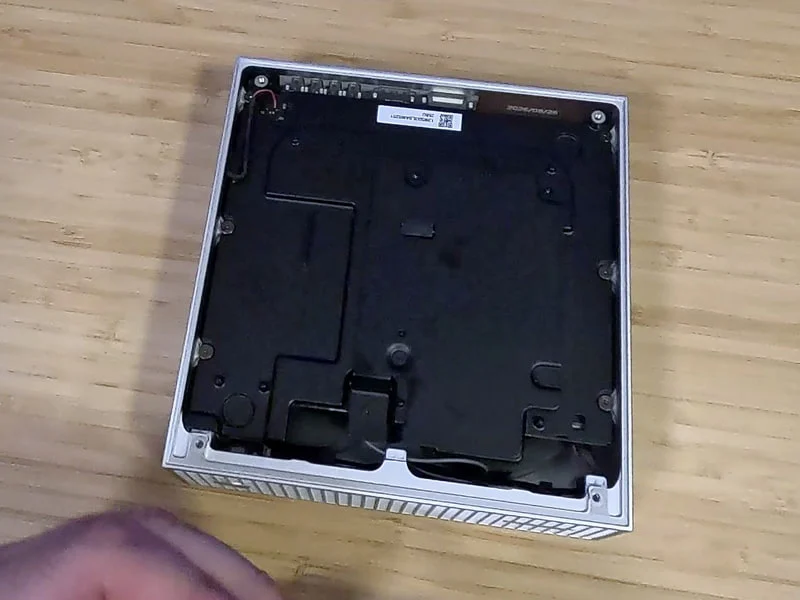
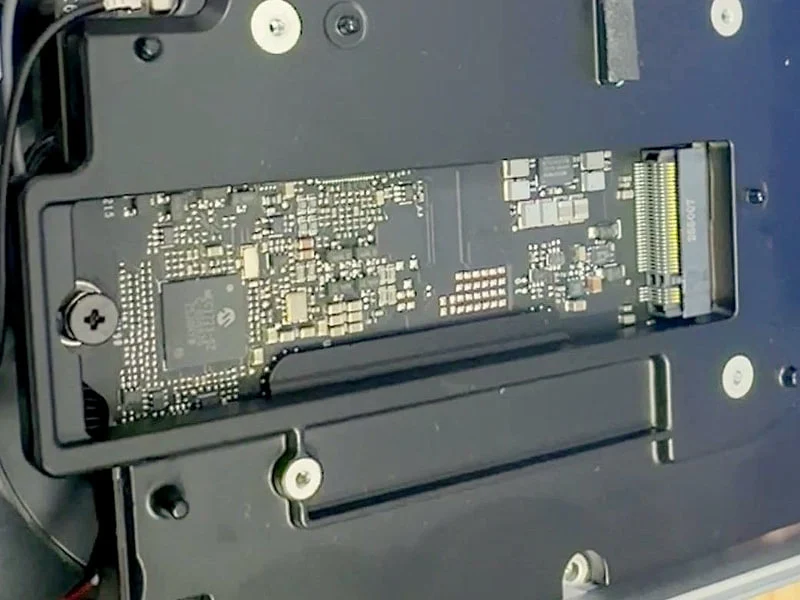
En nuestra unidad, la de 64 GB en color plata, esa ranura venía libre. Es PCIe 4.0 y lleva su propio thermal pad, así que no hay que comprar nada aparte para montar un SSD.
La placa es compacta porque todo gira alrededor del SoC. La memoria LPDDR5X va soldada y no hay zócalos SO-DIMM. La fuente queda fuera del chasis, en el adaptador externo de 240 W, de modo que no hay que refrigerar ningún transformador dentro de la caja.
Ventiladores centrífugos y aletas de cobre
El disipador ocupa buena parte del interior. Dos ventiladores centrífugos, también llamados turbinas, van colocados uno junto al otro. Empujan el aire hacia un grueso bloque de aletas de cobre muy próximas entre sí. En la zona inferior, una placa de aluminio negro ayuda a disipar el calor.
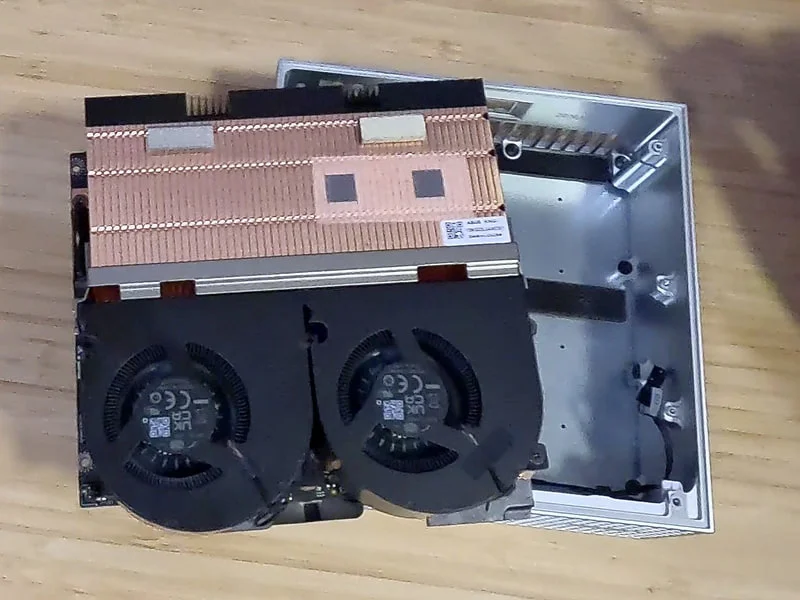
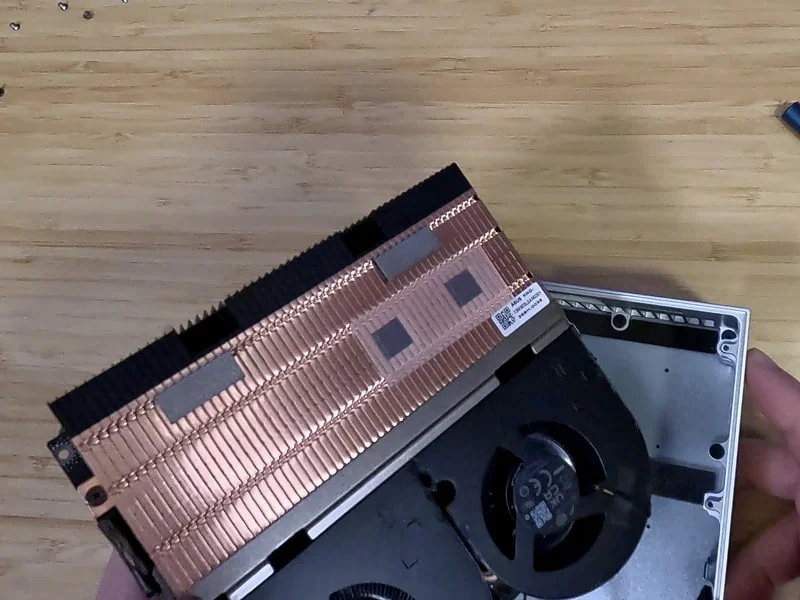
Sobre el bloque se distinguen varias almohadillas térmicas de distinto tamaño, pero con las fotografías no podemos asegurar sobre qué chips apoya cada una. Como no separamos el disipador del SoC, tampoco hemos visto el N1X ni la pasta térmica que lleva.
La elección de ventiladores centrífugos tiene una razón física. Unas aletas tan juntas ofrecen mucha resistencia al paso del aire, y un ventilador axial convencional pierde caudal contra esa pared. El centrífugo recoge el aire por el centro y lo expulsa lateralmente por una carcasa cerrada, con más presión. Así fuerza el aire a atravesar el bloque en lugar de rodearlo, y cabe en los 51 mm de altura del chasis.
ASUS anuncia una capacidad térmica de 140 W para el conjunto. Es una cifra del fabricante que no hemos medido nosotros, y por sí sola no dice a qué temperatura ni con qué ruido se sostiene ese calor.
NVIDIA RTX Spark N1X: CPU ARM, GPU Blackwell y memoria unificada
El N1X es un SoC: CPU, GPU y memoria comparten el mismo conjunto. Sus 20 núcleos ARM se dividen en 10 de rendimiento Cortex-X925, de hasta 3,9 GHz, y 10 de eficiencia Cortex-A725, de hasta 2,8 GHz. Son datos de especificación que no hemos medido nosotros.
La parte gráfica es Blackwell, con 6.144 núcleos CUDA, núcleos Tensor para IA y núcleos RT para trazado de rayos. Admite NVFP4, un formato de cuatro bits que reduce la memoria que ocupan los modelos compatibles. NVIDIA habla de hasta 1 PFLOP en FP4, una cifra teórica de cálculo en ese formato concreto. No equivale al rendimiento general de una estación de trabajo ni se logra en cualquier aplicación de IA.
Los 6.144 núcleos CUDA coinciden con los de una GeForce RTX 5070, pero tener los mismos núcleos no implica el mismo rendimiento. Cambian las frecuencias, el consumo y, sobre todo, la memoria, porque aquí no hay VRAM propia.
Memoria unificada LPDDR5X: ancho de banda y reparto
CPU y GPU leen del mismo bloque de LPDDR5X, de 64 o 128 GB según versión, soldado a la placa. NVIDIA da 300 GB/s de ancho de banda para esa memoria, que en nuestra unidad trabaja a 9.400 MT/s. Para el enlace NVLink-C2C entre CPU y GPU, la cifra de NVIDIA es de 600 GB/s.
La ventaja frente a una gráfica con VRAM fija aparece con los modelos grandes. Una tarjeta de 16 GB no puede cargar entero un modelo que pida 32 GB, y repartirlo con la RAM del sistema suele costar mucho rendimiento. Aquí ese muro no existe. Eso sí, más memoria no equivale a una GPU más rápida: la velocidad depende del modelo, de su cuantización y del ancho de banda.
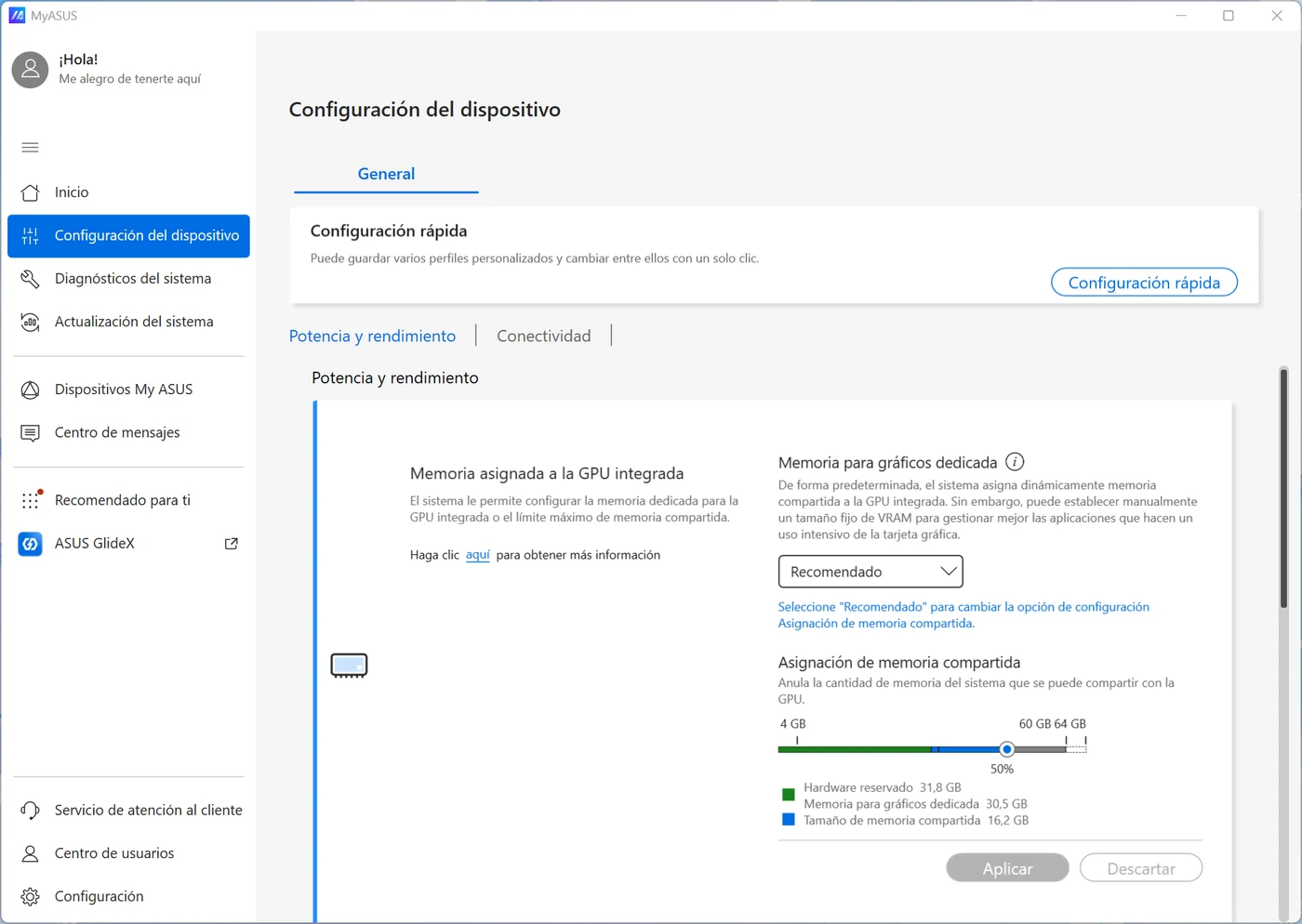
La memoria no se entrega entera a la GPU. En la versión de 128 GB, NVIDIA App reserva 62,5 GB para la parte gráfica por defecto. Se pueden subir hasta 96 GB, pero entonces quedan solo 32 GB para Windows y el resto de programas.
En nuestra unidad de 64 GB, la cantidad reservada se cambia desde MyASUS y el ajuste no se aplica hasta reiniciar Windows. Conviene decidir el reparto antes de abrir un modelo grande.
Elegir entre 64 y 128 GB
Como la memoria no se amplía, la decisión se toma el día de la compra. Con 64 GB hay margen para Windows, aplicaciones creativas y modelos pequeños. Los 128 GB compensan si vamos a cargar modelos de lenguaje grandes o trabajar con contextos largos. También sirven si queremos subir la reserva de la GPU sin ahogar al sistema.
Windows 11 sobre ARM y software de ASUS
La unidad de prueba trae Windows 11 Pro para ARM. El escritorio es el de siempre, con el mismo menú de inicio, el mismo explorador y los mismos ajustes. La diferencia está por debajo: los programas compilados para ARM64 se ejecutan de forma nativa, mientras que Prism, el emulador de Microsoft, traduce sobre la marcha los de x86 y x64 a costa de algo de rendimiento.
Compatibilidad: dónde funciona y dónde falla
La compatibilidad ha mejorado sobre todo en software creativo y herramientas de desarrollo, aunque quedan excepciones. Para medir fotogramas por segundo, NVIDIA recomienda su FrameView en versión ARM64 y asegura que trabaja con los desarrolladores de otras aplicaciones para corregir las incompatibilidades.
En nuestras pruebas, Time Spy, que solo existe para x86, funcionó bajo Prism sin un solo fallo. El peaje es el rendimiento: un programa traducido rinde menos que su versión nativa, y en juegos se nota más que en aplicaciones de escritorio.
Los juegos con sistemas antitrampas que exigen soporte específico para ARM son el punto delicado. NVIDIA amplía la lista de soluciones compatibles, pero figurar en ella no garantiza que un título concreto arranque.
MyASUS y ProArt Creator Hub
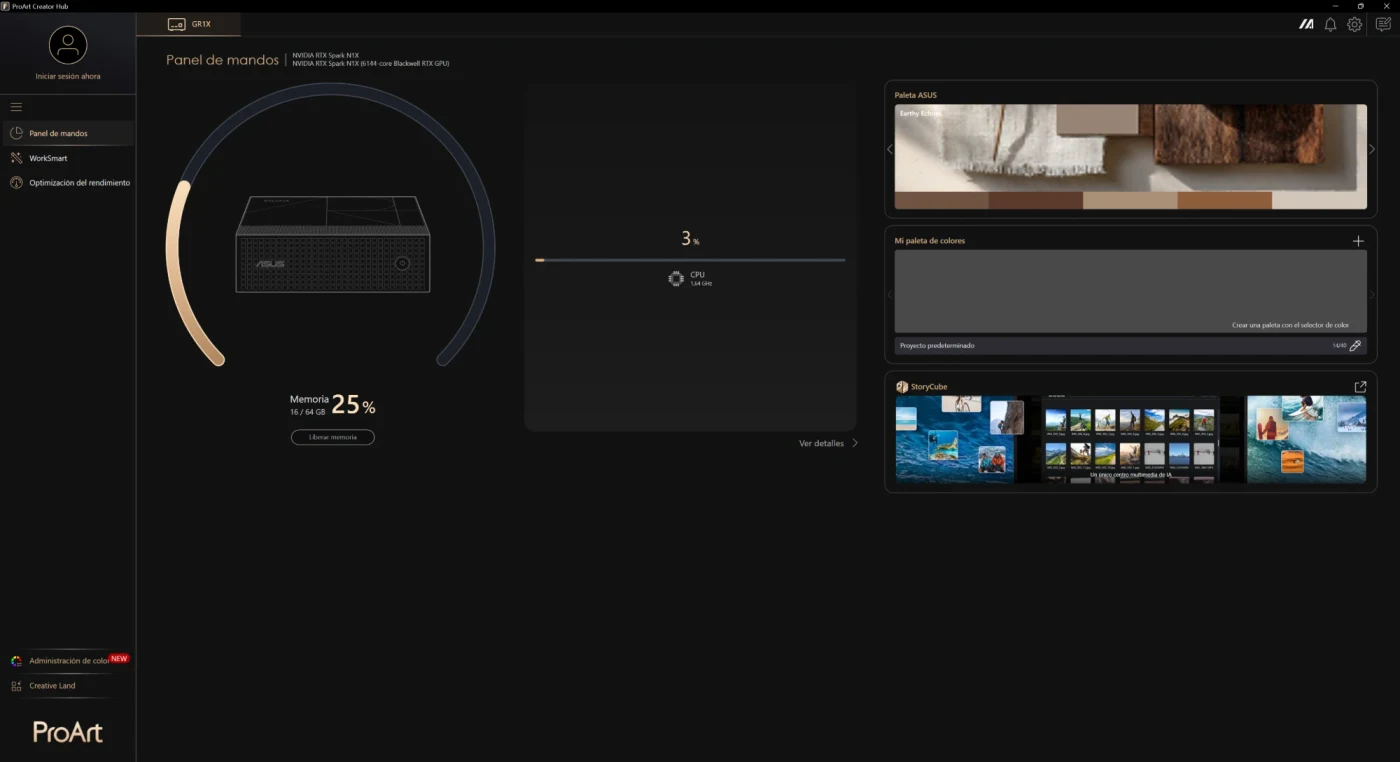
La gestión del equipo pasa por dos aplicaciones de ASUS, más limitadas que sus versiones para portátil. Con MyASUS se actualizan la BIOS y los drivers del fabricante, y solo por eso hay que tenerla instalada. Incluye también TaskFirst, que da prioridad a ciertas aplicaciones, y WiFi SmartConnect. Desde ella cambiamos la reserva de memoria de la GPU, y Windows pidió reiniciarse para aplicarla.
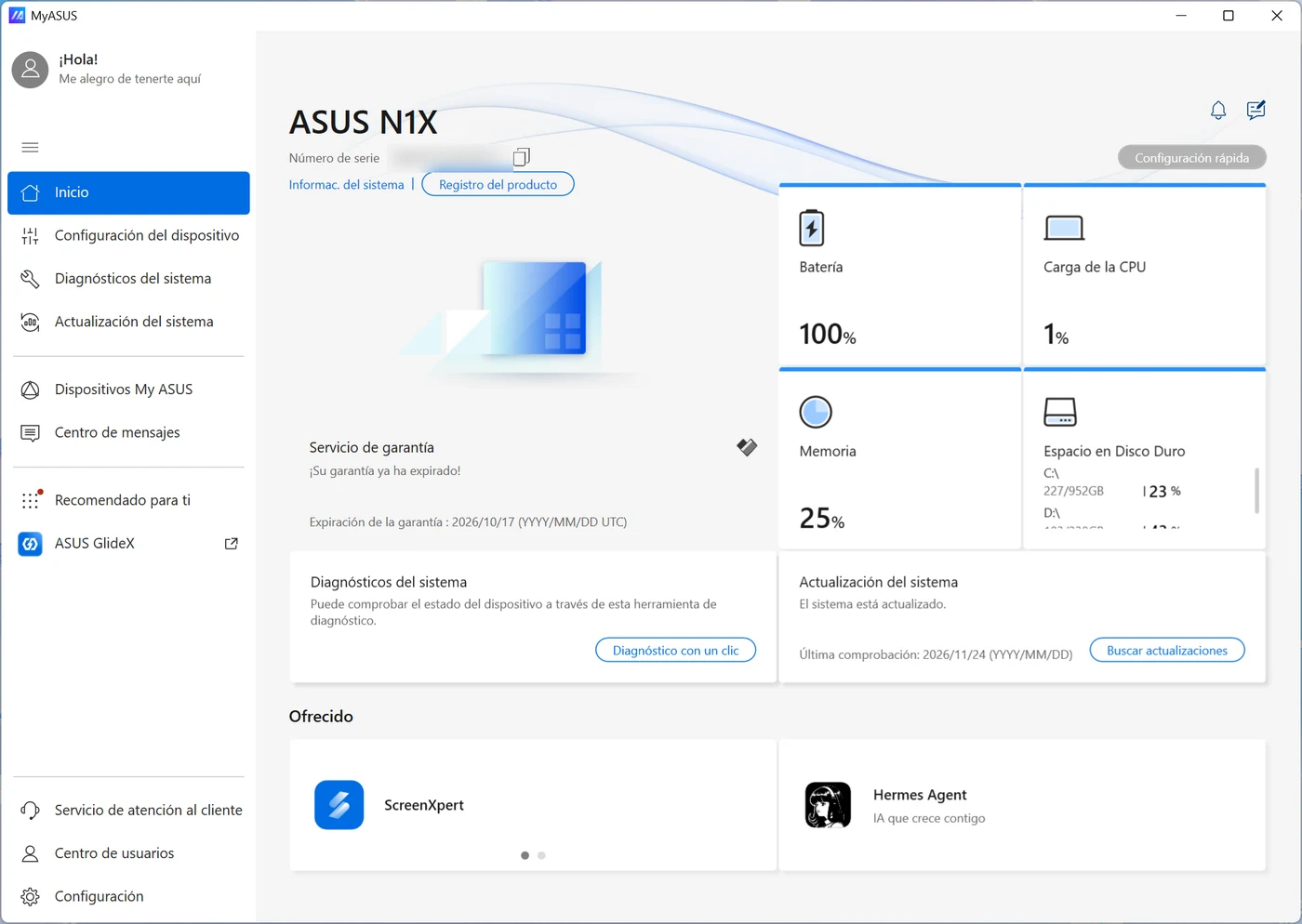
ProArt Creator Hub suma una paleta de colores, la gestión de prioridad de aplicaciones y un monitor de recursos, y poco más. No controla el perfil de ventilación ni el de rendimiento, que gestiona Windows.
Almacenamiento y conectividad
Dos ranuras M.2 y una libre bajo la tapa inferior
ASUS indica dos ranuras M.2 NVMe, una PCIe 5.0 y otra PCIe 4.0. En nuestra unidad el SSD de serie, de aproximadamente 1 TB, ocupa una de ellas, y la libre es la PCIe 4.0, en la zona inferior. Se llega a ella quitando la tapa de abajo, y la cubierta del SSD trae su propia almohadilla térmica.
Acceder a esa ranura es sencillo, aunque hay que alternar dos puntas de destornillador, y trae thermal pad. Con la memoria soldada, el SSD es lo único que se puede ampliar tras la compra, y por eso se agradece tener una ranura libre y fácil de alcanzar.
Un puerto de 10 GbE tiene un techo teórico de unos 1.250 MB/s, muy por debajo de lo que lee el SSD de serie en secuencial. Al copiar archivos por red, el límite lo pone el cable y no el SSD.
Red: 10 GbE y Wi-Fi 7
El Ethernet de 10 GbE es el puerto más ambicioso del GR1X, pero solo rinde con una red preparada. Hace falta un switch o router con puertos a 10 Gb y, si hay NAS, una interfaz igual en el NAS. Con una red gigabit corriente, el puerto trabaja a una décima parte de su velocidad.
La parte inalámbrica es una tarjeta MediaTek MT7925 con Wi-Fi 7 de triple banda, configuración 2×2 y Bluetooth 5.4. Admite canales de 320 MHz en 6 GHz y MLO, que permite usar varias bandas a la vez. Para sacarle partido hace falta un router Wi-Fi 7, y con un cable a mano el Wi-Fi queda como respaldo.
Puertos USB-C: lo que limitan en el día a día
Nosotros conectamos teclado y ratón por Bluetooth, y tenemos además un dongle que unifica ambos. El equipo se queda corto de puertos porque los tres USB-C de datos son los mismos que sacan vídeo.
Con hasta cuatro pantallas repartidas entre esos tres puertos y el HDMI, los discos externos y cualquier periférico con conector clásico dependen de un hub o de un dock. Nos parece buena idea incluir un dock en el presupuesto, porque el cuarto USB-C solo admite el adaptador de 240 W, de modo que un dock no lo alimenta.
Rendimiento de la CPU y la GPU en pruebas sintéticas
Todas las puntuaciones de este apartado salen de nuestra unidad de 64 GB, con Windows 11 Pro para ARM, montada como sobremesa y con la alimentación conectada de forma permanente. Son cifras sintéticas, obtenidas con programas de prueba y no con aplicaciones reales.
Procesador: a la altura de un sobremesa actual
La CPU ARM del N1X juega en la liga de los procesadores de sobremesa actuales. En el resumen empata con un Core i9-14900K y se queda cerca de un Ryzen 5 7600X o un Ryzen 7 5800X3D. Con esos tres solo compartimos una parte de las pruebas, así que la comparación es orientativa.
En Cinebench 2026 brilla con un solo núcleo, donde casi iguala a los Intel más rápidos de la tabla. Con todos los núcleos queda por detrás del Core Ultra 9 del ROG NUC 16. Aun así, supera al Ryzen AI Max+ 395 y al Ryzen 7 9800X3D.
Geekbench 6 lo coloca junto a un Core Ultra 7 265K o un Ryzen 9 9900X, y en Geekbench 7 encabeza su tabla. En 7-Zip, con su versión nativa para ARM, rinde como un Core Ultra 7 265K y supera al ROG NUC 16.
Donde más sorprende es en HandBrake: convierte vídeo a H.265 bastante más rápido que el ROG NUC 16 con su Core Ultra 9.
Time Spy solo existe para x86, de modo que en este equipo corre emulado; aun así, empata con un Ryzen 9 7900X. En CPU Profile está entre los mejores cuando trabajan todos los núcleos, pero pierde terreno cuando la prueba usa solo unos pocos hilos.
Frente al portátil ProArt P14, que monta el mismo chip, nuestro mini PC gana en todas las pruebas. Tiene más margen para disipar el calor y lo aprovecha.
Gráfica: rendimiento de una RTX 5060 de sobremesa
La GPU Blackwell del N1X rinde, en conjunto, como una RTX 5060 de sobremesa y algo por debajo de una RTX 5060 Ti. Es un buen nivel para una gráfica integrada en un mini PC, aunque queda lejos de una RTX 5080 de portátil.
En Time Spy, que también va emulado, empata con una RTX 3070 o una RTX 4060 Ti. Con trazado de rayos, en Port Royal, se acerca mucho a la RTX 5060 Ti y supera a la RTX 5060. En Speed Way se invierte y la RTX 5060 le saca algo de ventaja.
En Steel Nomad Light, Solar Bay y Wild Life Extreme el único rival es el ROG NUC 16. Su RTX 5080 de portátil va claramente por delante en las tres. En Geekbench 6 el N1X adelanta a la RTX 5060 Ti y a la RTX 5060, y en Geekbench 7 empata con el ProArt P14.
Para juegos y programas gráficos, esto lo deja en la gama media actual. Su fuerte no es la potencia bruta, sino la cantidad de memoria a la que puede acceder la GPU.
Rendimiento en inteligencia artificial local
Con el ASUS ProArt GR1X, la pregunta útil es qué modelos de lenguaje mueve con soltura. En nuestras pruebas, un modelo de 8.000 millones de parámetros va sobrado.
Procyon: texto, imagen y visión por ordenador
Procyon reúne pruebas de IA ya preparadas y otra de uso cotidiano. En el conjunto, el ROG NUC 16 con RTX 5080 de portátil y el Zephyrus G16 van claramente por delante. El N1X queda a la altura del Zephyrus G14, que lleva una RTX 5060 de portátil, y por encima del ProArt P14.
En Essentials, la prueba de uso cotidiano, el N1X está entre los mejores: solo lo supera el ROG Strix SCAR 18.
Al generar texto con Phi, Mistral y Llama, el ROG NUC 16 va mucho más rápido, hasta casi el doble. Son modelos pequeños que caben enteros en la memoria de una gráfica dedicada, así que la ventaja de la memoria compartida no aparece. El N1X responde con fluidez, pero aquí no gana.
Con Stable Diffusion pasa lo mismo: las RTX dedicadas mandan, sobre todo en la versión ligera de SD 1.5. En visión por ordenador, la prueba nueva también favorece al ROG NUC 16. En la antigua, en cambio, el N1X empata con el ProArt P14 y supera con claridad al NUC.
Generación de imágenes: BF16, FP8 y NVFP4
Esta prueba mide cuánto tarda Flux.2 Klein 4B en crear cada imagen con tres formatos de precisión. BF16 es el más pesado; FP8 y NVFP4 comprimen el modelo para que ocupe menos memoria y vaya más rápido.
En el N1X, NVFP4 es el formato más rápido y BF16 el más lento, con FP8 a medio camino. Si el modelo admite NVFP4, merece la pena usarlo.
Frente al ROG NUC 16, con RTX 5080 de portátil, el resultado depende del formato. Con BF16 el N1X es el más rápido de los tres. Probablemente se debe a que el modelo ocupa mucho y la memoria compartida compensa la menor potencia. Con FP8 quedan casi empatados, y con NVFP4 la RTX 5080 se escapa.
Contra el ProArt P14, con el mismo chip, nuestro mini PC es más rápido en los tres formatos. También lo es en la primera imagen, que incluye la carga del modelo.
Juegos con el ASUS ProArt GR1X
Ya jugamos con RTX Spark en nuestra review del ASUS ProArt P14, que monta una versión algo más modesta del mismo chip. Cyberpunk 2077, Alan Wake 2 y Crimson Desert funcionaron sin un solo cierre, pese a pasar por Prism. Para una primera generación, la compatibilidad fue mejor de lo esperado.
Con trazado de rayos al máximo y DLSS en modo Calidad, Cyberpunk 2077 y Crimson Desert resultaron jugables en 1440p, sin activar la generación de fotogramas. Alan Wake 2, el más exigente, se quedó en el límite de lo aceptable. En 4K, los ajustes más altos ya le quedaban grandes.
Bajar de 1440p a 1080p apenas mejoraba el resultado, y aparecían algunos tirones puntuales. Es la señal de que el freno estaba en la traducción de Prism y no en la GPU. Por eso conviene mirar si cada juego tiene versión para ARM.
El GR1X debería ir algo mejor. Lleva el N1X más completo y, como se ve en las gráficas, supera al P14 en todas las pruebas gracias a su mayor margen para disipar. Por potencia, su gráfica rinde como una RTX 5060 de sobremesa.
El otro asterisco es el juego online. Títulos como Fortnite, Counter-Strike 2 o Rainbow Six Siege ya admiten su sistema antitrampas en ARM, pero Valorant y Call of Duty todavía no. Si juegas en línea, revisa antes tus títulos favoritos.
Temperaturas, ruido y consumo
Ruido en el escritorio
Con Windows en reposo o con trabajos ligeros, las dos turbinas se paran cuando no hacen falta y no hemos notado zumbido en la mesa. La ventilación se gestiona sola y no hay nada que activar.
No hemos medido el nivel sonoro con sonómetro, así que esto es una impresión de uso y no una cifra en dBA.
Carga, temperaturas y consumo
Durante todas nuestras pruebas, BenchMate registró cada segundo la temperatura y el consumo del equipo. La gráfica es la gran sorpresa: en las pruebas más exigentes de 3DMark trabaja de media entre 60 y 70 ºC, y no pasa de 75 ºC en ningún momento.
Lo llamativo es que lo hace gastando bastante más que en el portátil. La GPU del GR1X se mueve en torno a 90 W de media en carga, con picos cercanos a 105 W, mientras que en el ProArt P14 se quedaba en unos 50 W. Aun así, aquí va unos grados más fresca. Por eso rinde más: el disipador le deja estirarse sin calentarse.
La CPU, en el conjunto de la sesión, se quedó de media en torno a 65 ºC, con un máximo cercano a 85 ºC. En Windows sobre ARM, ese dato sale de las zonas térmicas del sistema, que suelen marcar menos que el propio chip. Otros medios, con herramientas que leen el SoC directamente, llegan a ver cerca de 100 ºC con todo al máximo y durante mucho tiempo.
El consumo de la CPU no se puede leer, porque el N1X no expone ese contador en Windows. Como referencia, otras mediciones en el enchufe dan unos 30 W en reposo y unos 200 W con CPU y GPU a tope, dentro del margen del adaptador de 240 W. Con esa carga las turbinas sí se oyen, y mucho, aunque en reposo el silencio es total.
Conclusiones
En las pruebas que hemos hecho, el ASUS ProArt GR1X rinde bien en IA local y en almacenamiento. Llama 3.1 8B genera 57,2 tokens por segundo en MLPerf Client con WindowsML, y el SSD de nuestra unidad de 64 GB lee a 7.176,63 MB/s en secuencial (CrystalDiskMark, Q8T1).
Los peajes son la memoria soldada, que obliga a elegir la capacidad al comprar, y unos puertos justos: ni USB-A, USB4 ni jack de 3,5 mm detrás, y ninguno en el frontal.
Para nosotros es un equipo muy bueno para IA local y creación de contenido sobre un escritorio, y una elección discutible como mini PC generalista. ARM sigue siendo la incógnita, porque faltan programas nativos y Prism resta rendimiento a los que no lo son.
¿Para quién es el ASUS ProArt GR1X?
Se lo recomendamos a quien quiera ejecutar modelos de lenguaje en local con Ollama, llama.cpp o LM Studio, o generar imagen y vídeo en ComfyUI, sin montar una torre con tarjeta dedicada. Encaja bien en un escritorio con varios monitores y, si hay un NAS con red de 10 Gb, el puerto Ethernet se aprovecha de verdad.
No lo recomendamos a quien necesite ampliar la memoria más adelante ni a quien dependa de programas x86 poco habituales. Ambos puntos están explicados en las secciones de memoria y de compatibilidad.
Preguntas frecuentes sobre el ASUS ProArt GR1X
No, va soldada y no hay zócalos. Hay que decidir entre 64 y 128 GB al comprarlo; lo único que se amplía después es el almacenamiento.
Depende del reparto que configure el usuario. En la versión de 128 GB parte de 62,5 GB y admite hasta 96 GB, y en la de 64 GB se ajusta desde MyASUS con reinicio.
Con Llama 3.1 8B, MLPerf Client mide 57,2 tokens por segundo en WindowsML y 54,1 en llama.cpp. Phi 4 Mini, más ligero, llega a 102,3 y 92,7.
Con un hub o un dock, o por Bluetooth en el caso de teclado y ratón. Los tres USB-C de datos son de 20 Gbps (USB 3.2 Gen 2×2, no USB4), comparten vídeo y no hay USB-A.
Solo si quieres exprimir el puerto Ethernet. Con una red gigabit funciona igual, pero a una décima parte de su velocidad.
No necesariamente. Los programas ARM64 van a plena velocidad y los de x86 se traducen con Prism, con cierta pérdida. Si dependes de uno concreto, compruébalo antes de comprar.
El ASUS ProArt GR1X es un mini PC pensado para IA local y creación de contenido: su memoria unificada de hasta 128 GB permite cargar modelos que no caben en una tarjeta de 16 GB, y el 10 GbE y las dos ranuras M.2 acompañan. La pega principal son los puertos, sin USB-A, USB4 ni USB frontal, junto a la memoria soldada. Falta por confirmar el nivel de ruido con medición.
Pros
- Memoria unificada de hasta 128 GB
- Ethernet de 10 GbE
- Dos ranuras M.2 NVMe, una libre en nuestra unidad
- Llama 3.1 8B a 57,2 tokens por segundo con WindowsML en MLPerf Client
Cons
- Memoria soldada, sin ampliación posterior
- Ningún USB en el frontal
- Sin USB-A, USB4 ni jack de 3,5 mm
- Diseño y construcción
- Rendimiento CPU
- Rendimiento GPU
- Conectividad
- Calidad-Precio
 ¿Refrigeración LÍQUIDA o por AIRE? No gastes de más 💸
 5 errores con los ventiladores que asan tu PC 🔥
 8.000 Hz en un mando… ¿se nota de verdad?
 Por fin un mando que acaba con el drift 🕹️
 Este mando cabe en el bolsillo… y es una consola 🎮 Razer Prio


Comentarios