

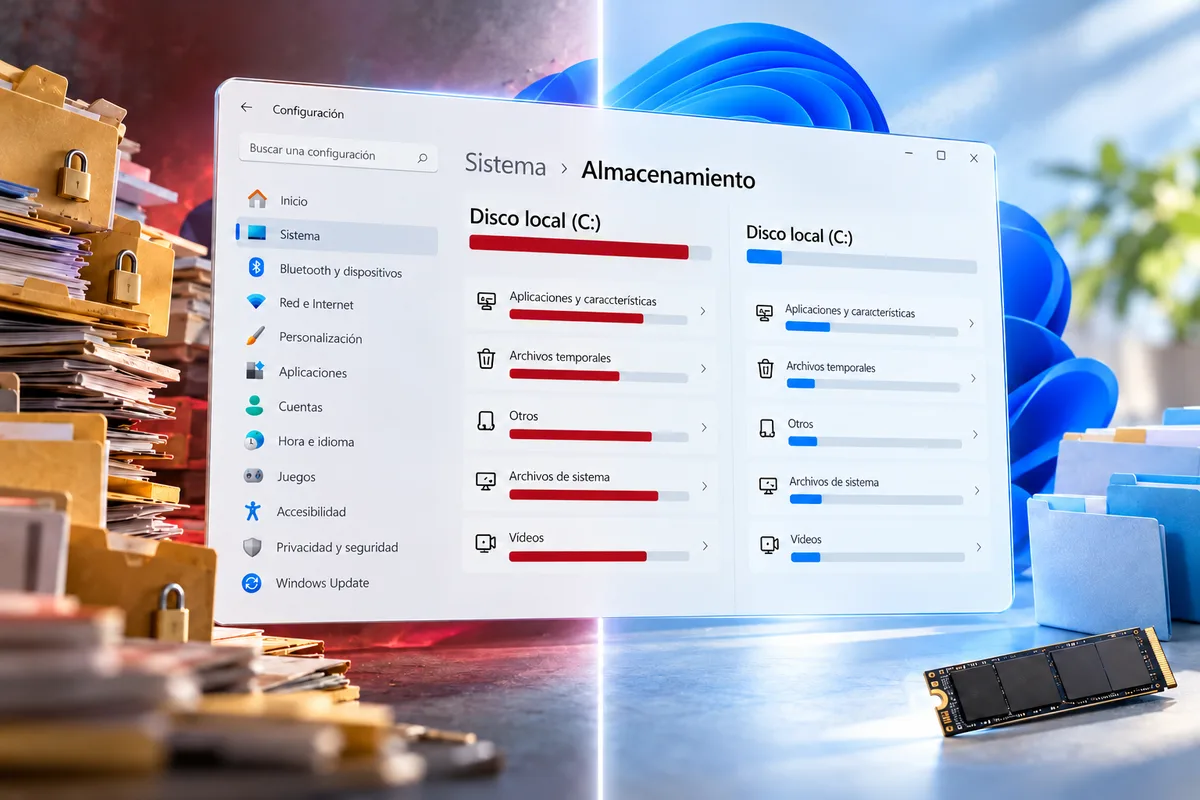
Para liberar espacio en el disco SSD de Windows 11 basta con limpiar carpetas y archivos ocultos que acumulan gigas sin aportar nada. Con cuatro ubicaciones concretas, Windows.old, WinSxS, SoftwareDistribution y AppData, puedes recuperar varios gigas sin instalar nada.
Es un proceso gratuito y vale especialmente si tu unidad es de 256 GB o 512 GB. Conviene revisarlas antes de plantearte comprar un disco nuevo. Merece la pena probar esta limpieza antes de gastar dinero en un SSD nuevo, y más aún si tu unidad es de 256 o 512 GB.
Qué saber antes de liberar espacio en Windows 11
Las últimas actualizaciones de Windows 11 han mejorado el rendimiento, pero esa mejora se diluye cuando el disco se va llenando de programas, juegos y archivos. Con la unidad muy ocupada, el equipo pierde fluidez y velocidad general.
No necesitas herramientas milagrosas: basta con eliminar las carpetas adecuadas y hacerlo con los métodos que trae el propio sistema. Windows incluye además el Sensor de Almacenamiento y una limpieza automática de la carpeta Descargas, que ayudan a mantener el orden de forma periódica.
- Usa siempre las herramientas del sistema para limpiar Windows.old, WinSxS y SoftwareDistribution.
- Cuando vayas a usar comandos, abre el Símbolo del sistema como administrador.
- No borres archivos del sistema a mano ni recurras a programas agresivos que prometen limpiezas instantáneas.
Cómo borrar Windows.old y recuperar hasta 35 GB
Windows.old aparece normalmente tras una actualización importante del sistema y guarda una copia de la instalación anterior, por si surgen errores o incompatibilidades y quieres volver atrás. Esa red de seguridad puede ocupar entre 10 y 35 GB.
Microsoft concede un plazo limitado para revertir la actualización. Si ya pasó y Windows 11 te funciona sin fallos, la carpeta solo ocupa sitio. Es el mejor punto de partida: si el sistema ya te funciona sin fallos, esa copia solo estorba.
- Abre el Liberador de espacio en disco.
- Pulsa en Limpiar archivos del sistema.
- Marca la casilla de limpieza de actualizaciones de Windows.
- Confirma la eliminación.
Así evitas tocar a mano archivos críticos y el sistema se encarga de retirar la copia antigua.
Cómo reducir la carpeta WinSxS sin dañar el sistema
Si entras en C:WindowsWinSxS y ves más de 10 o 15 GB, no es un error. La carpeta guarda componentes que Windows necesita para instalar actualizaciones, pero también para reparar archivos dañados, activar funciones y mantener la compatibilidad entre versiones del software.
Con cada actualización, algunos componentes antiguos se quedan un tiempo almacenados, lo que permite revertir cambios o resolver incidencias, pero hace que la carpeta crezca. Muchas guías recomiendan borrar su contenido a mano, algo que nunca debes hacer porque puede comprometer la estabilidad del sistema. Nuestro consejo es limpiar siempre con el Liberador de espacio en disco y con DISM para WinSxS, nunca borrando a mano, porque ahí es donde se rompe la estabilidad.
- Abre el Símbolo del sistema con permisos de administrador.
- Ejecuta el comando DISM /Online /Cleanup-Image /StartComponentCleanup.
- Espera a que Windows analice los componentes obsoletos y elimine los que ya no necesita.
En algunos equipos este proceso libera varios gigabytes sin afectar al funcionamiento del sistema operativo.
Cómo vaciar la caché de Windows Update en SoftwareDistribution
En C:WindowsSoftwareDistributionDownload guarda Windows, de forma temporal, los archivos que necesita para descargar e instalar actualizaciones. Suele ser pequeña, pero puede crecer mucho tras varias actualizaciones acumulativas o tras alguna que falló.
Una vez instalados correctamente esos paquetes, casi todo lo descargado sobra. Vaciar la carpeta también figura entre las soluciones habituales que recomienda Microsoft cuando hay problemas con Windows Update y su caché local.
- Detén el servicio de Windows Update.
- Entra en la carpeta Download.
- Elimina únicamente los archivos que haya dentro, no la carpeta.
- Vuelve a iniciar el servicio de Windows Update.
Si Windows se niega a borrar algún elemento, suele haber una actualización pendiente de terminar o un proceso abierto que exige reiniciar el equipo. Si SoftwareDistribution te da guerra, reinicia antes de insistir.
Cómo limpiar AppData sin perder configuraciones
AppData cuelga del perfil de usuario y reúne configuraciones, archivos temporales, registros y cachés de cada programa instalado. En sistemas con años de uso puede superar con facilidad varias decenas de GB.
Navegadores, plataformas de videojuegos, aplicaciones de mensajería, editores de vídeo y herramientas de diseño escriben aquí sin parar. Cada una ocupa poco por separado, pero la suma pesa mucho en la unidad.
- Abre la ventana Ejecutar de Windows.
- Escribe %localappdata% y pulsa Intro.
- Localiza las carpetas de programas que ya no usas.
- Borra sus datos residuales o desinstala el programa correctamente.
Vaciar AppData sin criterio puede hacerte perder configuraciones, cerrar sesiones iniciadas o provocar comportamientos raros en algunas aplicaciones.
Qué carpeta revisar primero si el SSD siempre está lleno
Empieza por Windows.old y AppData, que son las que más gigas acumulan sin que el usuario lo note. Después revisa WinSxS y SoftwareDistribution para descartar componentes antiguos o cachés de actualización demasiado grandes.
Windows 11 trae mecanismos seguros para limpiar casi todo esto sin arriesgar la instalación. Repetir la revisión cada cierto tiempo da más margen para liberar espacio en Windows 11 en discos de 256 GB o 512 GB, donde cada gigabyte libre se nota en el uso diario.
Puedes seguir a HardwarePremium en Facebook, Twitter (X), Instagram, Threads, BlueSky o Youtube. También puedes consultar nuestro canal de Telegram para estar al día con las últimas noticias de tecnología.
Preguntas frecuentes
Normalmente hay una actualización pendiente de terminar o un proceso abierto. Reinicia el equipo para completarlos y vuelve a intentarlo.
No. Hacerlo sin criterio puede borrar configuraciones, cerrar sesiones y alterar el comportamiento de programas. Lo recomendable es limpiar solo los datos de aplicaciones que ya no usas o desinstalarlas bien.
 ¿Se puede jugar en un portátil ARM? Lo he probado 🎮🤯 #shorts
 Este portátil rinde IGUAL sin enchufe 🔋🤯 #shorts
 NVIDIA ya hace procesadores… y no son x86 🤯 #shorts
 Su mejor arma es la pantalla OLED: negros de verdad en una portátil ✨ #shorts
 ¿Cyberpunk y RDR2 en una portátil? Estos son los FPS reales 🎮 #shorts

Comentarios