

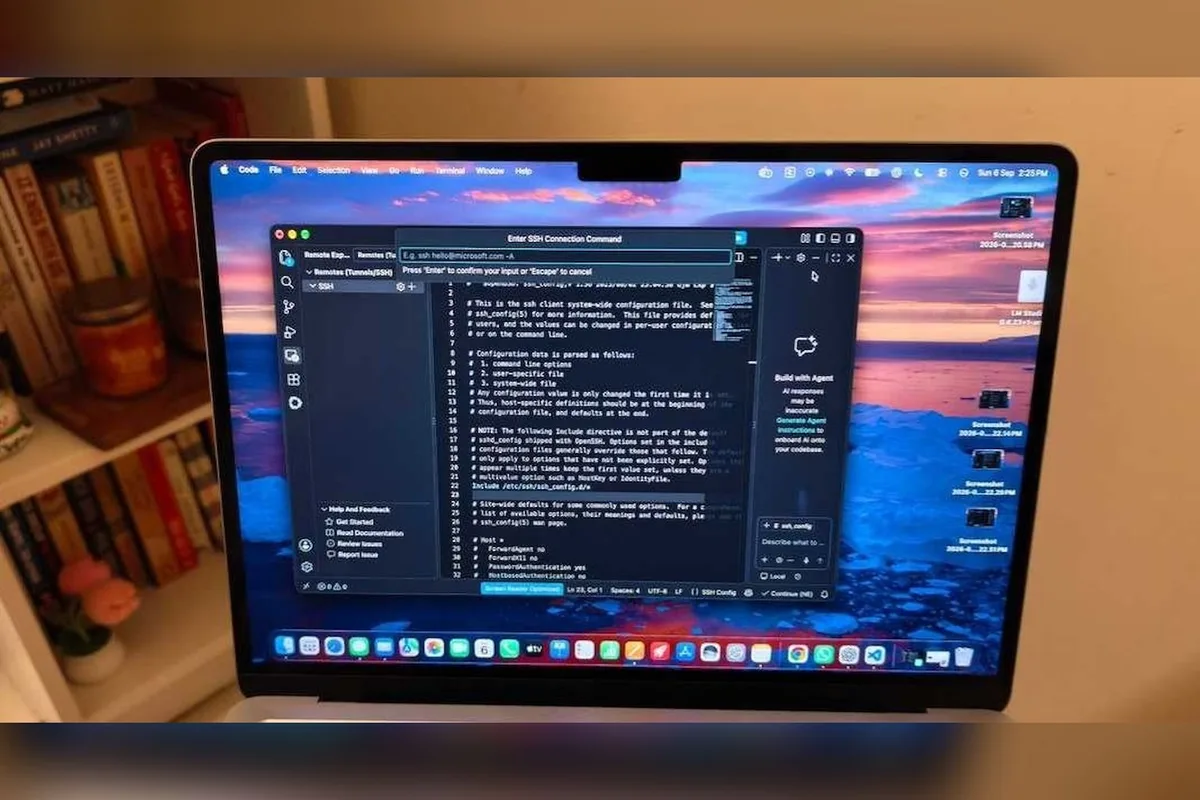
Una función escondida en el menú de cuentas de VS Code permite convertir un ordenador remoto en una estación de desarrollo accesible desde cualquier navegador. Con VS Code Remote Tunnels, puedes abrir un escritorio en el navegador. Los archivos permanecen en el equipo anfitrión. También se mantienen ahí las herramientas de desarrollo y el entorno del proyecto. El dispositivo desde el que te conectas solo necesita un navegador y el enlace que genera VS Code.
El equipo anfitrión debe permanecer encendido para mantener la conexión. Además, no hace falta que sea un PC de sobremesa: también puede ser una máquina virtual o una instancia en la nube.
El navegador usa el servidor y las herramientas del equipo remoto
Remote Tunnels ejecuta VS Code Server en la máquina a la que se accede. La interfaz del editor aparece en el navegador, pero las acciones importantes se procesan en el anfitrión. Por tanto, comandos de terminal, compilaciones, depuración y extensiones del espacio de trabajo se ejecutan allí.
Eso significa que las dependencias del proyecto deben estar instaladas en la máquina remota. Si el desarrollo requiere Node.js, Python o Docker, esas herramientas tienen que estar disponibles en el anfitrión. En cambio, el equipo desde el que se abre el enlace no necesita tenerlas instaladas.
La diferencia frente a abrir vscode.dev directamente está en el acceso al entorno local. De hecho, el editor web permite consultar un repositorio y modificar archivos. Sin embargo, no incluye terminal ni un entorno para lanzar el proyecto. Al usar VS Code Remote Tunnels, obtienes las herramientas del equipo anfitrión. Además, puedes conectarte desde otra instalación de VS Code para escritorio en lugar de usar el navegador.
La conexión saliente se establece con el servicio de túneles para desarrolladores de Microsoft. Por eso no hace falta abrir un puerto en el router ni configurar un servidor SSH. El usuario inicia sesión con la misma cuenta de GitHub o Microsoft en ambos extremos. VS Code cifra la comunicación a través del túnel.
El enlace, por sí solo, no concede acceso al ordenador. Hay una limitación: cada instancia de VS Code Server está pensada para un único cliente simultáneo. De hecho, el túnel no se puede usar como espacio de trabajo compartido por varias personas.
Cómo activar los VS Code Remote Tunnels
La puesta en marcha se realiza desde el ordenador al que se quiere acceder:
- Abre VS Code para escritorio y pulsa el icono de cuentas en la esquina inferior izquierda.
- Selecciona Turn on Remote Tunnel Access e inicia sesión con GitHub cuando el programa lo solicite.
- VS Code iniciará el túnel y mostrará una notificación con un enlace de vscode.dev.
- Copia ese enlace y ábrelo en el dispositivo desde el que quieras trabajar.
- Inicia sesión en el navegador con la misma cuenta utilizada en el equipo anfitrión.
Tras esos pasos, VS Code se abre en el navegador conectado al ordenador original. Además, al abrir una carpeta de proyecto, los comandos del terminal integrado se ejecutan en la máquina anfitriona. Los cambios guardados se escriben en sus archivos.
La función es compatible con las versiones actuales de Chrome, Edge, Firefox y Safari. Por ejemplo, algunas combinaciones de teclado pueden comportarse de forma distinta dentro del navegador.
Cuando el equipo remoto es una máquina virtual sin VS Code para escritorio, hay otra vía. Puedes instalar la interfaz de línea de comandos independiente de VS Code en esa máquina y ejecutar code tunnel. Así, se inicia VS Code Server y se muestra un enlace que luego se abre desde el navegador.
El ordenador anfitrión no debe entrar en suspensión. El túnel solo está disponible mientras VS Code esté abierto en esa máquina. Además, cerrar la aplicación o apagar el equipo termina la conexión. Para desactivar el acceso remoto, en el anfitrión pulsa F1 y ejecuta Remote Tunnels: Turn off Remote Tunnel Access. «remote tunnels turn off remote tunnel access remote tunnels»
Remote Tunnels frente a Remote SSH: menos configuración, mismo acceso al proyecto
Las dos opciones permiten abrir un proyecto situado en otra máquina y trabajar con sus archivos, terminal y capacidad de procesamiento desde VS Code. Por tanto, ofrecen acceso al entorno sin cambiar el flujo del editor. Remote SSH sirve, por ejemplo, para depurar problemas que solo aparecen en un servidor de pruebas o en Linux. Además, permite aprovechar un ordenador Windows antiguo como anfitrión de desarrollo.
En una prueba con un Lenovo equipado con un Ryzen 5 como máquina remota y un MacBook Air con chip M5 como equipo cliente, el ordenador Windows se usó para consultar archivos, ejecutar órdenes en el terminal, gestionar Git y depurar desde VS Code en el MacBook. La elección no buscaba sumar potencia de procesamiento. Se trataba de comprobar si un portátil Windows corriente podía actuar como anfitrión.
La diferencia principal está en el método de conexión. Para preparar ese Lenovo con Remote SSH fue necesario activar OpenSSH Server, iniciar el servicio sshd y añadir la dirección IP local del portátil a la extensión Remote SSH. En cambio, con un túnel, el Lenovo establece una conexión saliente con el servicio de Microsoft.
Con Remote Tunnels se evita tener que ejecutar un servidor SSH, localizar la dirección IP del equipo o resolver cómo alcanzarlo mediante SSH cuando el usuario está fuera de casa. Además, el dispositivo cliente tampoco necesita VS Code de escritorio ni un cliente SSH: basta con abrir el enlace en un navegador, iniciar sesión y acceder a los archivos y herramientas del portátil remoto.
El uso práctico depende de mantener el ordenador anfitrión encendido. A cambio, puedes retomar el mismo proyecto y conservar sus herramientas sin preparar otro equipo para programar. Además, el túnel evita copiar el proyecto al dispositivo del usuario, ya que todo sigue ejecutándose en la máquina original.
Puedes seguir a HardwarePremium en Facebook, Twitter (X), Instagram, Threads, BlueSky o Youtube. También puedes consultar nuestro canal de Telegram para estar al día con las últimas noticias de tecnología.
FAQ
Es una función que ejecuta VS Code Server en un equipo remoto y permite acceder a sus archivos, terminal, herramientas y extensiones desde un navegador u otra instalación de VS Code. El dispositivo cliente solo necesita el enlace y un navegador compatible.
Debe permanecer encendido y mantener VS Code abierto para que el túnel siga disponible. Node.js, Python, Docker y el resto de herramientas del proyecto deben estar instalados en ese equipo.
No. El anfitrión se conecta de forma saliente al servicio de túneles para desarrolladores de Microsoft, por lo que no es necesario abrir puertos en el router ni ejecutar un servidor SSH.
No. Cada instancia de VS Code Server está diseñada para un cliente simultáneo, así que Remote Tunnels no funciona como un espacio de programación compartido.
 Este portátil no lleva Intel ni AMD: lleva un chip ARM de Qualcomm, y eso lo cambia todo. 💻⚡
 Probamos el nuevo Logitech G PRO X3 Superstrike en el evento de Logitech en Madrid 🖱️🔥
 Bambu Lab R1: ¡55 W de potencia láser! 🔥 #Shorts
 ASUS VG27UQEL5A: el dual mode asequible que promete mucho
 Windows PUNTÚA tu PC y casi nadie lo sabe 😱



Comentarios