
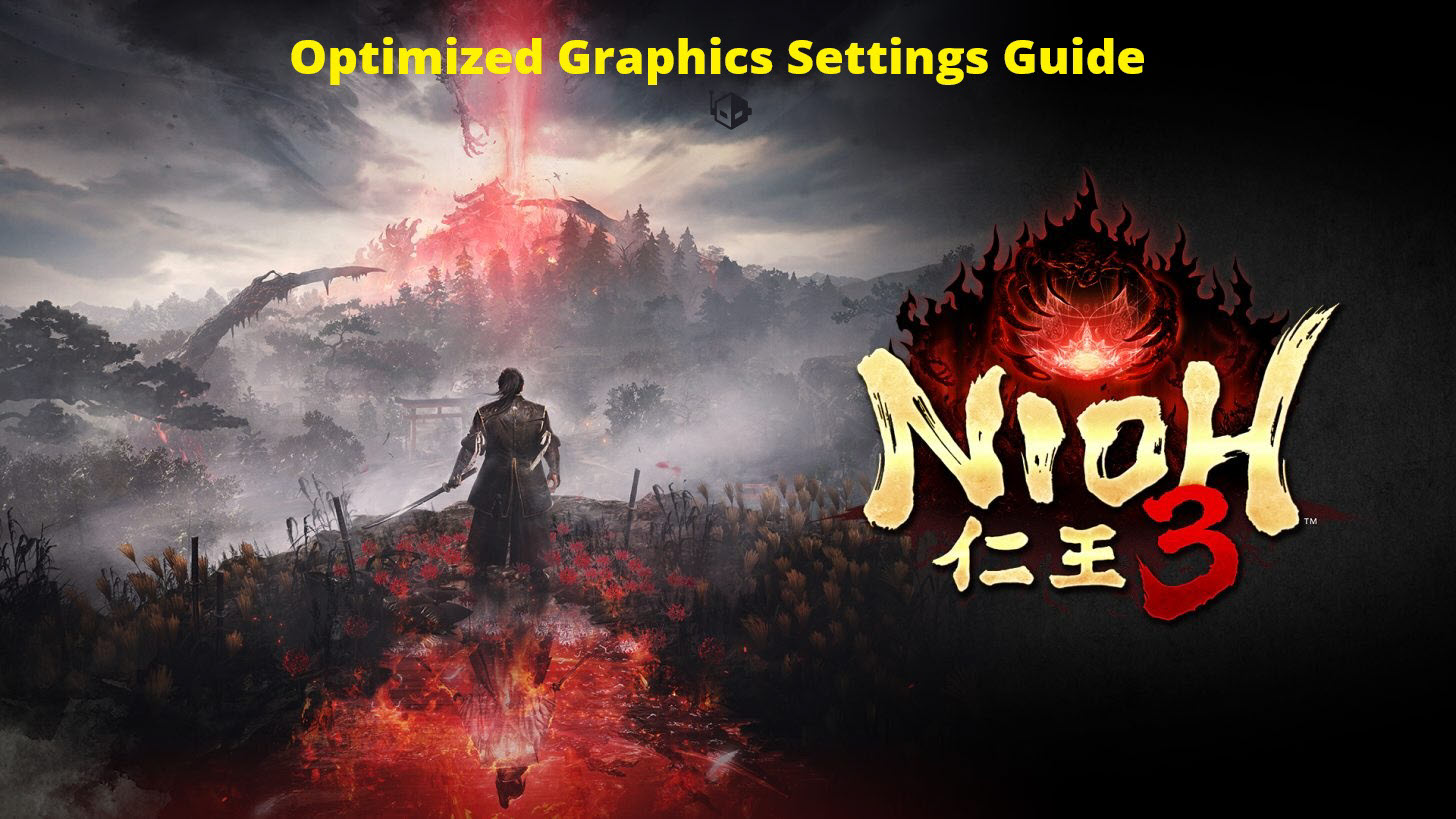
El camino del samurái en PC nunca ha sido sencillo, y con el estreno de Nioh 3, Team Ninja ha vuelto a demostrar que su ambición técnica a veces supera la capacidad de nuestros procesadores. Tras aterrizar en Steam este 6 de febrero, el juego ha cautivado por su mundo abierto, pero también ha desatado una tormenta de quejas por un rendimiento errático. No es que tu gráfica se haya quedado vieja; es que el motor Katana necesita un refinamiento que el estudio japonés parece haber delegado en nosotros. Si buscas el «dulce punto» entre fidelidad visual y esos 60 FPS sagrados para no fallar ni un Parry, desenfunda tu ratón: vamos a arreglar este port.
El desafío del mundo abierto: ¿Por qué Nioh 3 «tose» en PC?
A diferencia de sus predecesores, Nioh 3 rompe las cadenas de los niveles cerrados para ofrecernos un mapeado expansivo que pone a prueba el streaming de datos de cualquier SSD. Por cierto, esta guía de optimización para Nioh 3 PC es fundamental para entender cómo mejorar el rendimiento. La relevancia de esta Nioh 3 PC optimización guía reside en que, incluso con equipos que superan los requisitos recomendados (RTX 3060 Ti / RX 6700 XT), el juego sufre de un frame pacing inconsistente y tirones al girar la cámara.
El problema raíz parece estar en cómo el motor gestiona los tiempos internos: si tu tasa de frames fluctúa entre 70 y 90, la sensación será de «micro-stuttering» constante. Comparado con otros grandes lanzamientos de 2026 como el rumoreado Resident Evil Requiem, Nioh 3 se siente menos pulido, obligando a los usuarios a depender de tecnologías de reescalado como DLSS 4 o FSR 3.1 para mantener el tipo en resoluciones 1440p o superiores.
Los ajustes que de verdad importan: Configuración Optimizada
Tras horas de pruebas en el campo de batalla, hemos identificado qué parámetros son puro cosmético y cuáles están devorando tus recursos. En cualquier guía de PC optimización para Nioh 3, estos ajustes suelen ser recomendados. Aquí tienes la receta para la estabilidad:
Los sospechosos habituales
- Iluminación Global (Global Illumination): El ajuste más pesado. Bájalo a «Bajo»; la diferencia visual es mínima comparada con la ganancia de hasta un 25% en rendimiento.
- Densidad de Hierba: En el mundo abierto es un devorador de recursos. Configúralo en «Bajo».
- Sombras y Oclusión Ambiental: Mantenerlos en «Estándar» es suficiente para no perder profundidad sin castigar la VRAM.
El truco del «Lock»
Lo más crítico en este juego no es alcanzar el máximo de FPS, sino la consistencia. Para quienes buscan optimización de Nioh 3 en PC, recomendamos encarecidamente bloquear el framerate a 60 o 120 FPS exactos. Dejarlo desbloqueado desincroniza las físicas de la cámara, provocando esa molesta sensación de parpadeo incluso en monitores G-Sync. Por si fuera poco, asegúrate de tener instalado el códec VP9 de Microsoft si notas que las cinemáticas (bloqueadas a 60 FPS) se saltan o dan tirones.
| Ajuste Gráfico | Valor Optimizado |
| Iluminación Global | Bajo |
| Sombras | Estándar / Bajo |
| Calidad de Modelos | Alta |
| Densidad de Hierba | Bajo |
| Nubes Volumétricas | Estándar |
| DLSS / FSR / XeSS | Equilibrado |
Optimizar Nioh 3 es casi tan difícil como derrotar a un jefe en dificultad «Senda del Nioh» sin recibir un solo golpe. Por otra parte, con la optimización guía de Nioh 3 PC correcta, puedes transformar el juego. Pero una vez que domas el archivo de configuración y bloqueas esos frames, el combate fluye como una katana bien afilada. No dejes que un mal port sea tu peor enemigo: ajusta, bloquea y, como siempre, recuerda que el verdadero lag está en tus reflejos, no en tu GPU. ¡Prepare to die (fluidamente)!
Puedes seguir a HardwarePremium en Facebook, Twitter (X), Instagram, Threads, BlueSky o Youtube. También puedes consultar nuestro canal de Telegram para estar al día con las últimas noticias de tecnología.
FAQ: Preguntas rápidas sobre el rendimiento de Nioh 3
1. ¿Por qué el juego va a tirones si tengo una RTX 4090?
Es un problema de sincronización de cámara y motor. Si analizas la optimización de Nioh 3 en PC, notarás posible mejora al bloquear el framerate a un valor fijo (60 o 120) para estabilizar los tiempos de cuadro.
2. ¿Es obligatorio usar Windows 11?
Sí, los requisitos oficiales y el uso de DirectX 12 Agility SDK hacen que el juego solo sea compatible con Windows 11.
3. ¿Qué ajuste gráfico consume más recursos?
Sin duda, la Iluminación Global. Pasarla de «Ultra» a «Bajo» puede devolverte gran parte del rendimiento perdido usando la optimización guía de Nioh 3 PC.
4. ¿Funciona bien en Steam Deck?
Actualmente es complicado. Incluso al mínimo, le cuesta mantener 30 FPS estables. Recomendamos esperar a parches específicos de optimización. A propósito, si tienes dudas sobre la optimización de Nioh 3 PC, revisa nuestras recomendaciones anteriores.
5. ¿El DLSS 4 ayuda en Nioh 3?
Sí, especialmente la generación de fotogramas ayuda a alcanzar los 120 FPS, pero asegúrate de tener una base sólida de al menos 60 FPS nativos para no notar latencia en la optimización de Nioh 3 PC.
 ¿Cansado de llegar tarde a los chollos? ¡Está web te avisa antes!
 ¿8.000 Hz de verdad? Lo he medido 🔍 #shorts
 Una pantalla de 171" en unas gafas 🤯 ASUS ROG XREAL R1
 Logitech PRO X2 RAPID: teclado analógico con Rapid Trigger y pantalla OLED ¿Vale 229 €?
 Este portátil no lleva Intel ni AMD: lleva un chip ARM de Qualcomm, y eso lo cambia todo. 💻⚡

Comentarios