
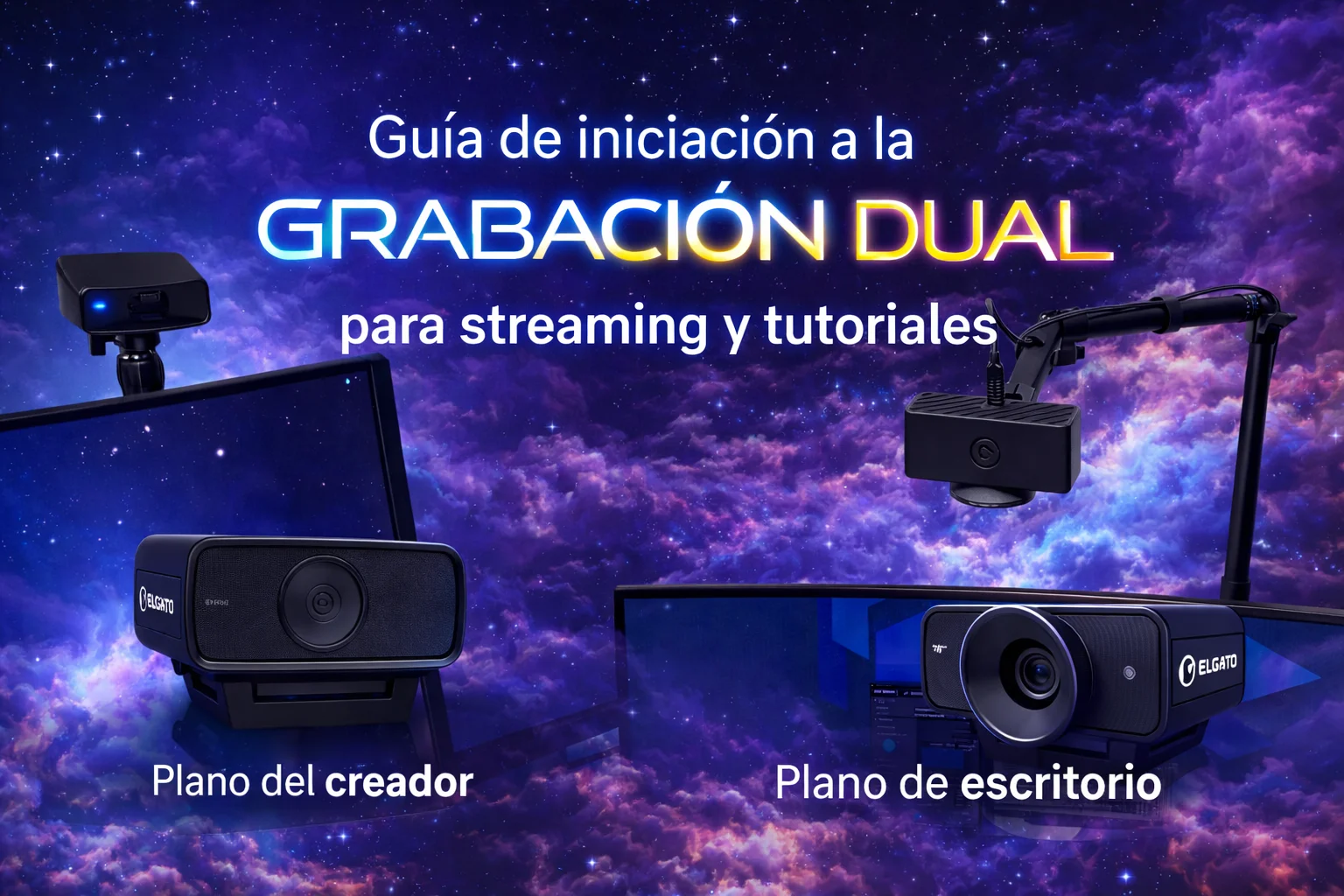
Cuando se comienza a crear contenido formativo, técnico o de demostración, uno de los mayores retos no está en el software ni en la edición, sino en cómo mostrar lo que ocurre en dos espacios distintos: el rostro del creador y la superficie de trabajo.
Muchos creadores empiezan grabando con una sola cámara y rotándola entre el plano personal y el plano del escritorio. El resultado suele derivar en interrupciones constantes, encuadres improvisados, movimientos bruscos y pérdida de continuidad durante el directo o la grabación.
La solución más eficaz, incluso en un setup de iniciación, es trabajar con dos planos diferenciados:
- Uno dedicado a la comunicación y la presentación
- Otro centrado en las manos, los objetos o el área de trabajo
De esta forma, el creador puede alternar entre explicación y demostración sin mover nada físicamente, manteniendo la fluidez visual y ofreciendo una experiencia mucho más profesional tanto en streaming como en grabación.
Y para construir este tipo de flujo de trabajo de manera sencilla, estable y accesible, vamos a apoyarnos en un equipo específico dentro del ecosistema de grabación para escritorio.
Muy bien, pero, ¿Con qué podemos iniciarnos?
En esta guía utilizaremos una configuración basada en dos webcams de la gama de Elgato, pensadas para ofrecer calidad constante y control manual desde el primer día:
- Facecam MK2 → dedicada al plano del creador (rostro / presentación)
- Facecam 4K → destinada al plano del escritorio o zona de demostración
¿A qué se debe esta elección?
Ambas cámaras comparten la misma filosofía: calidad consistente y control manual. Pero su enfoque es distinto.
Elgato Facecam MK2 — opción ideal para iniciación
Pensada para:
- grabación de escritorio
- streaming en 1080p
- directos largos
- entrevistas, charlas y clases online
Ventajas:
- Muy fácil de configurar (plug-and-play)
- Estable en sesiones largas
- Imagen nítida en 1080p
- Buen rango dinámico para iluminación básica
- Controles manuales reales (no parpadeos o reenfoques)
Perfil recomendado: Principiantes que buscan calidad profesional sin complicaciones
Elgato Facecam 4K — pensada para creadores que quieren más margen
Ideal para:
- grabación para YouTube
- recorte digital en edición
- planos cerrados sin perder calidad
- multicámara en escritorio
Ventajas:
- Captura hasta 4K
- Permite hacer zoom digital sin perder nitidez
- Perfecta para reframing en postproducción
- Más detalle en primeros planos
Perfil recomendado: Creadores que planean crecer o editar sus vídeos con mayor flexibilidad
Configuración inicial recomendada
Conexión y montaje
- Conecta la cámara a un puerto USB 3.0 (en el caso de la Facecam 4K, a un puerto USB-C)
- Evita hubs USB si es posible
- Coloca la cámara a la altura de los ojos (preferiblemente)
- Inclina ligeramente hacia abajo para un plano natural
Para estabilidad visual:
- Evita que el fondo sea más luminoso que tu rostro
- Prioriza buena iluminación frontal
¿Cómo armar el setup?
Tener dos cámaras destinadas a funciones diferentes solo resulta útil si ambas pueden colocarse en posiciones estables, reproducibles y bien orientadas hacia cada plano. Al iniciarse en el mundillo, uno de los errores más comunes es improvisar soportes con trípodes inestables, cajas apiladas o bases que se desplazan con facilidad. Todo ello causa vibraciones, encuadres cambiantes y dificultad para mantener la misma toma entre sesiones.
Para evitarlo y garantizar una sujeción firme en el escritorio, trabajaremos con el sistema de montura modular de Elgato, formado por:
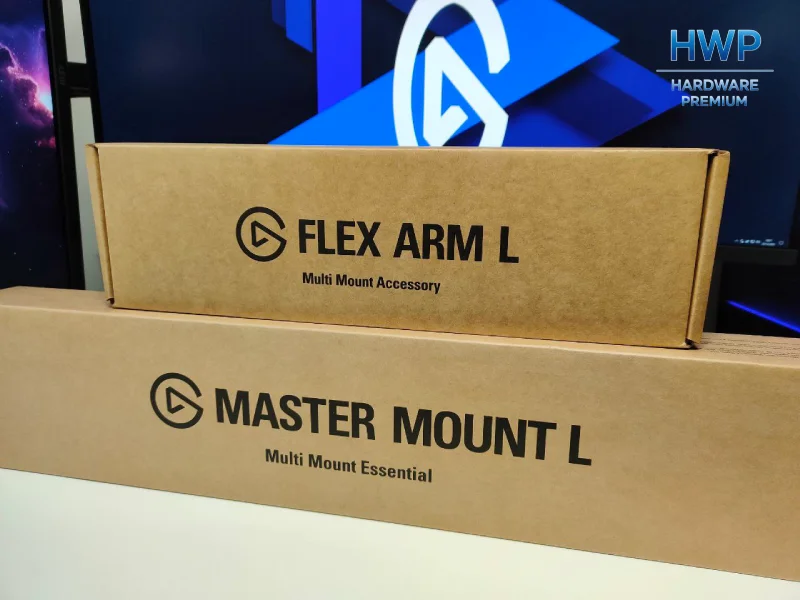
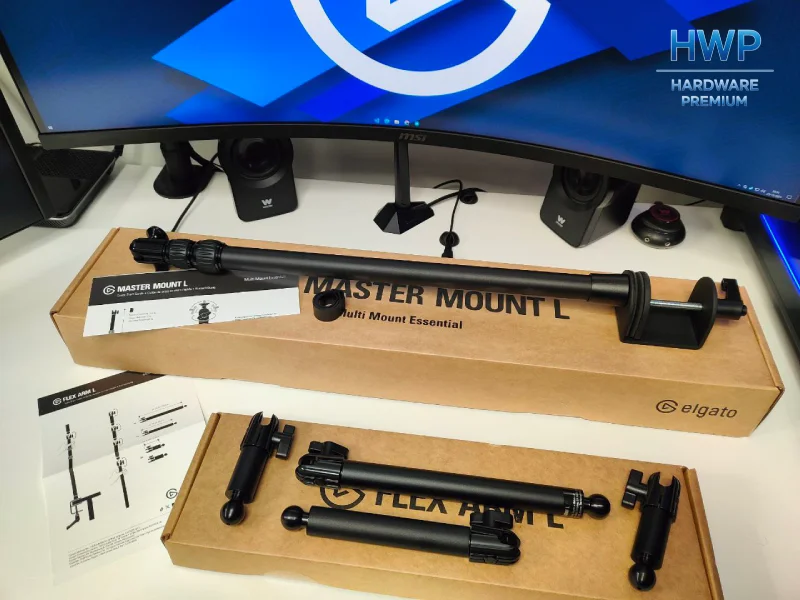
- Master Mount → la columna base que ancla el equipo al escritorio
- Flex Arm → brazos extensibles para ajustar posición y altura del plano
Este ecosistema permite fijar la cámara en un punto concreto y mantenerlo en el tiempo, algo fundamental cuando se quiere construir una imagen consistente y profesional sin tener que recolocar el equipo en cada grabación.
Master Mount — la columna principal del setup
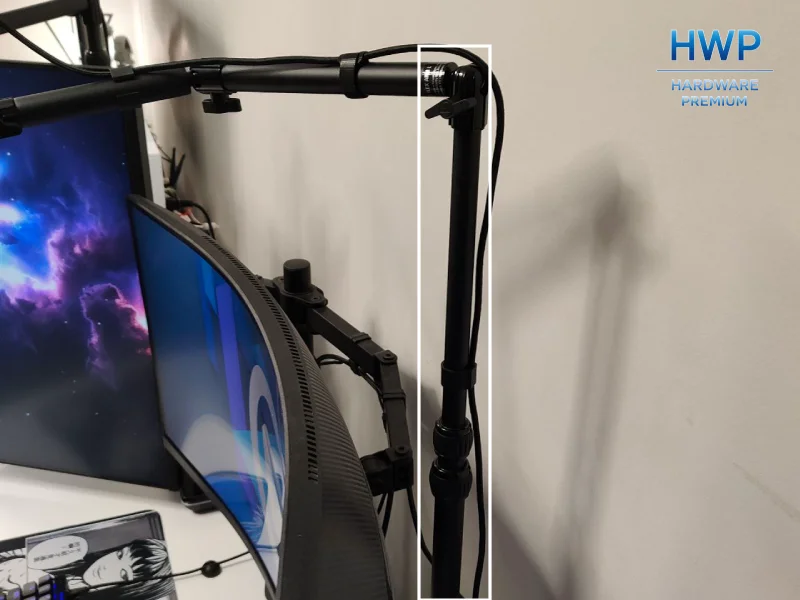
El Master Mount actúa como el eje central sobre el que se apoya la cámara. Se sujeta al escritorio mediante un sistema de presión, lo que permite:
- evitar perforaciones o instalación permanente
- ganar rigidez frente a trípodes de sobremesa
- ahorrar espacio sobre la mesa
- mantener el encuadre estable incluso al escribir o mover periféricos
En el plano del escritorio, esta estabilidad es especialmente importante: si la superficie vibra, el plano pierde nitidez y comodidad visual.
Con Master Mount, la cámara puede mantenerse fija, alineada y a la altura exacta que requiere cada tipo de toma.
Flex Arm — ajuste del ángulo y profundidad del encuadre
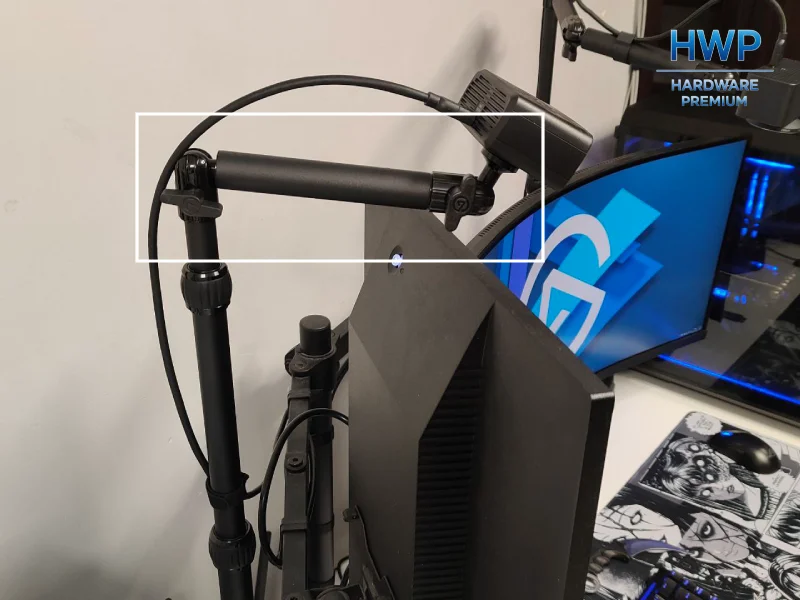
Para el plano cenital o semicenital del escritorio necesitaremos mayor flexibilidad que un soporte vertical convencional. Ahí entran en juego los Flex Arm, que permiten:
- extender la cámara hacia delante o hacia los laterales
- inclinarla sin modificar la base del soporte
- ajustar la distancia al objeto o a las manos
- crear un ángulo más natural y cómodo para la demostración
Su modularidad facilita configurar:
- un plano más abierto cuando mostramos toda la mesa
- un plano cerrado para detalles o componentes pequeños
Esto es especialmente útil cuando la Facecam 4K se utiliza como cámara del escritorio, ya que la resolución adicional permite: combinar encuadre amplio + recorte digital sin perder nitidez.
Reparto recomendado de monturas en este setup
Para trabajar con comodidad y sin interferencias:
- Facecam MK2 (plano del creador)
Puede colocarse sobre un Master Mount a la altura de los ojos
o sobre el monitor si se busca un plano más frontal. - Facecam 4K (plano del escritorio)
Recomendable montarla en Master Mount + Flex Arm
orientada hacia la mesa en ángulo de 45º o vista cenital ligera.
De este modo:
- El plano del rostro permanece estable y natural
- El plano del escritorio es flexible y detallado sin mover nada físicamente
Ejemplo práctico de montaje
En la práctica, la disposición del equipo no siempre responde a un espacio ideal: el tamaño del monitor, la profundidad del escritorio o la posición del PC pueden condicionar la colocación de las cámaras. Con nuestro ejemplo podemos ver un setup real con doble cámara y sistema de montura anclado al escritorio.
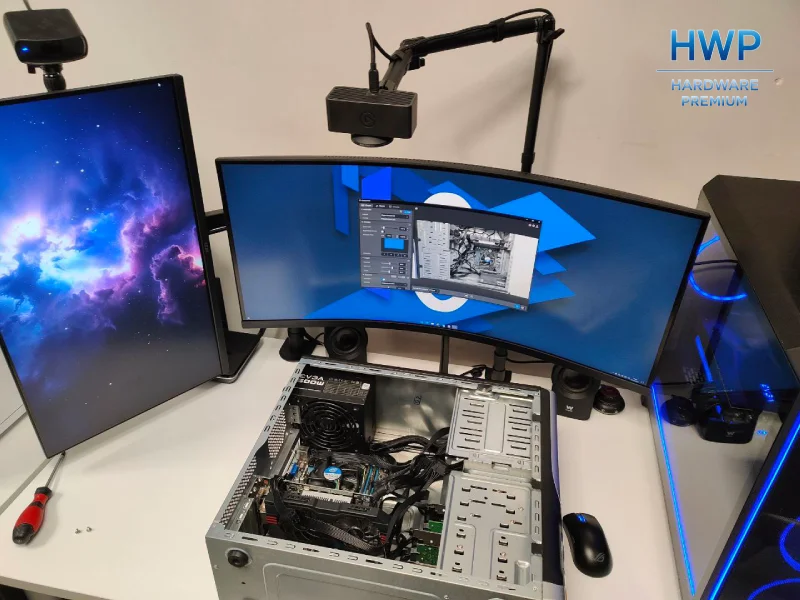
En la zona principal del puesto de trabajo se aprecia:
- un monitor panorámico curvo como pantalla principal
- un segundo monitor en orientación vertical
- el área del escritorio utilizada para montaje de hardware
- la cámara destinada al plano del escritorio instalada sobre Master Mount y Flex Arm
- la cámara destinada al plano del creador anclada en la parte superior del monitor secundario
Esta disposición permite separar con claridad ambos planos de grabación, incluso en un entorno donde el monitor principal ocupa gran parte del espacio disponible sobre la mesa.
Cámara para plano de escritorio — montaje en Master Mount + Flex Arm
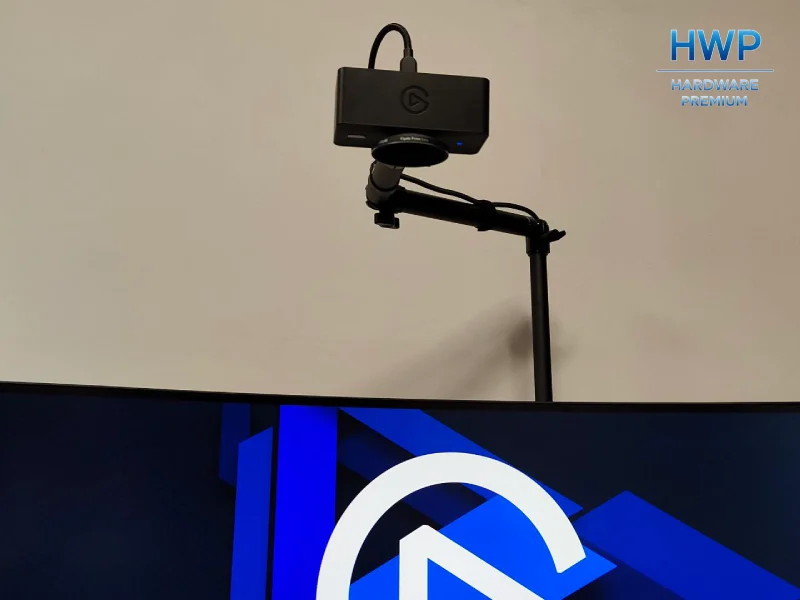
En la toma centrada se puede observar cómo la cámara que apunta al escritorio está fijada sobre un Master Mount, complementado con un brazo extensible Flex Arm. Este conjunto permite adelantar la cámara por encima del monitor y orientar el ángulo directamente hacia la superficie de trabajo.
Gracias a esta estructura:
- el plano del escritorio queda limpio y estable
- la cámara no toca la mesa, evitando vibraciones
- el encuadre puede ajustarse en altura y profundidad
- el brazo permite corregir inclinación sin mover la base
Es una solución especialmente útil cuando la mesa tiene poca profundidad o cuando el monitor principal ocupa gran parte de la zona frontal. Especial mención a la estabilización que proporciona Elgato en ambas webcams, ya que el escritorio que tenemos es elevable y todo tiembla mucho cuando está subiendo.
Cámara para plano del creador — anclada sobre el monitor secundario
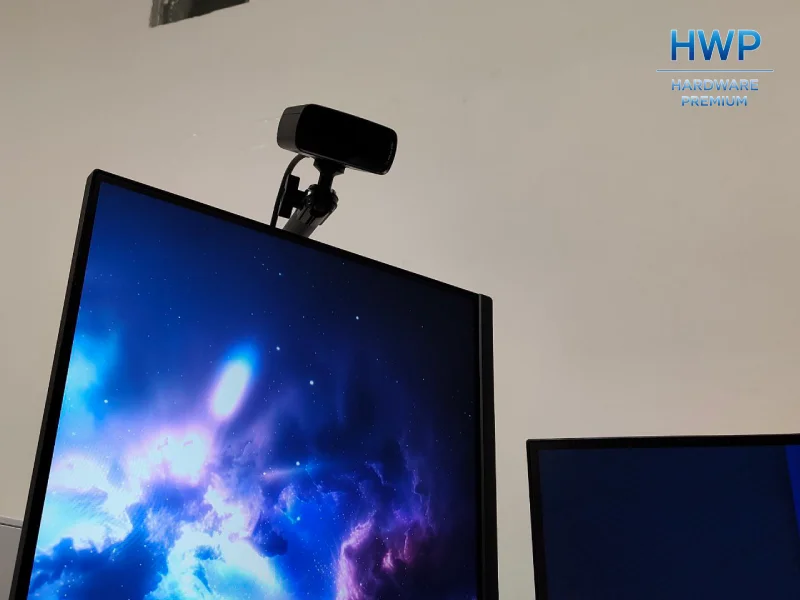
En el segundo ejemplo puede verse la cámara destinada al plano del creador situada sobre el monitor en orientación vertical. Esta ubicación es práctica en setups compactos porque:
- mantiene el plano frontal cercano al nivel del rostro
- ahorra espacio en el escritorio
- evita interferencias con el área de trabajo
- facilita alternar entre plano personal y plano de escritorio
En este caso concreto, la cámara está algo más elevada de lo ideal. No es un error de configuración, sino una consecuencia directa del tamaño del monitor principal y la planificación del espacio disponible.
Aun así, el sistema de anclaje permite reajustar:
- altura
- inclinación
- ángulo de captura
Y todo sin necesidad de mover el soporte completo o recolocar el equipo.
Lección de este montaje
Este ejemplo ilustra muy bien una realidad habitual en setups de iniciación: no siempre trabajamos con el espacio perfecto, pero un sistema modular permite adaptar el equipo al entorno.
Gracias a Master Mount y Flex Arm:
✔ la cámara del escritorio puede colocarse donde realmente aporta valor
✔ el plano del creador puede mantenerse estable aunque el monitor sea grande
✔ ambos encuadres se conservan entre sesiones sin recolocar nada
Incluso cuando la ubicación no es la teóricamente óptima, disponer de anclajes ajustables marca la diferencia entre:
❌ un plano inestable e improvisado
✔ y un flujo de trabajo coherente y utilizable
Software
Para sacar partido a ambas cámaras sin depender de automatismos que cambian durante la grabación, utilizaremos Elgato Camera Hub, el software desde el que podemos gestionar parámetros de imagen, exposición y perfil de color de forma unificada.
En lugar de entrar en una configuración extensa, aquí haremos un repaso rápido de sus funciones más útiles y sugeriremos algunas opciones razonables para obtener una imagen consistente en iniciación.
Es importante subrayar que estos ajustes no son definitivos ni universales, los valores óptimos dependen en gran medida de factores como:
- la iluminación disponible
- el color del fondo y la superficie de trabajo
- el brillo del monitor
- la distancia entre cámara y sujeto
Por tanto, los parámetros que indicamos deben entenderse como puntos de partida, no como configuraciones cerradas.
Funciones principales útiles para iniciar la configuración
En Camera Hub encontraremos los siguientes bloques:
- Selección de dispositivo
- Encuadre (con función de seguimiento de cara)
- Imagen (opciones de contraste, saturación, nitidez)
- Exposición
- Balance de blancos
- Procesamiento (antiparpadeo y reducción de ruido)
La ventaja de trabajar en modo manual es que:
✔ la imagen no cambia durante la grabación
✔ se evita el efecto “respiración” en la exposición
✔ el tono de piel y la iluminación se mantienen constantes
Algo esencial cuando usamos dos cámaras en paralelo.
Ajustes sugeridos para un punto de partida estable
Para el plano del creador (Facecam MK2)
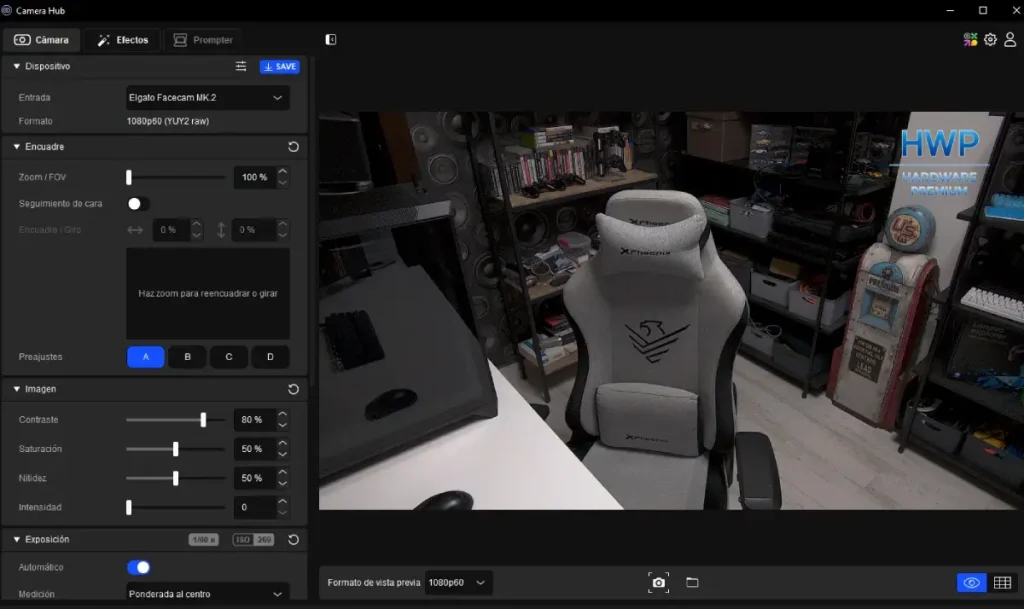
- Resolución: 1080p a 60 fps
- Exposición: manual, con obturación 1/60
- ISO: lo más bajo posible sin oscurecer la imagen (un rango de 800 a 1000 es óptimo en nuestro caso)
- Balance de blancos: manual, ligeramente cálido
- Nitidez: nivel medio
Objetivo del plano: naturalidad y fluidez en rostro y gestos
Para el plano del escritorio (Facecam 4K)
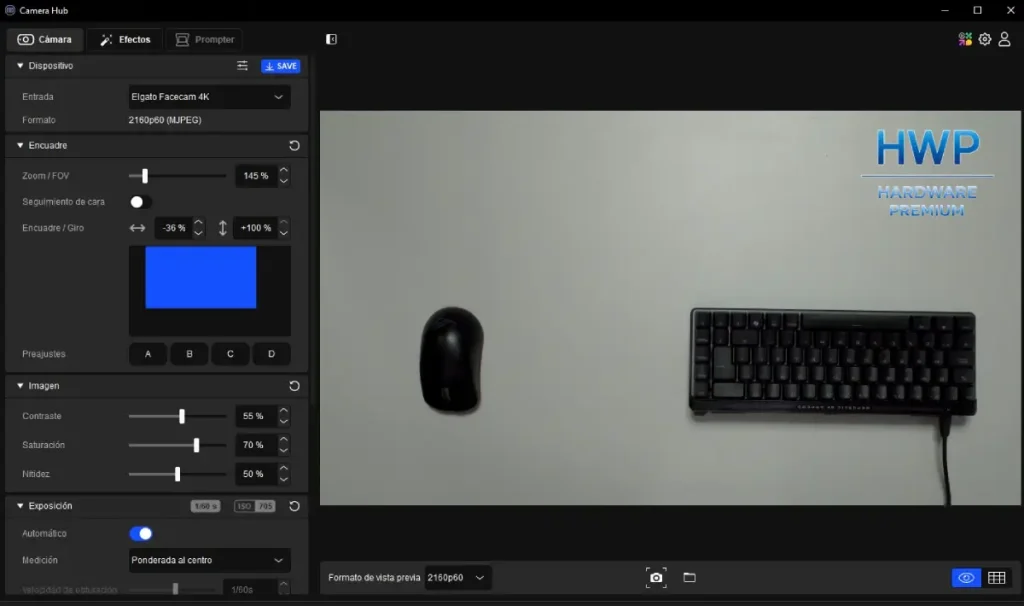
- Resolución:
- 4K a 30 fps si vas a recortar en edición
- 1080p a 60 fps si priorizas streaming fluido
- Balance de blancos: neutral para materiales y superficies
- Nitidez: ligeramente superior a la del plano del rostro
- Encuadre: útil realizar un zoom para enfocar áreas concretas de la mesa
Objetivo del plano: claridad en manos, componentes y detalles
Nota a tener en cuenta sobre funciones de IA en Camera Hub
Camera Hub incluye algunas funciones basadas en IA, como el desenfoque de fondo o la sustitución del fondo sin chroma, pero actualmente presentan una limitación importante: estas características solo están disponibles cuando el sistema utiliza tarjetas gráficas NVIDIA compatibles (algo que ya detallamos con la review de la Facecam MK2).
Esto deja fuera, al menos por ahora:
- GPU integradas Intel
- GPU dedicadas AMD
No afecta al funcionamiento principal de las cámaras, pero sí condiciona el acceso a estas herramientas de mejora visual basadas en aceleración por hardware.
Es un punto a considerar si tu equipo no monta una gráfica NVIDIA o trabajas en un entorno con equipo portátil que se sale de dicho panorama.
Conclusiones
Trabajar con un setup de iniciación basado en dos planos diferenciados, uno para el creador y otro para el escritorio, supone un salto importante en claridad visual, ritmo narrativo y comodidad durante la grabación o el streaming. Separar la comunicación del creador del espacio de demostración permite alternar entre ambos sin mover físicamente el equipo, evitando interrupciones y manteniendo una imagen consistente.
La combinación de una cámara dedicada al plano personal y otra orientada al área de trabajo, junto con monturas, como el caso de Master Mount y Flex Arm, facilita anclar cada dispositivo en la posición adecuada incluso en escritorios compactos o con monitores de gran tamaño. Esto no solo mejora la estabilidad del encuadre, sino que también ayuda a conservar la misma configuración entre sesiones, algo especialmente valioso cuando se está empezando.
En el caso de uso de Elgato Camera Hub, este aporta control manual sobre la imagen y reduce la dependencia de automatismos que pueden variar durante la grabación. Las opciones sugeridas previamente sirven como punto de partida razonable, pero su eficacia dependerá siempre del entorno: iluminación, espacio, fondo y disposición del equipo. No existe un ajuste universal; lo importante es buscar consistencia y naturalidad en ambos planos.
Puedes seguir a HardwarePremium en Facebook, Twitter (X), Instagram, Threads, BlueSky o Youtube. También puedes consultar nuestro canal de Telegram para estar al día con las últimas noticias de tecnología.
 ASUS VG27UQEL5A: el dual mode asequible que promete mucho
 Windows PUNTÚA tu PC y casi nadie lo sabe 😱
 Los NUEVOS volantes de MOZA con Mercedes, Porsche y Ford
 ASUS ROG Spatha X 65K: ¡12 BOTONES y 65.000 DPI! 🔥 #Shorts
 ASUS ROG celebra 20 AÑOS con esta ROG ALLY X20 🔥 | Gamescom 2026 #Shorts

Comentarios