

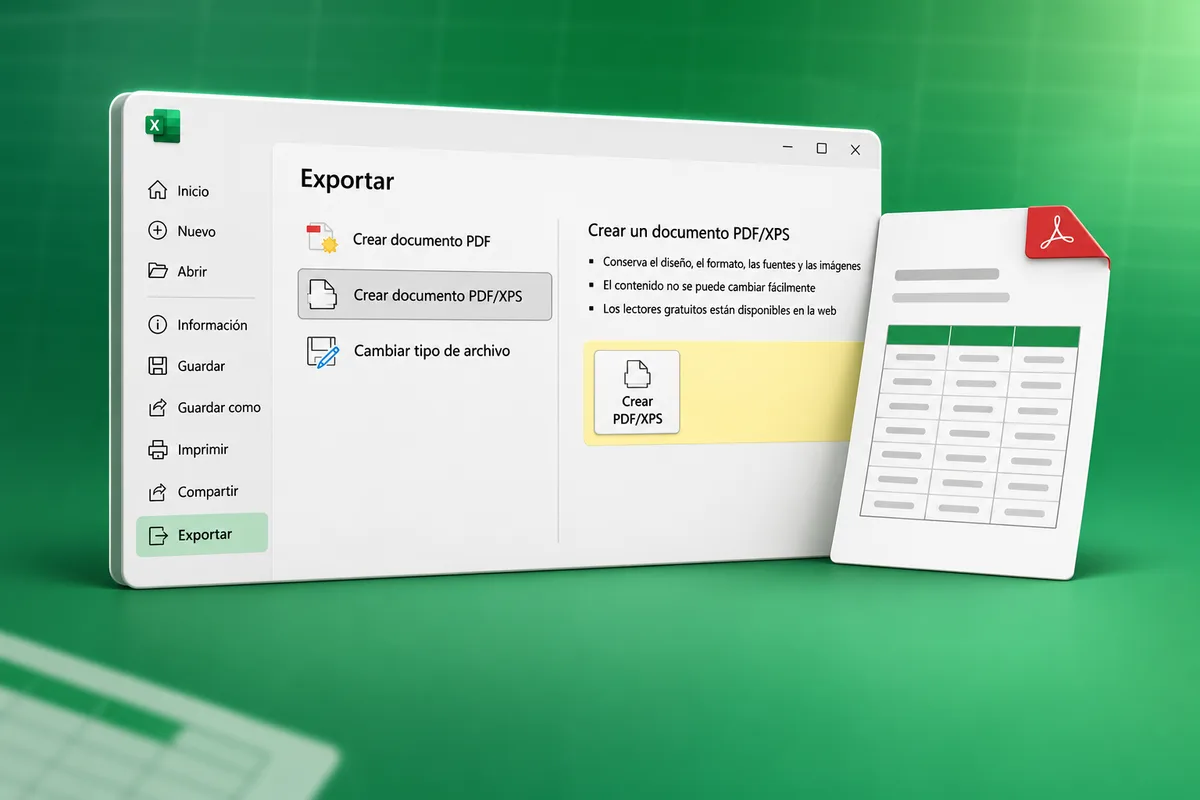
Microsoft Excel permite exportar una hoja de cálculo a PDF, pero sin los ajustes adecuados las columnas y el formato pueden descolocarse en el documento final. Es habitual encontrar columnas partidas entre varias páginas, texto cortado, bordes más gruesos de lo debido o páginas en blanco que nadie ha pedido.
La solución no pasa por el ensayo y error, sino por preparar la hoja antes de generar el archivo. Aquí tienes los ajustes de página, los métodos para exportar Excel a PDF en escritorio, web e iPhone, los fallos de formato más habituales, qué hacer cuando algo no sale y una macro para automatizarlo.
Prepara la hoja de Excel antes de exportarla
Una hoja de Excel no tiene límites de página definidos, así que lo que ves entero en pantalla no tiene por qué caber en un folio. Revisa cómo se va a repartir antes de exportar.
- Cambia a la vista previa de salto de página (Page Break Preview) con el selector de vista que hay junto al control deslizante del zoom, en la esquina inferior derecha de la ventana. Verás unas líneas azules que marcan dónde partirá Excel la hoja en páginas.
- Arrastra esas líneas para mover los límites y evitar cortes entre columnas o filas que van juntas.
- Abre la pestaña Diseño de página (Page Layout) y pulsa la pequeña flecha del grupo Configurar página (Page Setup).
- En la pestaña Página, localiza las opciones de Escala (Scaling) y haz que la hoja ocupe una página de ancho, dejando el alto sin fijar. Así ninguna columna salta a otra página y los datos fluyen hacia abajo en tantas páginas como hagan falta.
- Si no quieres que entre toda la hoja, selecciona las celdas que sí y ve a Diseño de página > Área de impresión (Print Area) > Establecer área de impresión (Set Print Area). Esto deja fuera celdas irrelevantes y páginas en blanco.
Casi todos los PDF malos de Excel nacen de exportar sin mirar cómo reparte la hoja las páginas.
Según cómo sea tu tabla, te pueden venir bien tres ajustes más:
- Cambiar a orientación horizontal si la tabla es ancha.
- Reducir los márgenes a unas 0,3 pulgadas para ganar espacio.
- Activar Ajustar texto (Wrap Text) en las celdas con descripciones largas.
Elige cómo exportar Excel a PDF en escritorio, web o iPhone
Para exportar Excel a PDF hay varios caminos que llevan al mismo archivo. Si uno no da el resultado esperado, prueba el siguiente.
Desde Guardar como
- Ve a Archivo > Guardar como (Save As).
- Despliega el tipo de archivo y elige PDF (*.pdf).
Con la herramienta de exportación
- Entra en Archivo > Exportar > Crear documento PDF/XPS.
- Antes de publicar, pulsa Opciones… y decide si exportas las celdas seleccionadas, las hojas activas o el libro entero.
La opción del libro completo sirve para reunir en un solo PDF varias hojas con orientaciones de página distintas.
Con la impresora virtual
- Pulsa Ctrl + P.
- Selecciona Microsoft Print to PDF como impresora. Es otra vía para generar el PDF usando la función de impresión de Excel.
En Excel para la Web
No hace falta la aplicación de escritorio. Puedes usar Archivo > Exportar > Descargar como PDF, o bien Archivo > Imprimir > Imprimir en PDF (Print to PDF).
En el iPhone
- Toca el icono de Compartir.
- Selecciona Imprimir.
- Separa dos dedos sobre la vista previa de impresión. La hoja se abre como PDF.
- Guárdalo directamente en la app Archivos o adjúntalo a un correo.
Arregla los fallos de formato que arruinan el PDF
Aunque la página esté bien configurada, hay elementos que no se traducen bien al PDF. Los bordes punteados, por ejemplo, pueden salir como líneas sólidas y más gruesas. Sustitúyelos por bordes sólidos finos antes de exportar para que las tablas conserven buen aspecto.
En las hojas con mucho texto, el texto ajustado y las celdas combinadas generan espacios verticales excesivos, y parte del contenido puede quedar cortado. Para corregirlo:
- Ajusta el ancho de las columnas.
- Usa Autoajustar alto de fila (AutoFit Row Height) siempre que se pueda.
- Revisa la alineación vertical del texto.
- Cambia a mano la altura de las filas si trabajas con celdas combinadas.
Si una tabla cargada de texto sigue sin cuadrar, copiarla a Microsoft Word y exportarla desde allí es un recurso práctico. Ten en cuenta también que cambiar el zoom de pantalla de Excel no altera la escala de impresión del PDF; para ver cómo quedará el formato, usa la vista previa de impresión (Print Preview). Con celdas combinadas y texto largo, pasar por Word es un atajo perfectamente válido.
Qué hacer si faltan datos en el PDF o Excel se cierra al exportar
Si en el PDF no aparecen los registros añadidos hace poco, comprueba que el área de impresión que definiste en su día incluye las filas nuevas. Es un olvido frecuente en hojas a las que se añaden datos con regularidad. Si el libro está en OneDrive o SharePoint, asegúrate de haber guardado los últimos cambios y de que Excel ha terminado de sincronizarlos antes de exportar.
Cuando Excel se cierra una y otra vez al exportar a PDF, los culpables pueden ser complementos de terceros. Para descartarlos:
- Ve a Archivo > Opciones > Complementos (Add-Ins).
- En el desplegable Administrar (Manage), elige Complementos COM (COM Add-ins) y pulsa Ir (Go).
- Desactiva temporalmente los que sospeches que dan problemas.
También puedes abrir Excel en modo seguro: pulsa Win + R, escribe excel /s y pulsa Intro. Si el fallo continúa, prueba a guardar una copia local del libro o a reparar la instalación de Microsoft Office.
Que Excel termine la exportación sin errores no significa que el resultado sea correcto. Abre el PDF en Microsoft Edge o en Adobe Acrobat Reader y recorre cada página en busca de registros ausentes, texto recortado, bordes incoherentes, páginas en blanco y divisiones de página poco naturales.
Automatiza la exportación con una macro de VBA
Si tienes que exportar a PDF facturas, estados financieros o informes semanales desde Excel con frecuencia, no tiene sentido repetir los mismos pasos cada vez. Con Visual Basic para Aplicaciones (VBA) puedes crear una macro sencilla. Esta exporta el libro completo a PDF respetando las áreas de impresión ya definidas:
- Sub PrintWorkbookToPDF()
- Dim filePath As String
- filePath = «C:pathtoyourfile.pdf»
- ThisWorkbook.ExportAsFixedFormat Type:=xlTypePDF, _
- Filename:=filePath, _
- Quality:=xlQualityStandard, _
- IncludeDocProperties:=True, _
- IgnorePrintAreas:=False, _
- OpenAfterPublish:=False
- End Sub
Antes de ejecutarla, sustituye la ruta de ejemplo por la carpeta y el nombre de archivo que prefieras. Si solo quieres exportar la hoja activa, cambia ThisWorkbook por ActiveSheet. La macro admite además variaciones: generar nombres de archivo únicos, exportar hojas concretas o crear un PDF distinto para cada registro.
Para flujos más avanzados, Microsoft Power Automate permite recuperar datos de Excel, rellenar plantillas de documentos, convertir los documentos compatibles a PDF y repartir los archivos por correo o almacenamiento en la nube. Configura antes el diseño de página y los ajustes de impresión: automatizar una hoja mal preparada solo sirve para producir PDF defectuosos con más rapidez.
Puedes seguir a HardwarePremium en Facebook, Twitter (X), Instagram, Threads, BlueSky o Youtube. También puedes consultar nuestro canal de Telegram para estar al día con las últimas noticias de tecnología.
Preguntas frecuentes
No. Excel para la Web permite descargar la hoja como PDF o imprimirla en PDF, y en el iPhone se consigue desde Compartir > Imprimir, abriendo la vista previa con dos dedos.
Cambia ThisWorkbook por ActiveSheet en la línea que llama a ExportAsFixedFormat y ajusta también la ruta del archivo de destino.
 ¿Refrigeración LÍQUIDA o por AIRE? No gastes de más 💸
 5 errores con los ventiladores que asan tu PC 🔥
 8.000 Hz en un mando… ¿se nota de verdad?
 Por fin un mando que acaba con el drift 🕹️
 Este mando cabe en el bolsillo… y es una consola 🎮 Razer Prio



Comentarios