


Puedes usar un alias de Gmail en vez de facilitar tu dirección de correo real a cada servicio que la pide. Funciona con la cuenta que ya tienes y no exige activar ningún ajuste: basta con añadir un signo + o unos puntos a tu dirección para que el correo siga llegando a la misma bandeja.
Con un filtro posterior, esos mensajes se archivan solos bajo una etiqueta y dejan de ensuciar la bandeja de entrada. El sistema sirve también para averiguar qué servicio ha expuesto tu dirección.
Qué necesitas y por qué funciona
Solo hace falta una cuenta de Gmail. La función viene incluida, no se necesita dominio propio y se pueden crear direcciones sin límite. Google documenta oficialmente que hay dos caracteres que permiten modificar la dirección y seguir recibiendo el correo. Para quien se registra en tiendas y boletines con su correo de siempre, el truco compensa porque no cuesta nada: ni dominio propio ni ajustes que activar.
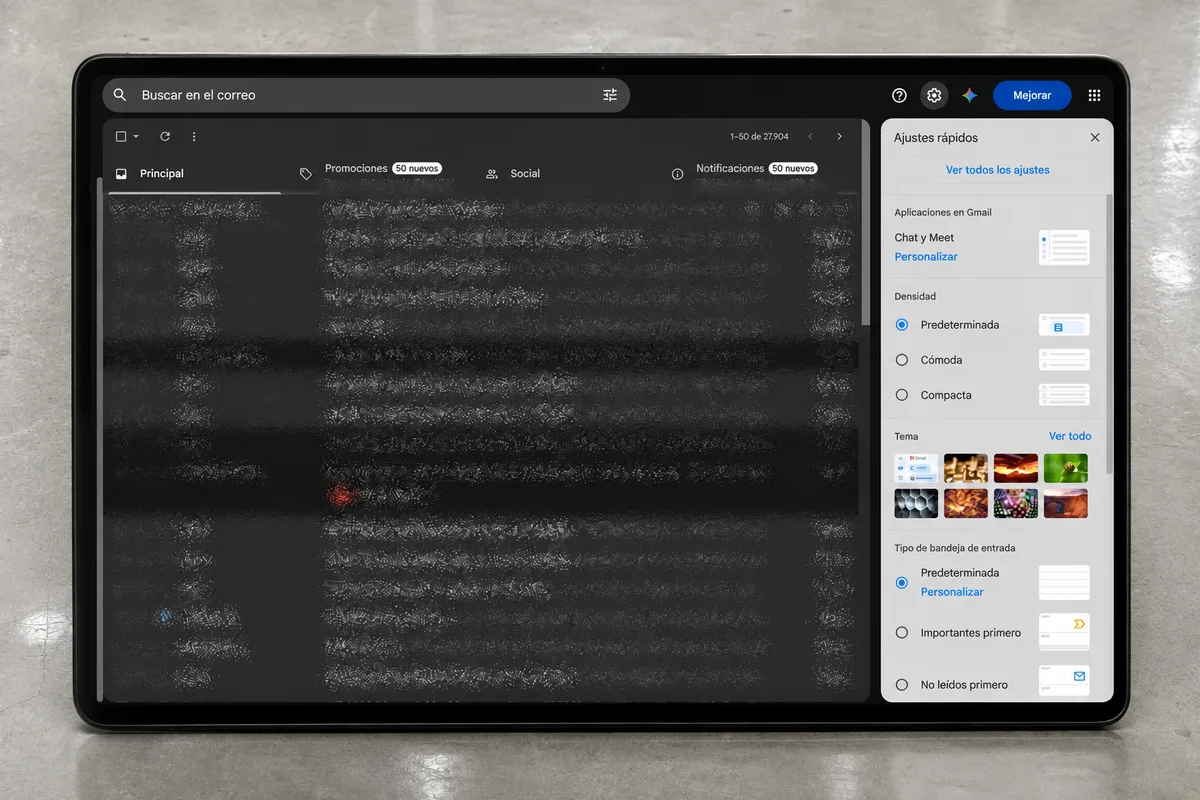
Las variantes aparecen como direcciones distintas, pero todas pertenecen a la misma cuenta. Quien las recibe en el otro extremo puede no darse cuenta nunca de que todas acaban en el mismo buzón.
Cómo crear un alias de Gmail con el signo más
Gmail ignora todo lo que escribes detrás del signo +. Por eso [email protected] y [email protected] son la misma dirección, y cualquier mensaje enviado a ese alias llega a tu bandeja original.
- Parte de tu dirección de siempre, por ejemplo [email protected].
- Añade el signo + y una palabra justo antes de la arroba, como en [email protected].
- Escribe esa dirección cuando te registres en la web correspondiente.
- Cambia la palabra según el tipo de servicio: +shopping para tiendas, +newsletters para boletines, +work para trabajo o +subscriptions para suscripciones.
Es el método preferido de quien propone este sistema.
Cómo hacer un alias de Gmail con puntos
El segundo recurso son los puntos. A diferencia del signo +, puedes colocarlos en cualquier lugar de la dirección: [email protected] y [email protected] pertenecen a la misma cuenta. Gmail no reconoce los puntos como caracteres de la dirección.
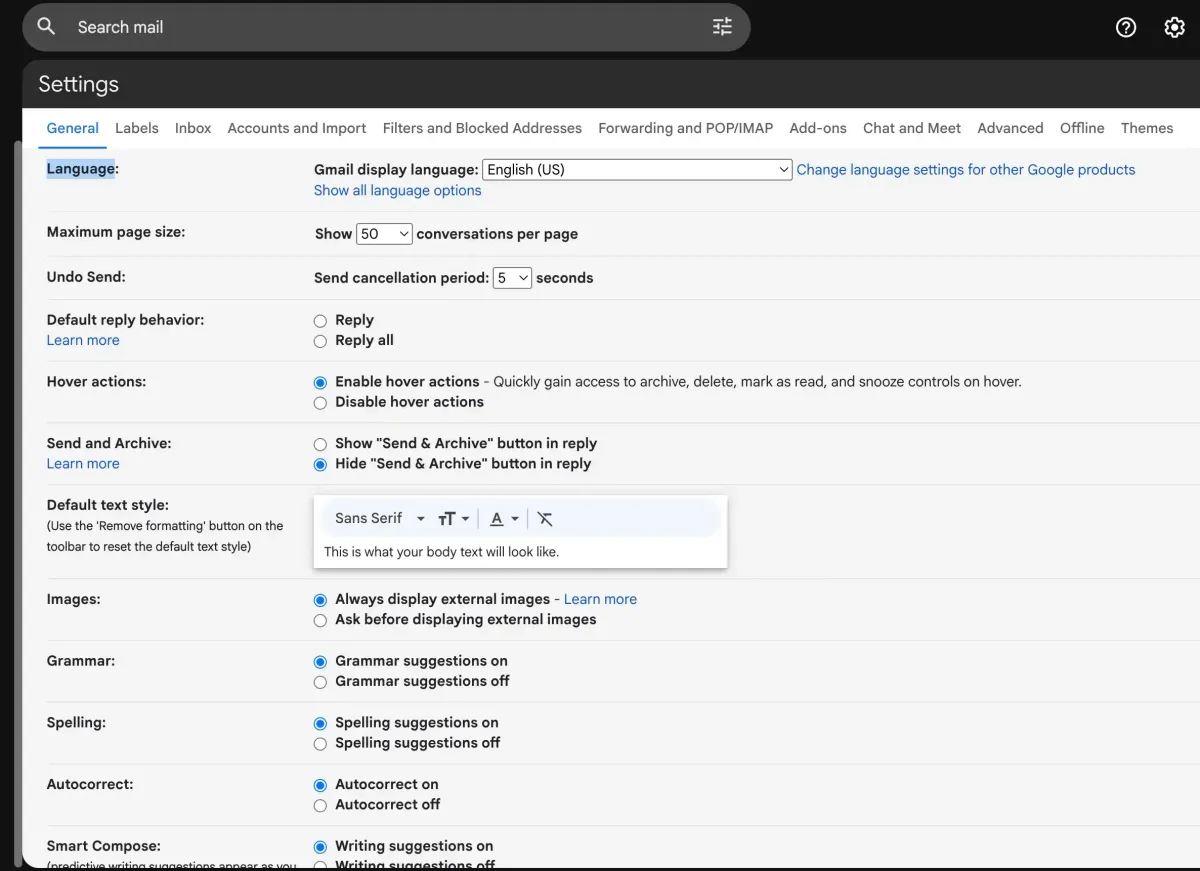
Con estos dos caracteres ya tienes tantas direcciones como quieras, pero crearlas no basta para domar la bandeja, porque los correos seguirán entrando en ella. Hace falta un filtro por cada dirección.
Cómo filtrar los correos para que no llenen la bandeja
La configuración consiste en crear un filtro para cada una de las variantes, por ejemplo cuatro si usas las cuatro etiquetas del apartado anterior.
- Pulsa el icono del engranaje, arriba a la derecha en Gmail, y elige Ver todos los ajustes (See all settings).
- En la página de ajustes, busca la opción de filtros y pulsa Crear un filtro nuevo (Create a new filter).
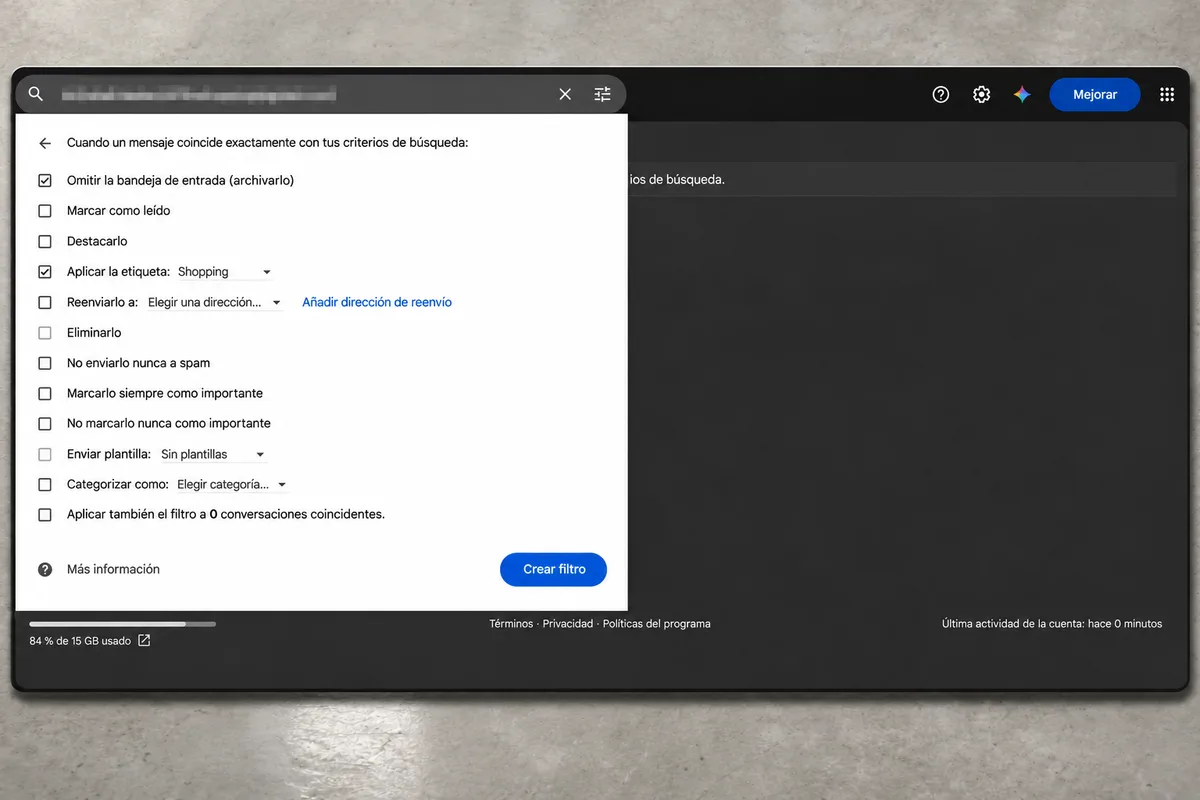
- Escribe la dirección con el signo + en el campo Para (To) y pulsa Continuar (Continue).
- Marca las casillas Omitir la bandeja de entrada (archivarlo) (Skip the inbox, Archive it) y Aplicar la etiqueta (Apply the label).
- Elige una de las etiquetas que ya existen o crea la tuya. Si tu cuenta no tiene una etiqueta «Shopping», créala antes de seguir.
- Pulsa Crear filtro (Create filter).
Repite el proceso con cada variante. Desde ese momento, los mensajes que lleguen a esas direcciones se saltan la bandeja de entrada, pero no se borran. El filtro con etiqueta es lo que hace útil de verdad cada alias de Gmail, porque aparta los mensajes de la bandeja sin borrarlos y los deja a un clic.
Dónde encontrar los mensajes archivados
Los correos siguen disponibles en la página Todos los mensajes (All Mail) de Gmail, aunque no es la forma más cómoda de localizarlos. Lo práctico es hacer clic en la etiqueta que creaste para cada categoría.
Así, lo que llega a la dirección con «+Shopping» se consulta en la etiqueta Shopping, y lo mismo ocurre con los boletines y los servicios de suscripción. Su autor lo lleva usando varios meses y asegura que no le ha fallado ni una vez.
La ventaja oculta de saber quién ha expuesto tu correo
Al compartir con una web una dirección con el signo + o con puntos, puedes deducir quién ha dejado salir tu correo cuando empiezan a llegar mensajes no deseados. Para que la pista sea infalible, hay que usar una variante distinta con cada servicio.
El autor del método no llega a tanto: crea las direcciones por categorías, y aun así le sirven para acotar de dónde se ha filtrado su correo.
Eso sí, no hay que confundirlo con privacidad real: sigue siendo tu cuenta de Google, y quien quiera salir de ahí tiene alternativas de pago como Kagi Mail, a 99 $/año.
Puedes seguir a HardwarePremium en Facebook, Twitter (X), Instagram, Threads, BlueSky o Youtube. También puedes consultar nuestro canal de Telegram para estar al día con las últimas noticias de tecnología.
Preguntas frecuentes
No. La función ya viene incluida en Gmail, no hay que habilitar ningún ajuste y se puede hacer con una sola cuenta.
Fíjate en la variante a la que llega el mensaje no deseado. Si usas una distinta con cada servicio, el origen queda claro; si las creas por categorías, al menos reduces las sospechas.
 ¿Refrigeración LÍQUIDA o por AIRE? No gastes de más 💸
 5 errores con los ventiladores que asan tu PC 🔥
 8.000 Hz en un mando… ¿se nota de verdad?
 Por fin un mando que acaba con el drift 🕹️
 Este mando cabe en el bolsillo… y es una consola 🎮 Razer Prio

Comentarios