

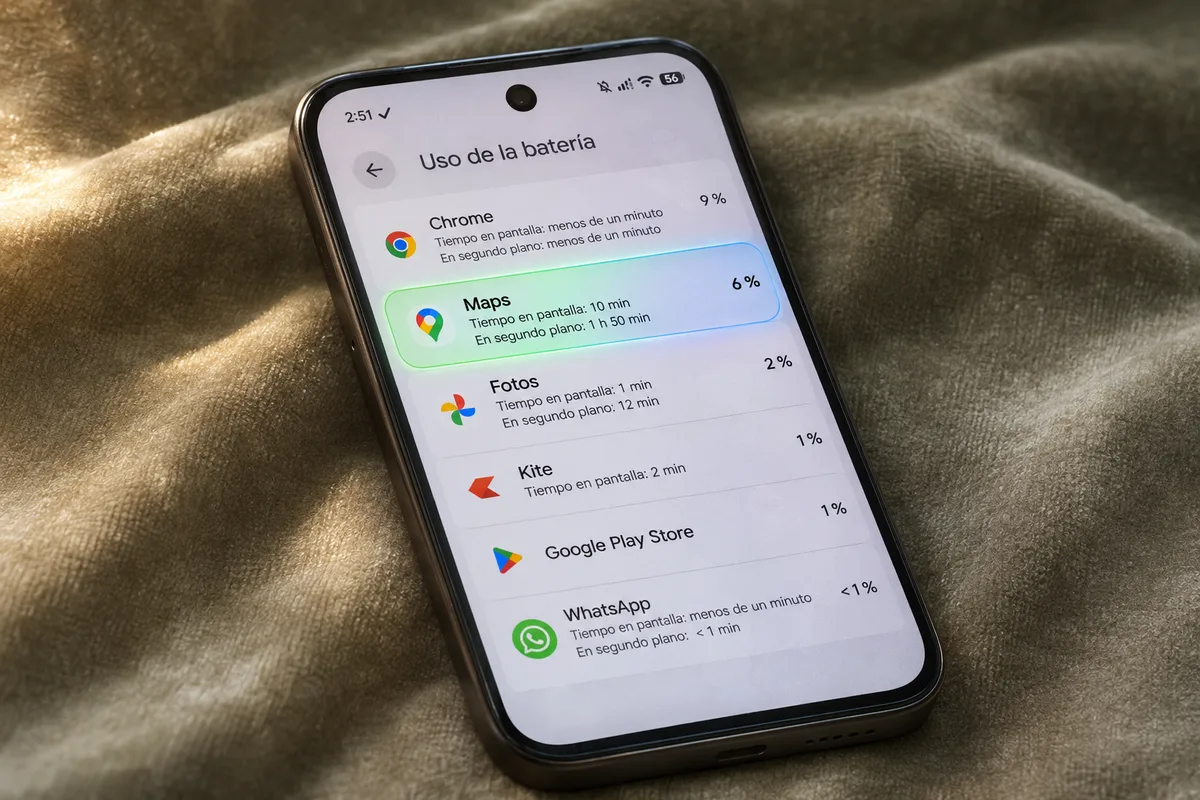
Con cinco ajustes en la configuración se puede recortar más de un 50% el consumo de batería de Google Maps, según se comprobó en un Samsung Galaxy S26. Antes de tocar nada, la navegación se llevaba entre el 20% y el 25% de la carga al final de un trayecto largo.
Ninguno de los cambios obliga a desactivar la ubicación precisa ni a imponer restricciones de batería a la app. Todos se hacen desde los menús de Maps o de Android y cuestan un par de toques; solo el último, el de los mapas sin conexión, limita funciones. Para quien usa Maps a diario en trayectos largos compensa, sobre todo porque no exige renunciar a la ubicación precisa.
Cómo desactivar la vista de satélite
La vista de satélite muestra imágenes fotográficas reales en lugar del mapa plano, y resulta útil para ver cómo es un edificio o el acceso a él antes de llegar. A cambio, esas imágenes pesan más al cargarse, de modo que la GPU del móvil trabaja de más y la batería baja más deprisa.
- Abre Google Maps y pulsa el icono de capas, en la esquina superior derecha.
- Selecciona Predeterminado (Default).
Si en algún momento necesitas comprobar algo con imágenes reales, puedes volver a la vista de satélite y regresar después a la predeterminada.
Cómo activar el modo oscuro en Maps y en la navegación
De serie, Maps alterna entre tema de día y de noche durante la navegación, y en el resto de la app adopta el tema que tengas en el móvil. Fijar ambos en oscuro reduce el consumo, algo que Google menciona en su página de soporte.
La razón está en la pantalla: en los móviles actuales, como el Galaxy S26 de la prueba, solo se iluminan los píxeles que lo necesitan. Una interfaz casi negra gasta muy poco en buena parte del panel.
- Toca tu icono de perfil en Maps y entra en Ajustes.
- Ve a Aplicación y pantalla (App & display) y después a Tema (Theme).
- Elige Siempre en tema oscuro (Always in dark theme) y pulsa Guardar (Save).
- Vuelve al menú anterior y entra en Navegación (Navigation).
- En Esquema de color (Color scheme), selecciona Noche (Night).
Maps incluye además un modo de ahorro de energía basado en la misma idea, pero es exclusivo de las series Google Pixel 10 y 11. Si tienes uno, actívalo en Ajustes > Navegación > Modo de ahorro de energía (Power saving mode). Conviene comprobar antes qué modelo tienes para no buscar el ajuste en vano.
Cómo navegar con la pantalla apagada en trayectos largos
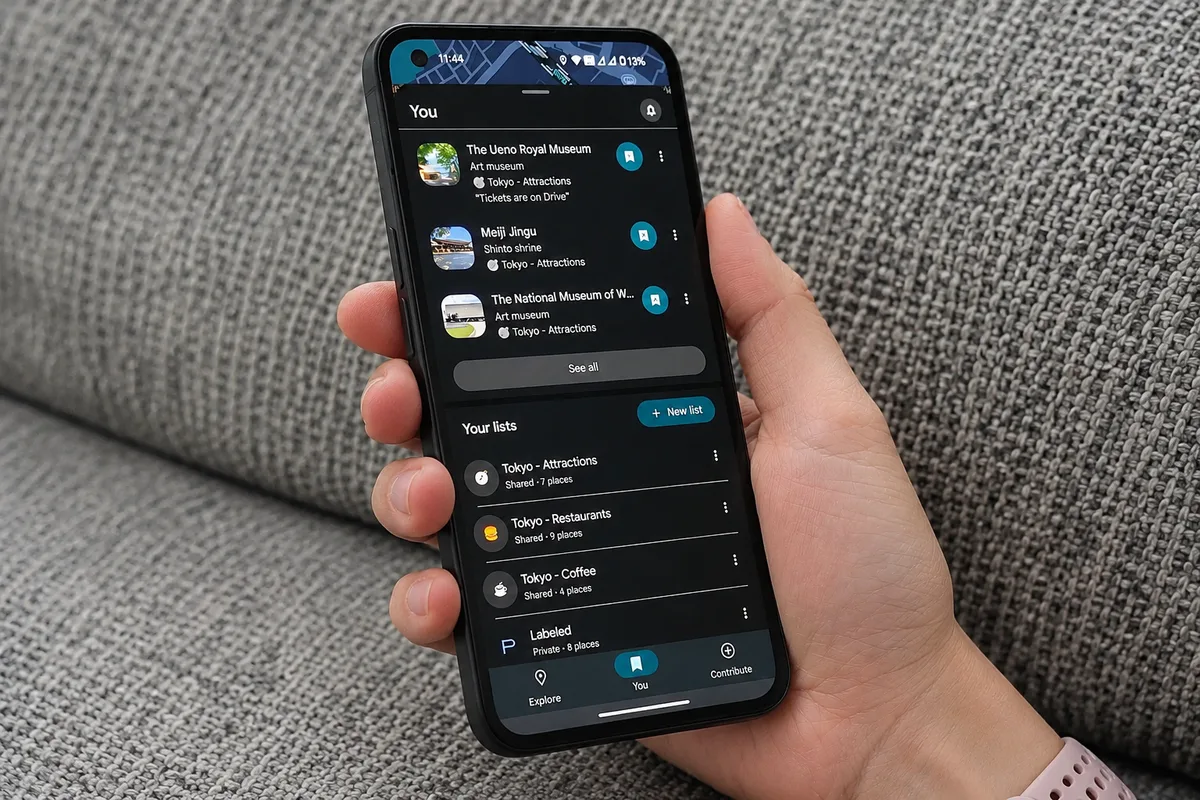
Apagar la pantalla del todo ahorra más batería en Google Maps que el modo oscuro. En un viaje largo, la guía por voz de Maps suele bastar: con el móvil bloqueado sigues recibiendo las indicaciones giro a giro hasta el destino.
El mapa no queda fuera de alcance, porque puedes verlo cuando quieras con un doble toque en la pantalla o pulsando el botón lateral, sin desbloquear el teléfono. La guía por voz sigue sonando incluso durante una llamada, de modo que no te pierdes un giro si hablas con alguien a través del sistema multimedia del coche.
Cómo limitar el permiso de ubicación de Maps
Maps es una de las pocas apps de Android que pueden pedir acceso permanente a la ubicación, y tiene sentido si usas funciones como el Historial de ubicaciones (Timeline) o compartir tu posición. Si no recurres a ninguna de las dos, basta con permitir el acceso solo mientras la app está en uso.
Con ese cambio, Maps funcionó igual de bien al navegar y en el uso general, sin diferencias de rendimiento apreciables. Además, sale ganando la privacidad.
- Mantén pulsado el icono de Maps y elige Información de la aplicación (App info).
- Entra en Permisos (Permissions) y luego en Ubicación (Location).
- Marca Permitir solo mientras la app esté en uso (Allow only while using the app) en lugar de permitirlo todo el tiempo.
Cómo usar mapas sin conexión para gastar menos batería en Google Maps
Los mapas sin conexión llevan años en Maps y se suelen recomendar para ahorrar datos o para zonas con mala cobertura. También ahorran batería en Google Maps: con el área ya descargada, la app no tiene que pedir información a la red, y de paso gastas menos datos móviles.
- Toca tu icono de perfil en Maps y entra en Mapas sin conexión (Offline maps).
- Elige Seleccionar tu propio mapa (Select your own map).
- Arrastra el recuadro sobre la zona que quieras guardar, que puede ser desde un área concreta hasta una ciudad entera.
- Pulsa Descargar (Download).
Tiene inconvenientes: un mapa sin conexión no ofrece indicaciones a pie ni opciones de transporte público, y tampoco información de tráfico en directo ni rutas alternativas. Por eso conviene reservarlo para zonas en las que no necesites esas funciones.
Qué no hace falta sacrificar para ahorrar batería en Google Maps
Google Maps no viene optimizado para ahorrar batería de fábrica. Para quien lo usa a diario y no quiere ir con el móvil enchufado durante todo el trayecto, estos ajustes recortan el consumo sin estropear la navegación. Es la línea de otros ajustes nativos que ya hemos recomendado: gratis y sin instalar nada.
Puedes seguir a HardwarePremium en Facebook, Twitter (X), Instagram, Threads, BlueSky o Youtube. También puedes consultar nuestro canal de Telegram para estar al día con las últimas noticias de tecnología.
Preguntas frecuentes
Sí. Desde el mismo icono de capas puedes activarla cuando necesites ver un edificio o su acceso, y volver a Predeterminado cuando termines.
No. No muestran indicaciones a pie ni transporte público, y tampoco tráfico en directo ni rutas alternativas. Conviene usarlos solo en zonas donde no necesites esas funciones.
 ¿Refrigeración LÍQUIDA o por AIRE? No gastes de más 💸
 5 errores con los ventiladores que asan tu PC 🔥
 8.000 Hz en un mando… ¿se nota de verdad?
 Por fin un mando que acaba con el drift 🕹️
 Este mando cabe en el bolsillo… y es una consola 🎮 Razer Prio


Comentarios