

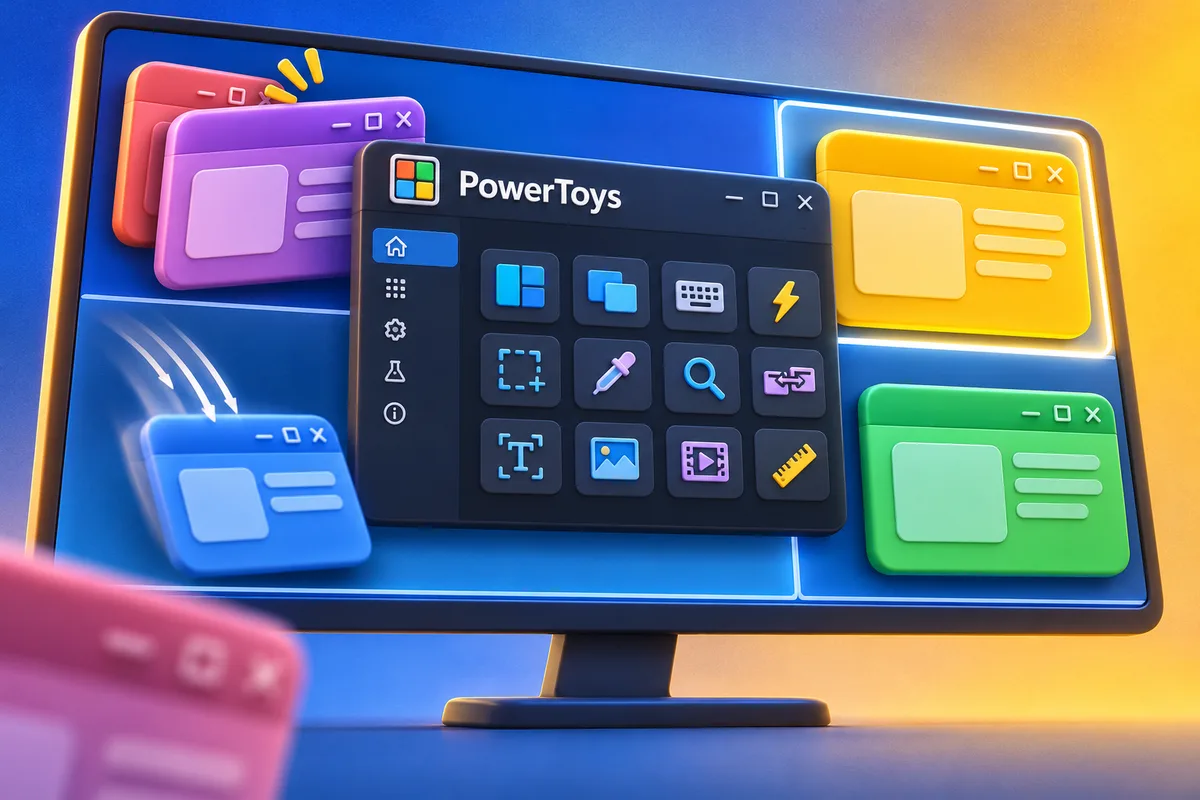
Microsoft incluye los Snap Layouts en Windows 11, pero un conjunto de trucos de PowerToys lleva la multitarea mucho más lejos que esta función nativa. Son cuatro herramientas gratuitas que resuelven lo que las plantillas no cubren: localizar una ventana escondida, mantener una siempre a la vista, abrir tus apps ya colocadas y recordar dónde estaba cada una. Es una buena propuesta para quien trabaja con muchas ventanas y siente que los Snap Layouts se quedan cortos, y que todo se active desde un solo sitio la hace aún más cómoda.
Los Snap Layouts de Windows 11 sirven para ordenar unas pocas ventanas que ya tienes abiertas, y ahí cumplen. Fallan cuando necesitas encontrar una ventana que no entró en el diseño o cuando quieres que unas notas no desaparezcan detrás de otra aplicación. Colocar a mano cada app en su sitio se repite, además, cada día.
Qué necesitas antes de empezar
Todo lo que sigue se activa desde PowerToys, la utilidad de Microsoft que funciona en Windows 10 y 11 y no cuesta nada. Cada función se habilita desde sus propios ajustes.
- PowerToys instalado en un equipo con Windows 10 u 11.
- La Configuración de PowerToys (PowerToys Settings), donde se enciende cada herramienta y se cambian sus atajos.
- Para Window Hopper, al menos dos ventanas independientes de una misma aplicación.
Cómo ver todas las ventanas de una misma app con Window Hopper
Window Hopper sirve cuando tienes, por ejemplo, varias ventanas de Chrome abiertas y quieres saltar a una concreta sin pasar por las de otras aplicaciones. Muestra una fila horizontal de vistas previas con todas las ventanas de esa app, y la que elijas pasa al frente al soltar las teclas.
- Abre la Configuración de PowerToys (PowerToys Settings) y busca Window Hopper.
- Elige Habilitar Window Hopper (Enable Window Hopper) en los resultados y activa el interruptor resaltado.
- Revisa los atajos de teclado y deja una combinación que recuerdes con facilidad.
- Selecciona una ventana de la aplicación y pulsa el atajo por defecto, Alt + `, o el que hayas personalizado.
- Muévete por la fila de vistas previas y suelta las teclas cuando tengas marcada la ventana que buscas.
Con un atajo propio como Win + Alt + L, se mantienen pulsadas Win y Alt mientras se toca la L para recorrer las ventanas. Ojo, porque la herramienta solo distingue ventanas separadas: las pestañas de un navegador no cuentan.
Cómo dejar una ventana siempre visible con Always On Top
Si vuelves una y otra vez a la misma aplicación, anclarla evita traerla al frente cada vez. Un caso típico es escribir ideas en Word mientras consultas unas notas en el Bloc de notas (Notepad) y buscas algo en el navegador: con las notas ancladas, siguen a la vista aunque cambies de app.
En un portátil, donde cada centímetro de pantalla cuenta, resulta especialmente útil. Puedes reducir la ventana anclada y llevarla a una esquina, y seguirá encima aunque maximices otra aplicación. PowerToys también puede dibujar un borde de color alrededor de la ventana fijada y emitir un sonido para confirmar que está anclada. Es uno de los trucos que más se agradecen en pantallas pequeñas.
- Activa Always On Top en la Configuración de PowerToys.
- Selecciona la ventana que quieres fijar.
- Pulsa Win + Ctrl + T.
- Repite el mismo atajo cuando quieras soltarla.
Si prefieres no usar el teclado, hay una opción en los ajustes que añade Always On Top al menú contextual de la barra de título (Show Always on Top in the title bar context menu). Después, un clic derecho en la barra de título de cualquier ventana permite fijarla o liberarla.
Cómo abrir tus apps ya colocadas con Workspaces
Workspaces guarda un conjunto de aplicaciones con la posición de sus ventanas y lo relanza de una vez. Si cada mañana abres Chrome en un lado de la pantalla y Slack en el otro, basta con lanzar el espacio guardado para empezar a trabajar sin abrir ni mover nada. Las plantillas de Windows, en cambio, solo ordenan ventanas que ya estaban abiertas.
Puedes crear un espacio para el trabajo y otro para tus proyectos personales, cada uno con su nombre para localizarlo rápido, y editarlos cuando quieras.
- Activa Workspaces en PowerToys.
- Pulsa Win + Ctrl + ` para abrir el editor.
- Haz clic en Crear espacio de trabajo (Create workspace).
- Coloca las aplicaciones donde quieras y pulsa Capturar (Capture).
- Ponle nombre al espacio y guárdalo.
Al guardar un espacio conviene crear también un acceso directo en el escritorio, porque así se abre sin pasar por el editor. Es el truco que más nos convence: un único acceso directo y todo aparece abierto y colocado, justo lo que las plantillas de Windows no hacen.
Cómo crear tus propias zonas con FancyZones
FancyZones permite elegir entre diseños ya preparados o, mejor aún, dibujar los tuyos. Hay una opción que, al reabrir una app, devuelve su ventana a la zona donde la dejaste: Mover las ventanas recién creadas a la última zona conocida (Move newly created windows to the last known zone). Te ahorras arrastrar y redimensionar todo de nuevo.
Un ejemplo de diseño propio son tres columnas con la central más ancha, reservada para la ventana que más usas. En un equipo con dos monitores se puede aplicar un diseño distinto en cada pantalla, según el trabajo de cada una. Si usas dos monitores, es lo que más tiempo te ahorra, sobre todo con la opción de última zona conocida activada.
- Activa FancyZones en la Configuración de PowerToys.
- Pulsa Win + Shift + ` para abrir el editor de diseños.
- Selecciona tu monitor y elige una plantilla, o pulsa Crear nuevo diseño (Create new layout) para hacer el tuyo.
- Mantén pulsada Shift mientras arrastras una ventana para ver las zonas.
- Suelta la ventana en la zona que quieras.
Cuándo usar PowerToys y cuándo los Snap Layouts de Windows 11
Los Snap Layouts de Windows 11 siguen siendo la opción rápida para ordenar unas cuantas ventanas. PowerToys entra cuando hay que localizar una ventana enterrada o mantener unas notas a la vista mientras trabajas en otra cosa. No hace falta activar las cuatro a la vez: lo razonable es empezar por la que más tiempo te ahorre.
Dónde descargarlo
- SeeGitHubAbrir en GitHub
El enlace lleva a la página original. HardwarePremium no aloja el archivo.
PowerToys es gratuito y funciona en Windows 10 y 11, y mientras tanto se habla de que Windows 11 recibiría en 2027 la mayor actualización desde 2024, aunque ese cambio aún no es oficial.
Puedes seguir a HardwarePremium en Facebook, Twitter (X), Instagram, Threads, BlueSky o Youtube. También puedes consultar nuestro canal de Telegram para estar al día con las últimas noticias de tecnología.
Preguntas frecuentes
Pulsa otra vez Win + Ctrl + T con la ventana seleccionada. También puedes hacer clic derecho en su barra de título si activaste la opción del menú contextual en los ajustes.
Al guardar el espacio, crea un acceso directo en el escritorio. Desde ahí se abre con sus aplicaciones ya colocadas.
 Este mando cabe en el bolsillo… y es una consola 🎮 Razer Prio
 ¿Se puede jugar en un portátil ARM? Lo he probado 🎮🤯 #shorts
 Este portátil rinde IGUAL sin enchufe 🔋🤯 #shorts
 NVIDIA ya hace procesadores… y no son x86 🤯 #shorts
 Su mejor arma es la pantalla OLED: negros de verdad en una portátil ✨ #shorts

Comentarios