

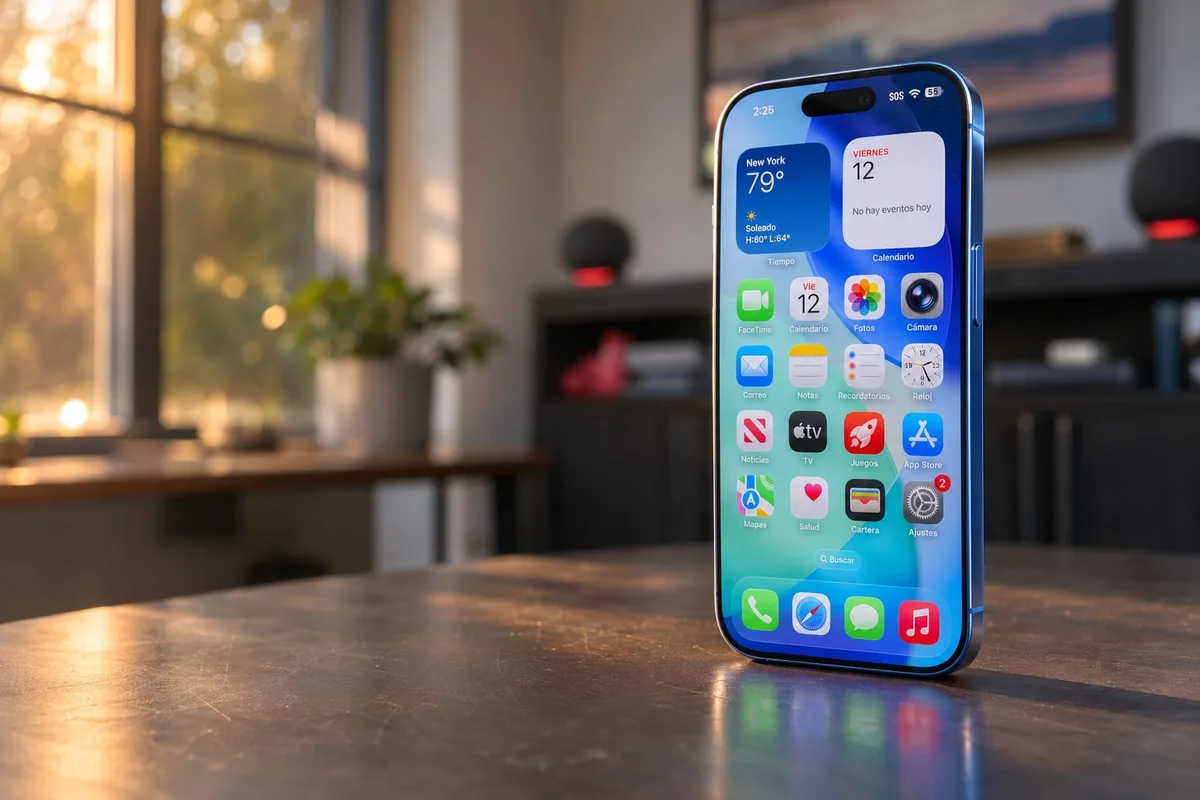
Apple ha escondido en el iPhone cinco funciones muy útiles, desde la detección de riesgo de suplantación hasta el Voice Isolation del iPhone. Son herramientas integradas en el sistema, así que no hay que instalar nada, y cada una se activa con unos pocos toques.
Apple suele relegar lo más práctico a rincones poco visibles de Ajustes o dejarlo fuera de los menús principales. Estas cinco funciones no son trucos para probar una vez y olvidar: resuelven molestias del día a día que muchos usuarios dan por inevitables. Antes de buscar cada opción, nosotros comprobamos siempre que nuestra versión de iOS la incluya.
Cómo activar la detección de riesgo de suplantación
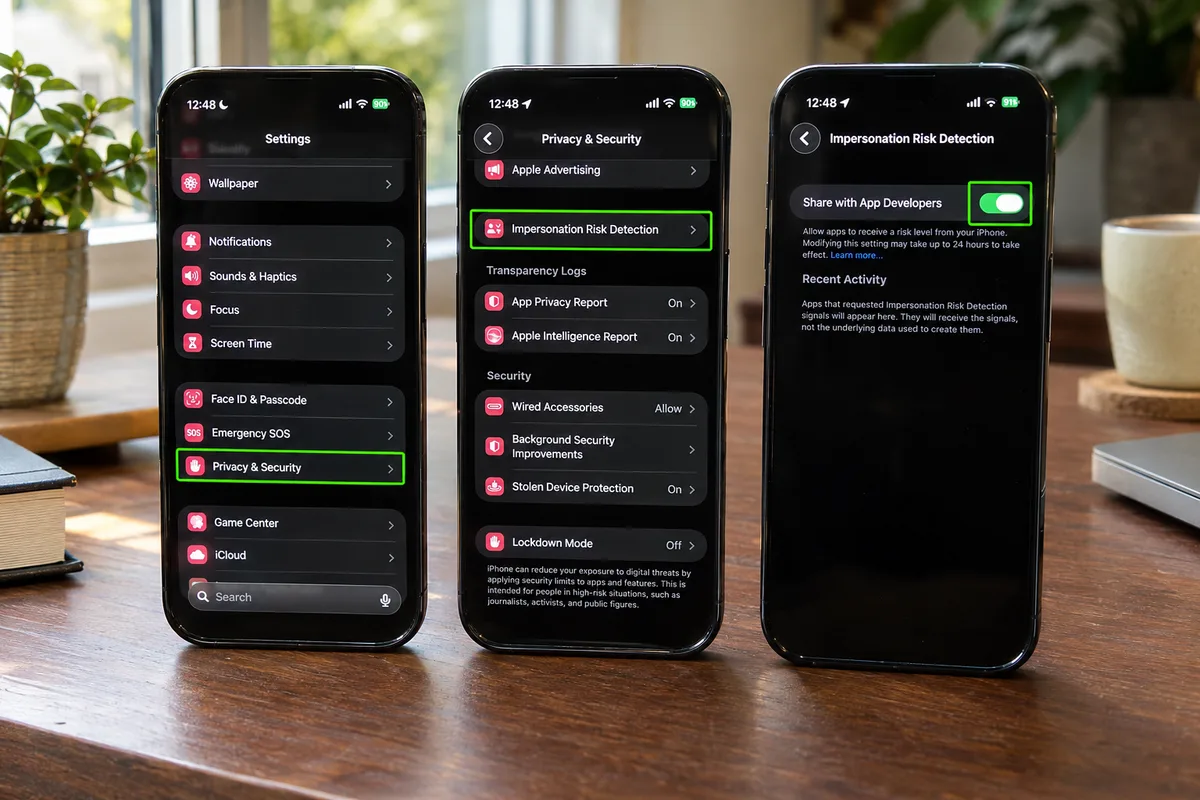
Las voces clonadas con IA y los mensajes falsificados hacen cada vez más difícil detectar estafas de ingeniería social contra tus datos o tu dinero. Esta protección analiza en el propio dispositivo patrones de comunicación inusuales, sin que Apple lea tus mensajes ni tus correos.
Si sospecha un fraude de alto riesgo, avisa a las apps compatibles antes de que autorices una transferencia o entregues credenciales.
Es la que activaríamos primero. Con las voces clonadas con IA en circulación, un aviso antes de autorizar una transferencia es una protección muy bienvenida.
- Abre Ajustes.
- Pulsa Privacidad y seguridad (Privacy & Security).
- Entra en Detección de riesgo de suplantación (Impersonation Risk Detection).
- Activa el interruptor.
Cómo activar el Voice Isolation del iPhone para filtrar el ruido de fondo
Hablar por teléfono con tráfico, conversaciones alrededor o viento acaba en gritos. El Voice Isolation del iPhone usa aprendizaje automático para priorizar las frecuencias de tu voz y filtrar con dureza el ruido ambiente.
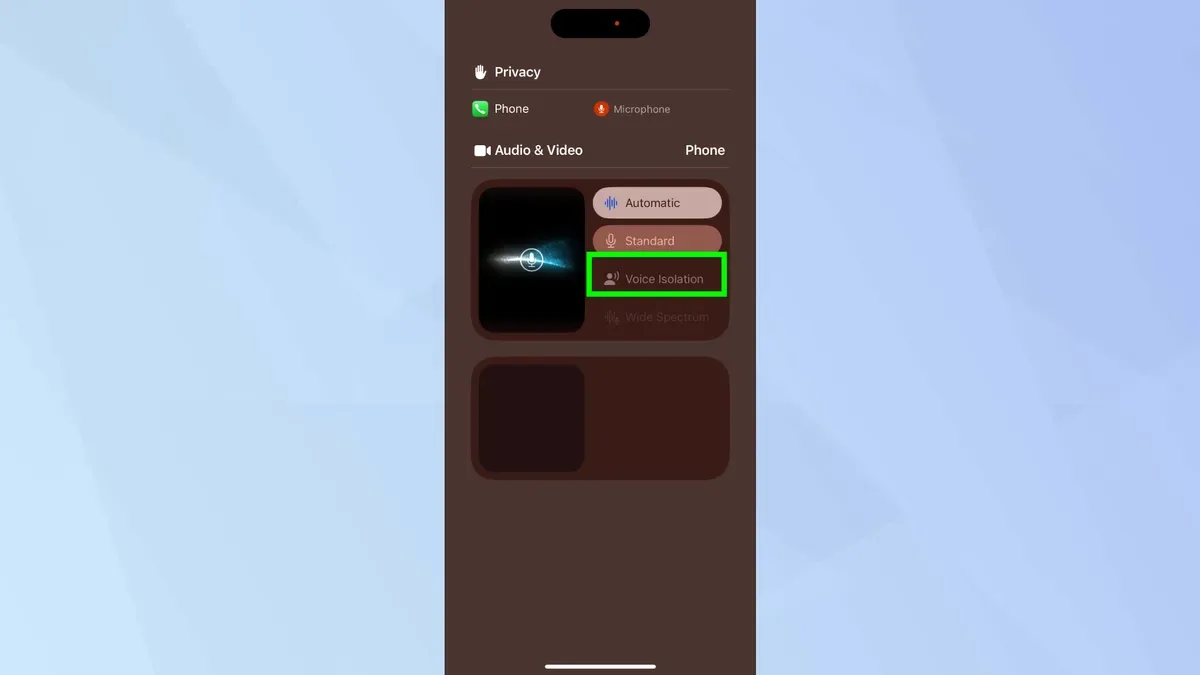
No encontrarás el Voice Isolation del iPhone en Ajustes: vive fuera de esa app y aparece solo mientras hay una llamada en curso.
Ya lo probamos hace una semana y sigue siendo el ajuste más práctico para llamar en la calle. Conviene recordar que solo aparece durante la llamada, dentro del Centro de control.
- Inicia o contesta una llamada, ya sea móvil o de FaceTime.
- Desliza hacia abajo desde la esquina superior derecha para abrir el Centro de control.
- Pulsa Controles del teléfono (Phone Controls) o Modo de micrófono (Mic Mode).
- Selecciona Voice Isolation.
Cómo firmar documentos desde Markup
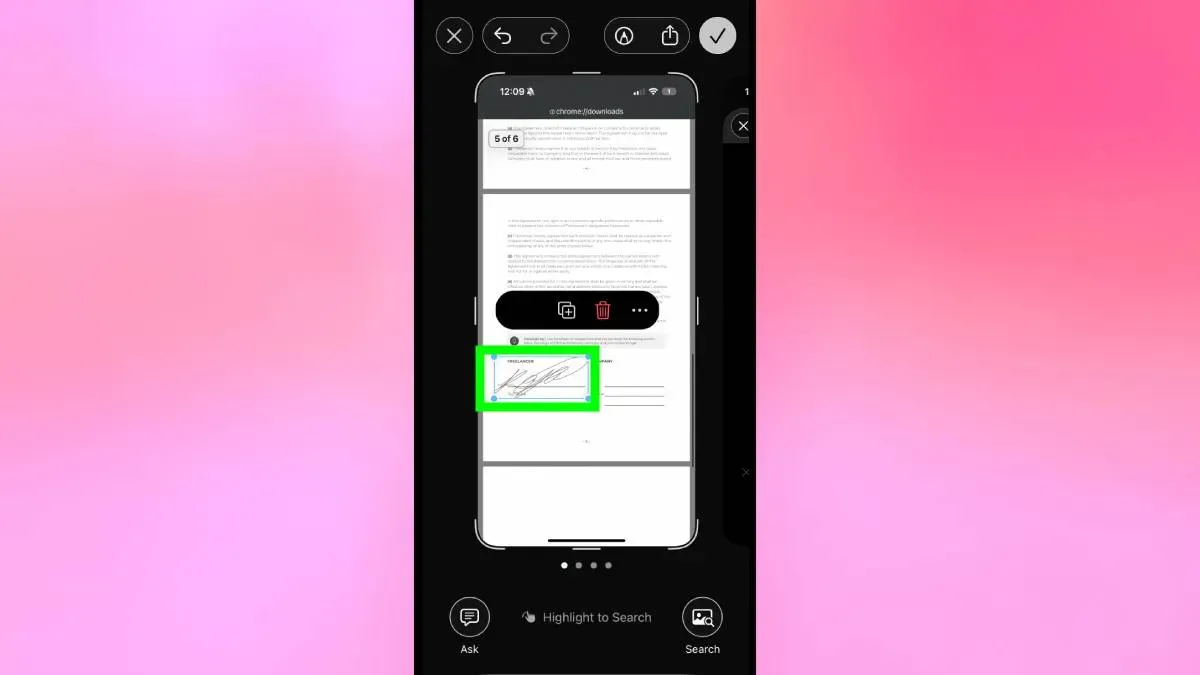
La herramienta de marcado integrada guarda tu firma de forma permanente. Después puedes colocarla y cambiarle el tamaño sobre cualquier documento en cuestión de segundos.
- Abre el documento en Archivos (Files) o Fotos (Photos), o haz una captura de pantalla.
- Pulsa el icono del lápiz de Markup.
- Toca el icono + de la barra de herramientas y elige Firma (Signature).
- Escribe tu nombre una sola vez y pulsa Listo (Done).
- Arrastra la firma guardada hasta el lugar donde debes firmar y ajusta su tamaño.
Cómo separar el volumen de la alarma del tono
Bajar el tono durante el día para no interrumpir reuniones tenía un riesgo: quedarte dormido a la mañana siguiente con una alarma casi muda. iOS ya desvincula ambos controles y te deja fijar un volumen de despertador que no cambia aunque toques el deslizador de tonos y alertas.
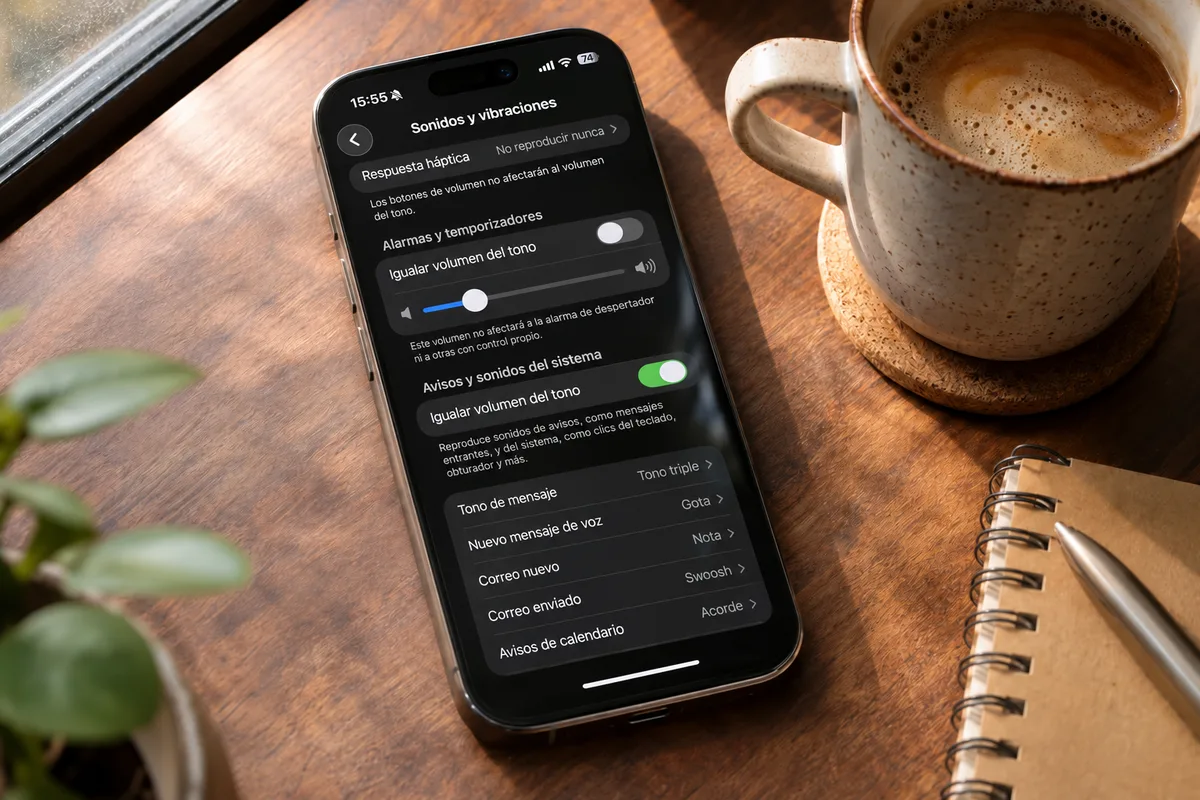
- Abre Ajustes y pulsa Sonidos y vibraciones (Sounds & Haptics).
- En el apartado de alarmas y temporizadores (Alarms & Timers), desactiva Match Ringtone Volume.
- Arrastra el control deslizante independiente hasta el volumen de alarma que prefieras.
Cómo activar la distancia de pantalla
Night Shift calienta los colores de la pantalla, pero no evita la causa principal de la fatiga visual: mirar un móvil a pocos centímetros durante mucho rato. Screen Distance usa la cámara frontal TrueDepth para medir la proximidad.
Si sostienes el iPhone a menos de 12 pulgadas durante varios minutos, la pantalla se pausa un momento y te pide que te eches hacia atrás.
Separar el volumen de la alarma nos parece un ajuste muy útil si sueles bajar el sonido en reuniones y no quieres arriesgarte a quedarte dormido. La distancia de pantalla, por su parte, es una buena opción para quien pasa horas con el móvil pegado a la cara.
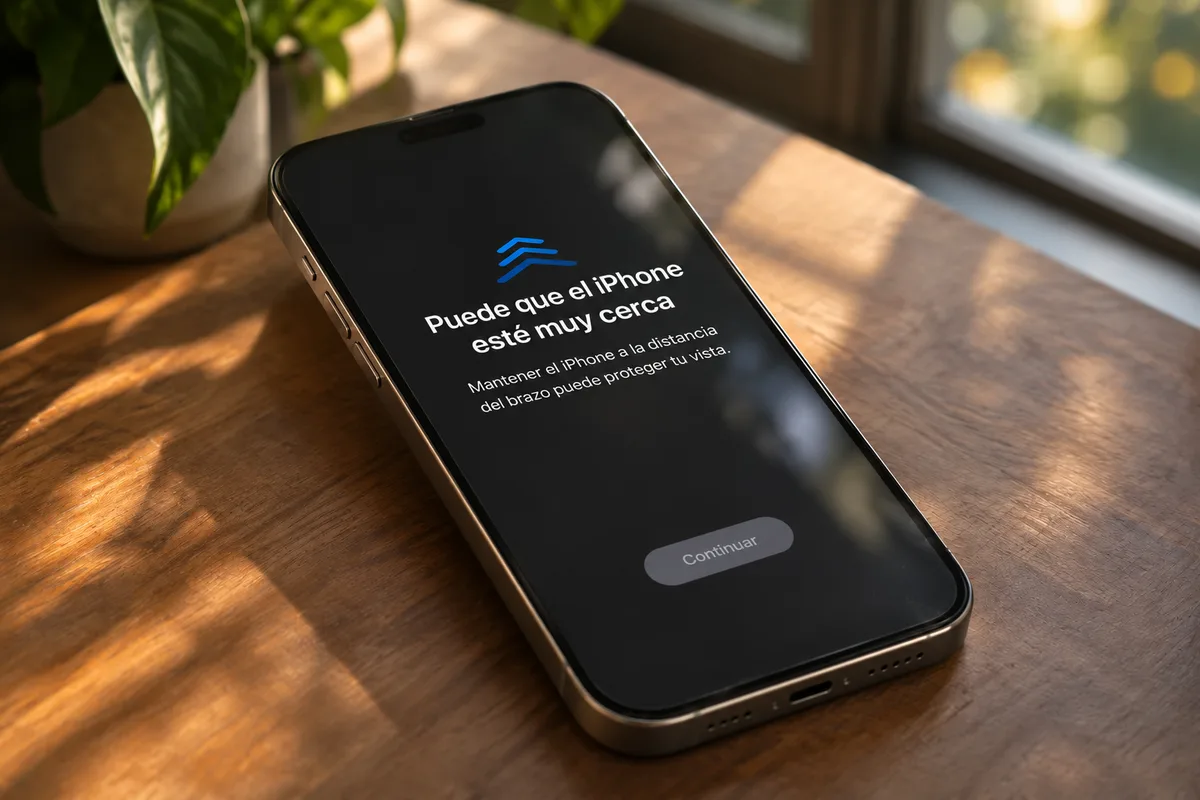
- Abre Ajustes.
- Entra en Tiempo de uso (Screen Time) y pulsa Distancia de la pantalla (Screen Distance).
- Activa el interruptor de Distancia de la pantalla.
Pon a prueba tu función oculta favorita
Te puede interesar: varias funciones pendientes
Encuesta
¿Cuál es tu función oculta favorita de iOS 27?
- Avísame
- FaceTime con cámara dual
- Pases personalizados para Apple Wallet
- Eliminación del botón de mensaje de audio
- Contexto de llamada
- Otra (¡cuéntanoslo en los comentarios!)
Puedes seguir a HardwarePremium en Facebook, Twitter (X), Instagram, Threads, BlueSky o Youtube. También puedes consultar nuestro canal de Telegram para estar al día con las últimas noticias de tecnología.
Preguntas frecuentes
Porque no está en esa app. Aparece en el Centro de control solo mientras hay una llamada móvil o de FaceTime en curso, dentro de Controles del teléfono o Modo de micrófono.
No. El análisis de patrones de comunicación inusuales se hace en el propio dispositivo, sin que Apple acceda a tus mensajes ni a tus correos.
 Este mando cabe en el bolsillo… y es una consola 🎮 Razer Prio
 ¿Se puede jugar en un portátil ARM? Lo he probado 🎮🤯 #shorts
 Este portátil rinde IGUAL sin enchufe 🔋🤯 #shorts
 NVIDIA ya hace procesadores… y no son x86 🤯 #shorts
 Su mejor arma es la pantalla OLED: negros de verdad en una portátil ✨ #shorts

Comentarios