

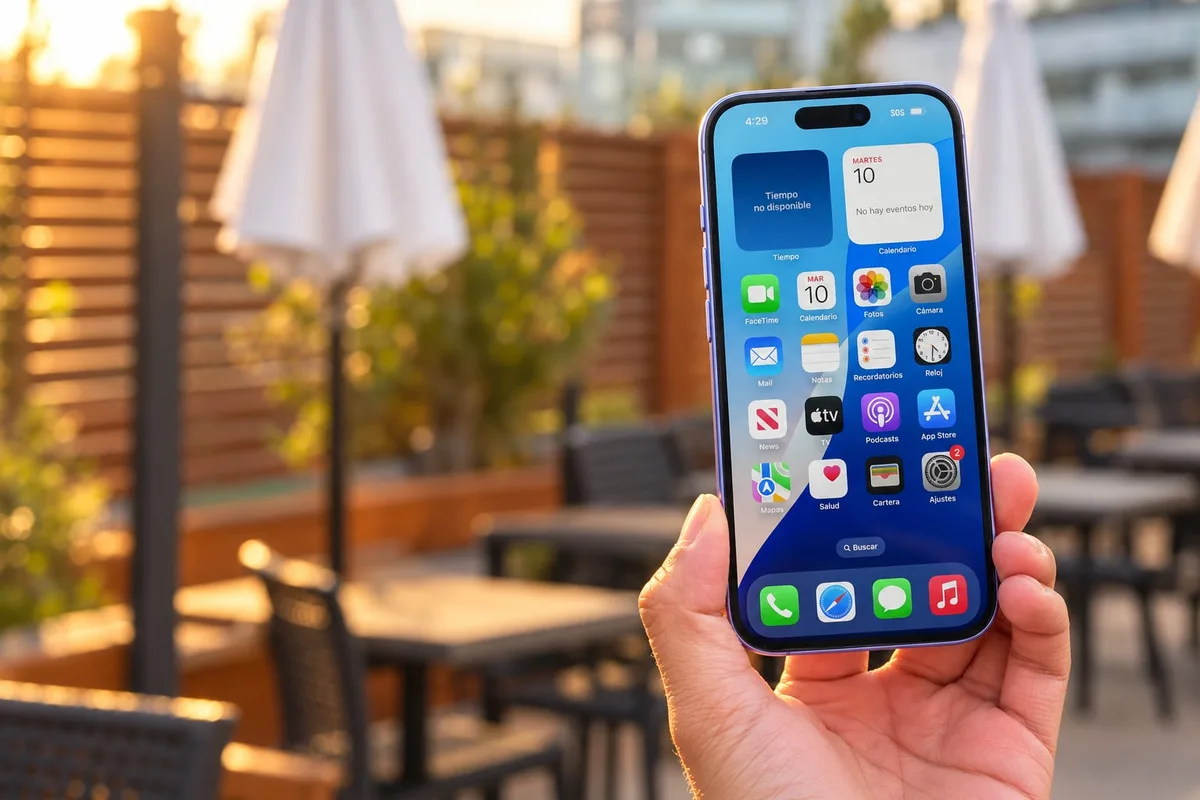
El iPhone avisa de que se agota el Storage, pero dos ajustes integrados permiten recuperar espacio sin borrar ninguna foto ni aplicación. Son gratuitos, se activan desde Ajustes y no exigen instalar nada.
La reacción habitual es borrar fotos de las vacaciones o apps que sí usas, o pagar por más capacidad. No hace falta: el propio sistema puede mover lo que menos necesitas a mano y devolverlo cuando lo pidas.
Cómo optimizar el iPhone Storage con las fotos
Las fotos y los vídeos en alta definición suelen ser los que más ocupan, ya que un solo minuto de vídeo grabado en 4K se lleva casi medio gigabyte de espacio local.
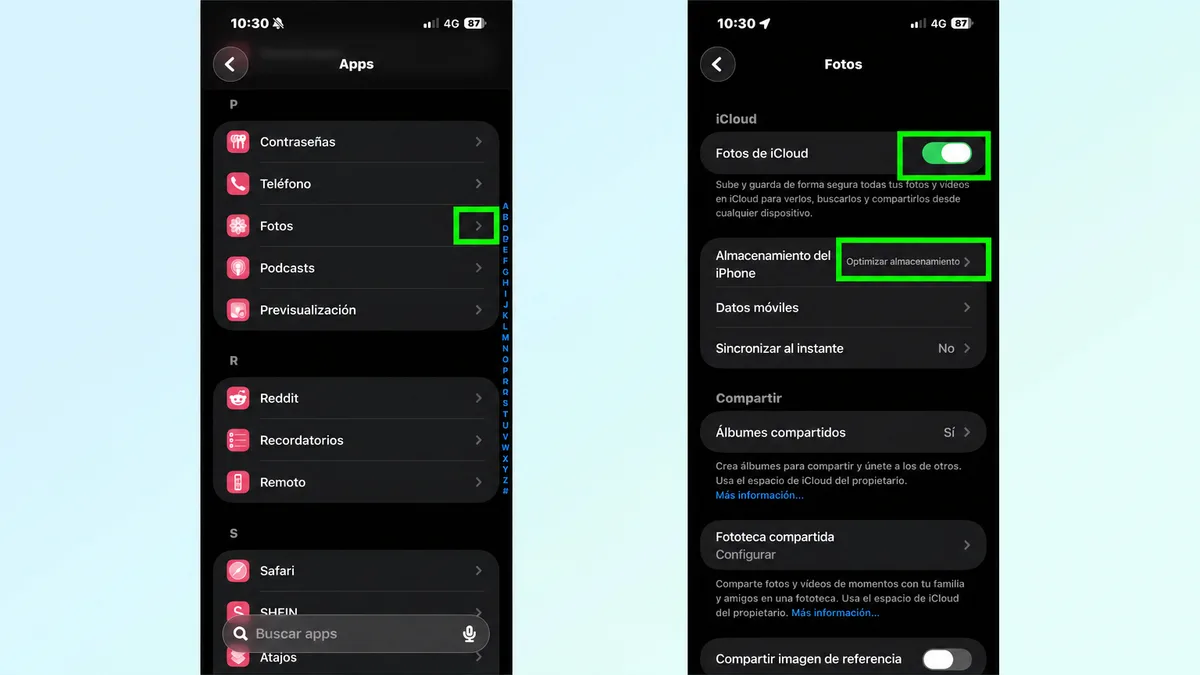
- Abre Ajustes y entra en Apps.
- Pulsa Fotos.
- Comprueba que Fotos en iCloud (iCloud Photos) está activado.
- Marca Optimizar almacenamiento del iPhone (Optimize iPhone Storage).
El móvil conserva versiones más ligeras de cada imagen y sube los originales en resolución completa a iCloud. Cuando abres una foto o un vídeo, descarga el original bajo demanda. Es el ajuste que más espacio recupera, así que es el primero que probaríamos, antes de borrar recuerdos o pagar por más capacidad. Eso sí, conviene comprobar antes que Fotos en iCloud está activado: si el plan gratuito se queda corto, guardar los originales exigirá una suscripción, y merece la pena mirar ese coste antes de decidir.
Cómo liberar espacio en el iPhone Storage descargando las apps que apenas usas
Casi todos acumulamos aplicaciones que se abren de Pascuas a Mayo: tarjetas de embarque de aerolíneas, apps de aparcamiento ocasionales o juegos que llevas semanas sin tocar. Descargarlas es el término medio entre conservarlas y eliminarlas.
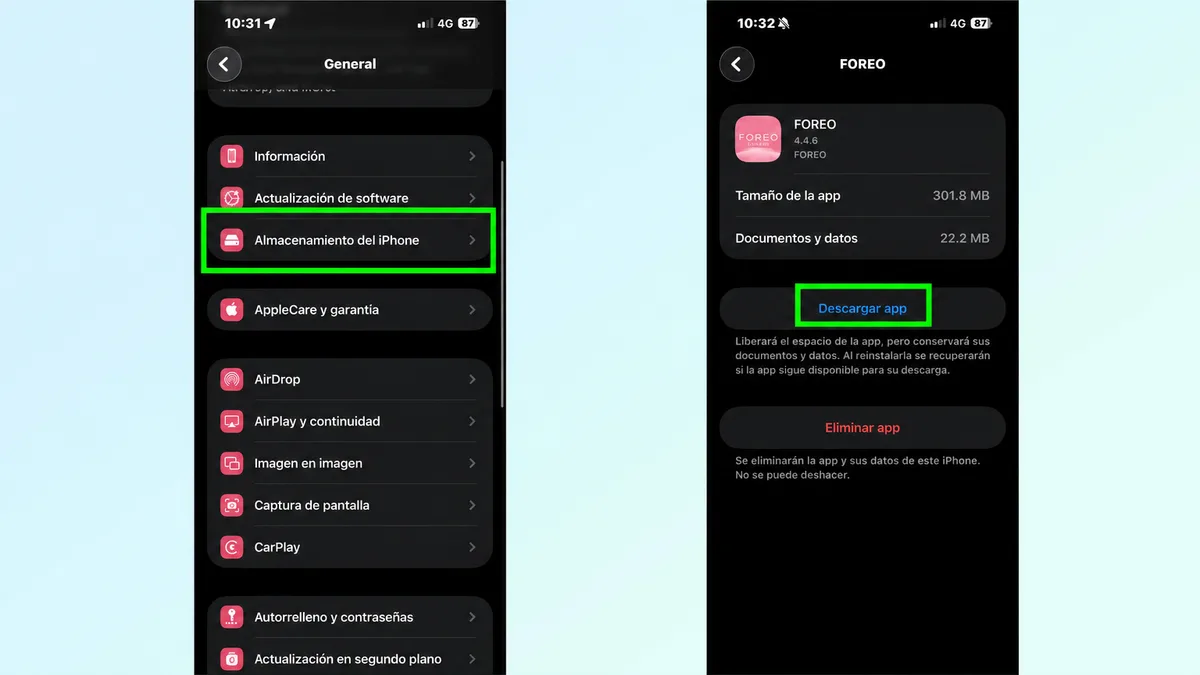
- Entra en Ajustes y pulsa General.
- Abre Almacenamiento del iPhone (iPhone Storage), donde las apps aparecen ordenadas de mayor a menor tamaño.
- Toca la app que quieras quitar de en medio.
- Pulsa Descargar app (Offload App).
La app desaparece y libera espacio, pero tus datos personales, ajustes y sesiones iniciadas se quedan intactos. Para recuperarla, toca el icono de la nube gris que queda en la pantalla de inicio y se reinstala al momento. Es el complemento ideal para esas apps de uso esporádico, y con tan poco que perder resulta fácil de recomendar.
Ambos ajustes son gratuitos, reversibles y se hacen en un par de minutos desde Ajustes, así que no hay nada que perder por intentarlo. Para quien tenga un modelo de 64 o 128 GB, es una limpieza que merece repetirse de vez en cuando.
Ahora te toca jugar
Al final de esta guía tienes una encuesta interactiva sobre cuál es tu mayor manía con el almacenamiento del iPhone. Respóndela y mira qué opinan los demás lectores.
Encuesta
¿Cuál es tu mayor manía con el almacenamiento del iPhone?
- No poder hacer una foto en el momento
- Borrar fotos y que el almacenamiento siga lleno igualmente
- Borrar apps que me gustan de verdad para hacer sitio
- Descubrir que mis memes de hace 5 años ocupan 5 GB
Puedes seguir a HardwarePremium en Facebook, Twitter (X), Instagram, Threads, BlueSky o Youtube. También puedes consultar nuestro canal de Telegram para estar al día con las últimas noticias de tecnología.
Preguntas frecuentes
No. Descargar la app quita el programa, pero conserva tus datos personales, ajustes y sesiones iniciadas.
Se guardan en iCloud en resolución completa, y el iPhone se queda con versiones más pequeñas. Al abrir una foto, descarga el original cuando lo necesita.
 ¿Se puede jugar en un portátil ARM? Lo he probado 🎮🤯 #shorts
 Este portátil rinde IGUAL sin enchufe 🔋🤯 #shorts
 NVIDIA ya hace procesadores… y no son x86 🤯 #shorts
 Su mejor arma es la pantalla OLED: negros de verdad en una portátil ✨ #shorts
 ¿Cyberpunk y RDR2 en una portátil? Estos son los FPS reales 🎮 #shorts

Comentarios